NetWorker. Индикатор выполнения NMC зависает на 5% после запуска окна администрирования NetWorker
Сводка: В этой статье базы знаний описан сценарий, который может привести к зависанию индикатора выполнения графического интерфейса пользователя NMC на отметке 5%.
Симптомы

На сервере NetWorker зарегистрированы один или несколько VMware vCenter.
gstd.raw сервера NMC сообщает об ошибке аутентификации для vCenter:
Windows: C:\Program Files\EMC NetWorker\Management\GST\logs\gstd.raw
gstd NSR notice ERROR generated: "Unable to fetch data from vCenter: Cannot complete login due to an incorrect user name or password." in file "/disks/nasbld/nas83/nw/#.#/nsrwebui/modules/nsm/gstnsm.c" line #4750
Windows: C:\Program Files \EMC NetWorker\nsr\vproxy\logs\nsrvisd/nsrvisd-daemon.log
YYYY-MM-DDTHH:mm:SS-TZ ERROR:  [##] 952aa502-3e5a-442b-99bf-80f4372bc4e0-vCenter_Name: Unable to log in to vCenter 'vCenter_Name': ServerFaultCode: Cannot complete login due to an incorrect user name or password.
YYYY-MM-DDTHH:mm:SS-TZ ERROR:  [##] 952aa502-3e5a-442b-99bf-80f4372bc4e0-vCenter_Name: Failed to load inventory from 'vCenter_Name'.
Причина
Разрешение
1. На сервере NetWorker откройте сеанс командной строки администратора или корневой сеанс SSH.
Для каждого из центров vCenter, сообщающих о сбое входа в nsrvisd-daemon.log, выполните следующие действия.
2. С помощью команды nsrports убедитесь, что сервер NetWorker может разрешить vCenter и подключиться к порту 443.
nsrports -t vCenter_Name -p 443
Пример.
[root@nsr ~]# nsrports -t vcsa.amer.lan -p 443
Forward lookup for vcsa.amer.lan
Query time:              0.001 sec
Canonical name (CNAME):  vcsa.amer.lan
Address (A):             192.168.9.111
Connect to port 443:     Succeeded (0.001 sec)

Reverse lookup for 192.168.9.111
Query time:              0.000 sec
Name:                    vcsa.amer.lan
3. Используйте nsradmin Утилита командной строки, чтобы проверить, какая учетная запись пользователя используется для vCenter, сообщает о сбоях входа в nsrvisd-daemon.log.
[root@nsr ~]# nsradmin
NetWorker administration program.
Use the "help" command for help, "visual" for full-screen mode.
nsradmin> p type: nsr hypervisor; name: vcsa.amer.lan
                        type: NSR hypervisor;
                        name: vcsa.amer.lan;
                     version: 8.0.2;
                     comment: ;
                     service: VMware VirtualCenter;
                    endpoint: "https://vcsa.amer.lan/sdk";
                    username: networker_user@vsphere.local;
                    password: *******;
                     command: nsrvim;
                       proxy: nsr.amer.lan;
              console events: Yes;
                       cloud: No;
              console cancel: Yes;
Snapshot FreeSpace Warning Threshold: 0;
Snapshot FreeSpace Failure Threshold: 0;
        restricted data zone: ;
nsradmin>
4. В веб-браузере перейдите на веб-клиент vSphere для сервера vCenter.
5. Войдите в vSphere, используя учетную запись, используемую для добавления vCenter в NetWorker (см. шаг 3).
6. На сервере NetWorker обновите пароль для учетной записи пользователя vCenter. Это можно сделать с помощью nsradmin или веб-интерфейса пользователя NetWorker.
Метод nsradmin:
A. На сервере NetWorker откройте командную строку администратора или корневую оболочку.B. Выполните:
nsradmin
В. Из
nsradmin задайте тип ресурса vCenter:
. type: nsr hypervisor; name: vCenter_Name
print type: nsr hypervisor
update password: Correct_PasswordПример.
[root@nsr ~]# nsradmin
NetWorker administration program.
Use the "help" command for help, "visual" for full-screen mode.
nsradmin> . type: nsr hypervisor; name: vcsa.amer.lan
Current query set
nsradmin> update password: !Password1
                    password: *******;
Update? y
updated resource id 198.0.90.20.0.0.0.0.196.80.99.102.192.168.9.150(3983)
nsradmin>
Метод NWUI:
А. Войдите в веб-интерфейс пользователя NetWorker (NWUI) для сервера NetWorker: https://NetWorker_Address:9090/nwuiB. Перейдите в раздел Защита —>VMware vCenter.
C. Выберите vCenter, сообщающий об ошибках проверки подлинности.
E. Обновите пароль и нажмите Сохранить.
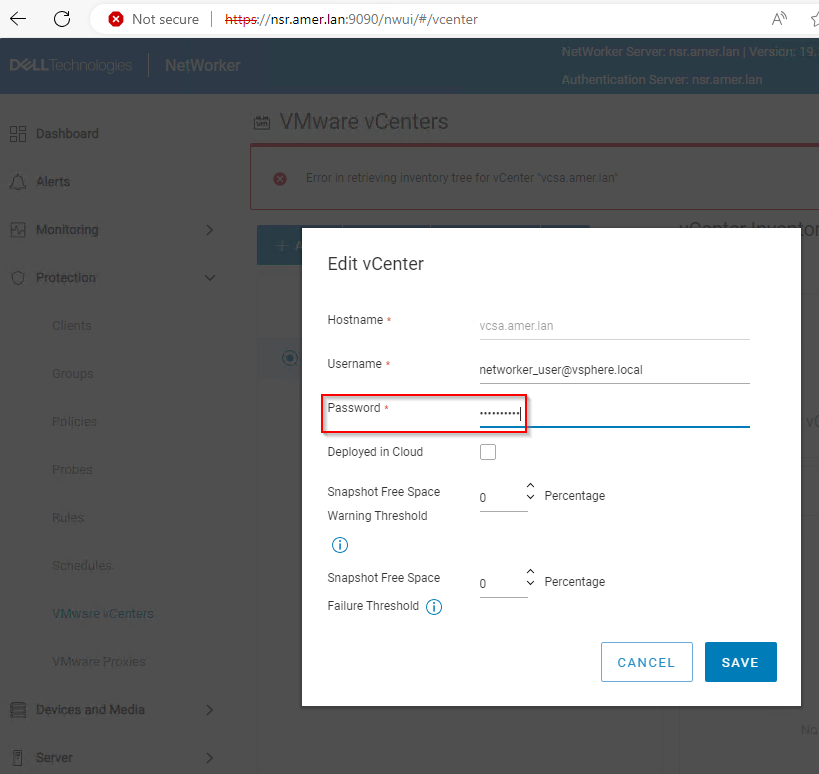

7. После исправления учетных данных для каждого сервера vCenter, ранее сообщавшего о сбоях входа, запустите NMC и попытайтесь подключиться к серверу NetWorker.