How to Resolve Hard Drive or solid state drive Issues on your Dell Computer
Summary: This article provides information about how to troubleshoot and resolve common hard drive (HDD) or solid state drive (SSD) issues on a Dell computer.
Instructions
Before You Begin
This article is the second stage of hard drive and SSD troubleshooting on Dell computers. It picks up where the Fix Hard Drive and SSD Issues library page ends.
Prerequisites:
Before proceeding with these advanced steps, ensure that you have:
- Disconnect unnecessary external devices.
- Perform a Hard Reset.
- Run a Hardware Diagnostic Test
- Check the BIOS Settings.
- Ensure BIOS and Drivers Are Up to Date.
Overview
This article addresses what to do when the steps on the Fix Hard Drive and SSD Issues library page pass or partially resolve the issue but the system still does not work correctly in Windows — covering:
- Checking for and removing viruses or malware
- Repairing missing or corrupted Windows system files
- Restoring the computer to a previous working state
- Factory resetting or reinstalling Windows as a last resort
Symptoms and Recommended Actions This Article Addresses
This article is relevant when one or more of the following conditions apply after completing all the prerequisite steps:
|
Symptom and Condition |
Likely Issue |
Recommended Action |
Guidance |
|
The computer takes an unusually long time to boot and diagnostics have passed; system performance is slow or unresponsive in Windows. |
File system degradation or malware |
Start at Step 1. If the issue persists, continue to Step 2. |
Malware and software-related issues can significantly impact startup time and performance. |
|
The computer runs slowly or becomes unresponsive during use, and diagnostics have passed. |
Software interference or disk-related errors |
Start at Step 1. If the issue persists, continue to Step 2. |
This behavior is commonly caused by software conflicts, malware, or file system issues. |
|
Hard drive-related error messages are displayed (for example, "Data error Reading Drive" or "Seek error") and symptoms indicate possible system file corruption. |
Software or file system corruption |
Start at Step 2 and Run SFC and DISM. If the issue persists, go to Step 3. |
These symptoms commonly result from corrupted operating system files that can be repaired using integrated tools. |
|
The issue began after installing software, a driver, or a Windows update. |
Software or driver conflict |
Start at Step 3. |
System Restore can revert recent changes without affecting personal files. |
|
SFC and DISM have been completed and the issue persists. |
Underlying operating system corruption |
Go to Step 3. |
If file repair tools do not resolve the issue, system restore is the next recovery step. |
|
The computer boots to a blank screen with a blinking cursor and Windows does not start. |
Boot sector or MBR corruption |
Start at Step 3. If no restore points are available; goto to Step 4. |
This behavior indicates boot-level corruption that requires recovery or reinstallation. |
|
Error messages referencing the operating system are displayed during boot (for example, "Missing Operating System") and Windows does not start. |
Start-up file corruption |
Start at Step 3. If no restore points are available; goto to Step 4. |
Missing or damaged start-up file prevents the system from loading Windows. |
|
The computer does not boot into the operating system and no restore points are available. |
Operating system corruption or missing start-up file |
Go to Step 4. |
When Windows cannot start and recovery options are unavailable, reinstallation is required. |
|
System Restore did not resolve the issue or no restore points are available. |
Severe operating system corruption |
Go to Step 4. |
A full reset or reinstallation is required when recovery options are not effective. |
|
Any of the above symptoms occur and the diagnostic test fails. |
Possible hardware failure |
Stop. Contact Dell Technical Support. |
Do not proceed with software troubleshooting when a hardware issue is detected. |
Advanced Troubleshooting Steps
Step 1: Check for Viruses or Malware
Identify and remove software threats that can mimic or cause drive errors.
Viruses and malware can interfere with how Windows reads and writes to the storage drive, causing symptoms that appear identical to hardware failures — including slow performance, system freezes, boot failures, and drive-access errors.
How to check:
- Open Windows Security: Select Start, type
Windows Security, and open the app. - Select Virus & threat protection.
- Under Current threats, select Quick scan. For a thorough check, select Scan options and choose Full scan.
- Follow any on-screen prompts to quarantine or remove detected threats.
- Restart the computer after the scan completes and check if the issue is resolved.
If the issue is resolved after removing a threat, the malware was the cause. Monitor the system for recurrence and ensure that real-time protection is enabled.
Step 2: Repair Missing or Corrupted Windows System Files
Use integrated Windows tools to scan and restore damaged operating system files.
Windows includes two command-line tools — System File Checker (SFC) and Deployment Image Servicing and Management (DISM) — that can detect and repair missing or corrupted operating system files. These tools address a common cause of drive-related errors that originate in the software layer rather than the hardware.
Run System File Checker (SFC)
SFC scans all protected Windows system files and replaces corrupted or missing files with a cached clean copy.
- Restart the computer and boot into Windows.
NOTE: If Windows will not start normally, perform the SFC scan in Safe Mode with Networking, for more information see the Run SFC in Safe Mode with Networking section.
- Select Start and search for Command Prompt.
- Right-click Command Prompt and select Run as administrator.
- If your computer is encrypted with BitLocker, enter the recovery key when asked. You can find the key by logging into your account at account.microsoft.com
and check the Devices section.
- Type
sfc /scannowin the command prompt, and then press Enter - The System File Checker scans all protected operating system files. Do not close the Command Prompt window until the scan shows 100% complete.
- Restart the computer. If the issue is resolved, no further action in this step is needed. If it is not resolved, go to the DISM section below.
Run DISM (Deployment Image Servicing and Management)
DISM connects to Windows Update online to download and replace corrupted system image files that SFC cannot repair on its own. An active Internet connection is required.
- Restart the computer and boot into Windows.
NOTE: If Windows will not start normally, perform the SFC scan in Safe Mode with Networking, for more information see the Run DISM in Safe Mode with Networking section.
- Select Start and search for Command Prompt.
- Right-click Command Prompt and select Run as administrator.
- If your computer is encrypted with BitLocker, enter the recovery key when asked. You can find the key by logging into your account at account.microsoft.com
- Type
DISM.exe /Online /Cleanup-image /Restorehealthin the command prompt, and then press Enter - Allow DISM to complete. This may take several minutes depending on your connection speed. Do not close the window or disconnect from the Internet during this process.
- Restart the computer after DISM completes and check if the issue is resolved.
Step 3: Restore the Computer Using Windows System Restore
Revert Windows to a previous working state without affecting personal files.
Windows System Restore reverts the computer's software state — including installed applications, Windows Registry entries, and system settings — to a saved restore point. It does not affect personal files such as documents, photos, or music.
System Restore is effective when:
- The issue began after a recent Windows update, driver install, or software change
- SFC and DISM did not resolve the issue
- The computer can boot into Windows (or Safe Mode with Networking)
How to run System Restore:
For step-by-step instructions with screenshots, see the Dell Knowledge Base article: How to Use System Restore in Microsoft Windows.
Step 4: Restore the Computer to Factory Default Settings
A factory reset or clean reinstall of Windows resolves issues that cannot be fixed by file repair or restore. This is appropriate when:
- All previous steps have been completed, and the issue persists
- Windows cannot boot, and System Restore is unavailable
- The drive is confirmed healthy by diagnostics, but Windows is severely corrupted
Options for resetting or reinstalling Windows:
|
Method |
When to Use |
Keeps Personal Files? |
|
Reset This PC (Keep my files) |
Windows can boot; you want to reinstall Windows without losing personal files. |
Yes |
|
Reset This PC (Remove everything) |
Windows can boot; you want a completely clean installation. |
No |
|
Dell OS Recovery Tool |
Windows cannot boot; you must create a USB recovery drive from another computer. |
No |
|
Dell SupportAssist OS Recovery |
Available on select Dell systems; boots into a recovery environment independent of Windows |
No |
For complete step-by-step instructions, see Dell Knowledge Base article Factory Reset, Restore, or Reinstall Microsoft Windows on a Dell computer.
Run SFC in Safe Mode with Networking
- Starting with the computer off. Press the Power button on the computer and immediately start pressing the F12 key once a second to access the System Boot menu.
- Select SupportAssist OS Recovery to boot to SupportAssist OS Recovery.
- In SupportAssist OS Recovery, click the 3 dots
 at the upper right side of the OS Recovery Home screen and this provides a dropdown menu.
 - Select Windows recovery.
- The computer reboots into the Windows Recovery Environment (WinRE).
- Select Troubleshoot > Advanced Options > Command Prompt (Figure 1)
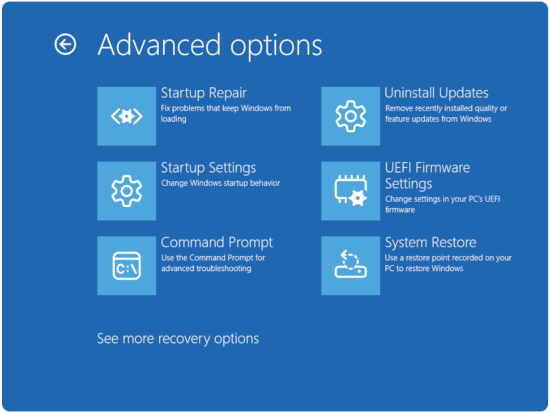
Figure 1: Advanced options - If your computer is encrypted with BitLocker, enter the recovery key when asked. You can find the key by logging into your account at account.microsoft.com
- Type
sfc /scannowin the command prompt, and then press Enter. - The System File Checker scans all protected operating system files. Do not close the Command Prompt window until the scan shows 100% complete.
- Restart the computer. If the issue is resolved, no further action in this step is needed. If it is not resolved, go to the DISM section below.
Run DISM in Safe Mode with Networking
- Starting with the computer off. Press the Power button on the computer and immediately start pressing the F12 key once a second to access the System Boot menu.
- Select SupportAssist OS Recovery to boot to SupportAssist OS Recovery.
- In SupportAssist OS Recovery, click the 3 dots
 at the upper right side of the OS Recovery Home screen and this provides a dropdown menu.
 - Select Windows recovery.
- The computer reboots into the Windows Recovery Environment (WinRE).
- Select Troubleshoot > Advanced Options > Command Prompt (Figure 2)
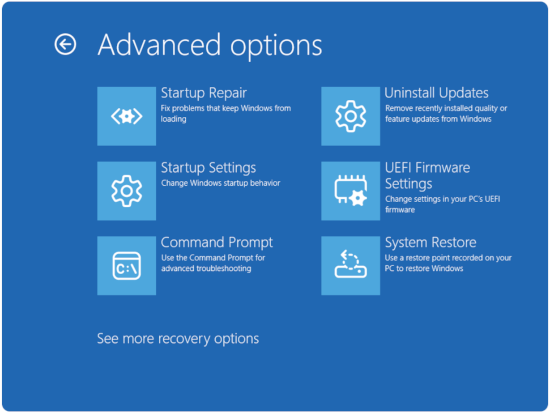
Figure 2: Advanced options - If your computer is encrypted with BitLocker, enter the recovery key when asked. You can find the key by logging into your account at account.microsoft.com
- Type
DISM.exe /Online /Cleanup-image /Restorehealthin the command prompt, and then press Enter. - Allow DISM to complete. This may take several minutes depending on your connection speed. Do not close the window or disconnect from the Internet during this process.
- Restart the computer after DISM completes and check if the issue is resolved.