How to Get Support for SupportAssist for Business
Summary: This article covers how to obtain support for SupportAssist for Business.
Instructions
Affected Products:
- SupportAssist for Business
SupportAssist for Business is integrated with TechDirect after being deployed in the customer’s fleet. This keeps the administrator who is informed with alerts and recommended actions to resolve or prevent personal computer issues. It also keeps the PCs running their best by unlocking insights and tools to optimize the fleet’s performance.
Self-Help Options
Most technical information can be found by referencing the:
- SupportAssist Documentation
- SupportAssist Product Page
- Connect SupportAssist Through TechDirect Page
- TechDirect Product Page
- Dell Knowledge Base
To obtain support:
- Go to https://www.dell.com/support/home
- To the right of the page, select Contact Support and then click either:
- Contact Technical Support: If you have a Dell service tag available.
- Contact Order Support: If you do not have a Dell service tag, and need assistance gaining access to the software.
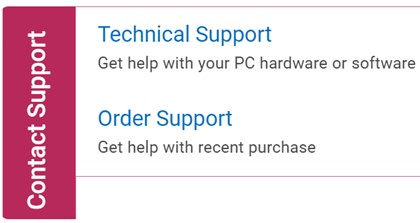
Figure 1: (English Only) Click Contact Us
- Click Enter service tag.
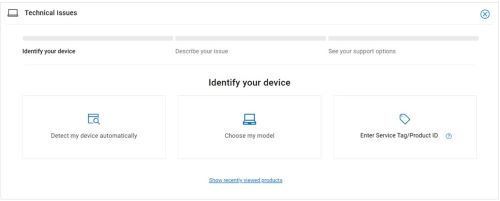
Figure 2: (English Only) Identify your device
- Type your Service Tag and then click Submit.
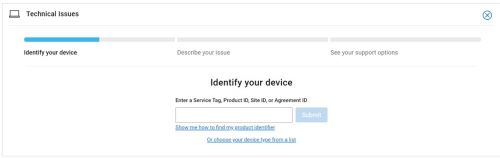
Figure 3: (English Only) Enter your Service Tag and click Submit
- Confirm your model and Service Tag and click Next.
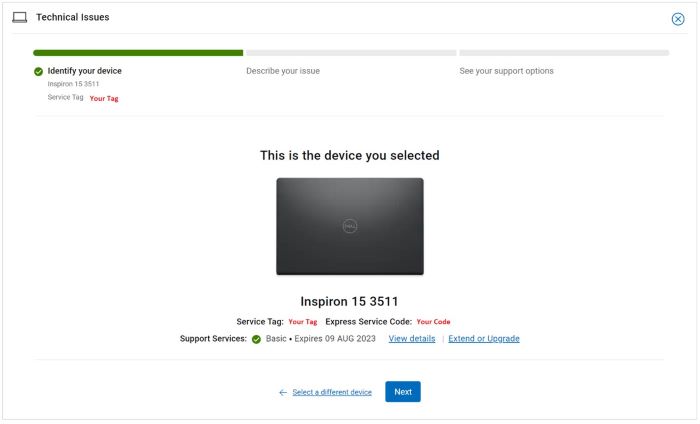
Figure 4: (English Only) Confirm your model and service tag
- From the drop-down menu, select Software and 3rd party applications and then click Next.
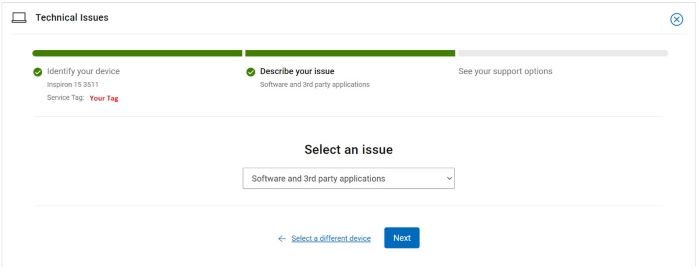
Figure 5: (English Only) Select Software and 3rd party applications
- Select an available contact option.
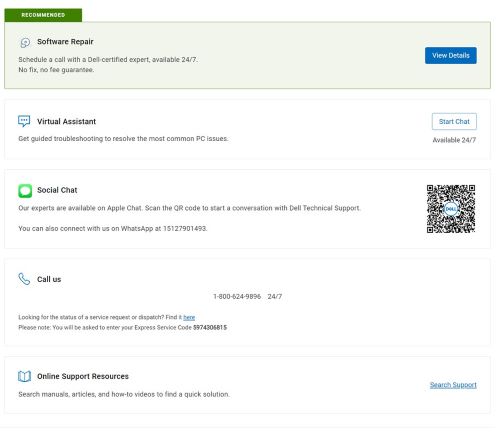
Figure 6: (English Only) Select contact option
- Type your Order Number and then click Find My Order.
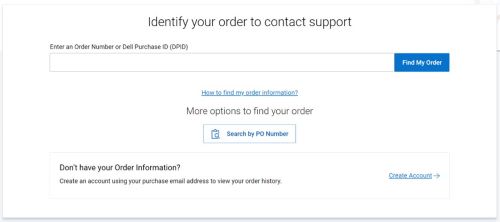
Figure 7: (English Only) Click Find My Order
- To the right of the page, click Contact Customer Support.
Figure 8: (English Only) Click Contact Customer Support
- From the drop-down, select Missing Items.
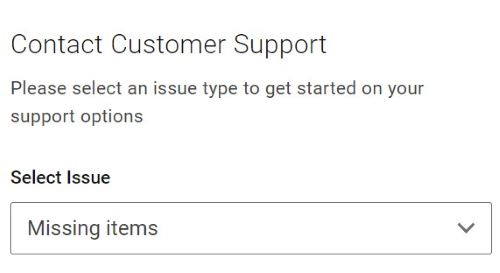
Figure 9: (English Only) Select Missing Items
- Select an available contact option.
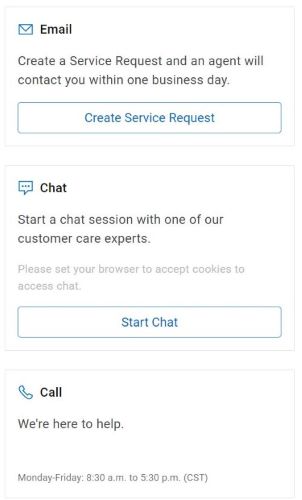
Figure 10: (English Only) Select contact option
- Contact options may differ by your region.
- Reference this article (000194538) when contacting technical support.