PowerVault ME4: Er is een schijffirmware-update beschikbaar voor uw systeem
Samenvatting: Indien ingeschakeld, controleert SupportAssist eens in de 7 dagen op de nieuwste firmware-updates voor de controller en het schijfstation die beschikbaar zijn voor uw array. Wanneer een firmware-update van een schijf of controller wordt gedetecteerd, registreert de ME4 dit als een vermelding van het waarschuwingsniveau in het gebeurtenislogboek. ...
Dit artikel is van toepassing op
Dit artikel is niet van toepassing op
Dit artikel is niet gebonden aan een specifiek product.
Niet alle productversies worden in dit artikel vermeld.
Instructies
Opmerking: Beheerders die op zoek zijn naar Samsung SSD-firmwareversies DSA4 of DWA4 , moeten contact opnemen met de technische support van Dell om het schijfupdatepakket te verkrijgen. Verwijs de agent naar KB-000207843.
Als onderdeel van een onderhoudsschema raadt Dell Technologies PowerVault ME-beheerders aan om de firmware van het schijfstation bij te werken, indien van toepassing. Deze updates helpen de betrouwbaarheid van de schijven te behouden en hun operationele levensduur te verlengen. Tijdens de update wordt I/O naar de schijven kort gepauzeerd. Dell raadt aan om de I/O van connected hosts te stoppen of om hosts vooraf in de onderhoudsmodus te zetten.
- Viewing event logs
- Workflow voor schijfupdates
- Firmware-updates voor stations toepassen
- Veelgestelde vragen
Viewing event logs
Als u het gebeurtenislogboek wilt weergeven, klikt u in de voettekst op het evenementenvenster en selecteert u Evenementenlijst weergeven. Het deelvenster Logboekviewer wordt geopend.
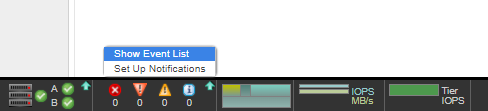
Afbeelding 1. Lijst met evenementen weergeven.
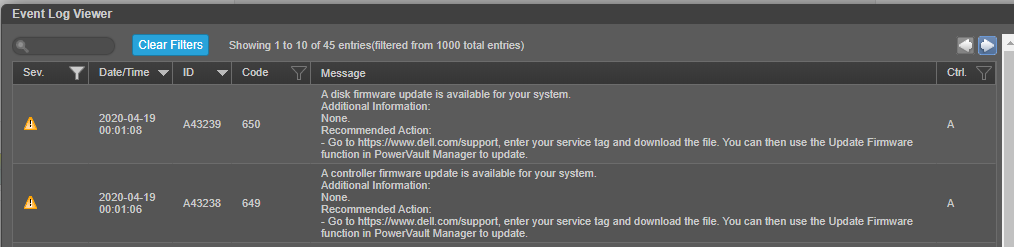
Afbeelding 2. Logboeklogboek geeft gebeurtenis 649 en gebeurtenis 650 weer.
Workflow voor firmware-update van schijf
-
Download de firmware-update voor storage HDD/SSD van de Dell PowerVault ME-serie van dell.com/support.
- Pak de bestanden uit het .zip bestand uit en kijk in het readme.txt bestand voor beschikbare schijfupdates voor elk schijfmodel en instructies voor firmwaretoepassing. Best practices voor firmware-updates zijn ook te vinden in de PowerVault ME4 serie Storage System Administrator's Guide onder het hoofdstuk Systeemonderwerp > firmware bijwerken.
- Plan een onderhoudsvenster en sluit hosts af of log de initiators van verbonden hosts af of zet de verbonden hosts in de onderhoudsmodus. Raadpleeg de handleidingen van uw besturingssysteem voor specifieke instructies. De schijfupdates worden snel toegepast en beheerders kunnen verwachten dat alle schijven binnen enkele minuten zijn bijgewerkt.
- Selecteer met PowerVault Manager de firmware-update voor het systeem, selecteer de schijfmodellen die moeten worden bijgewerkt en upload de firmware voor dat model.
- Zodra de schijffirmware-updates zijn voltooid, brengt u de hosts weer online.
Schijffirmware bijwerken met PowerVault Manager
Pak de bestanden uit het .zip bestand uit.
Op Microsoft Windows 10-hosts gebruikt u het pictogram certutil om te controleren of de SHA256-checksum van het gedownloade bestand overeenkomt met de verwachte waarde.
C:\temp\Downloads> certutil -hashfile A25_ME_Series_HDD_Firmware_with_ReadMe.zip SHA256
SHA256 hash of A25_ME_Series_HDD_Firmware_with_ReadMe.zip:
022bd6fbc005e8cd4cb32ea4b06bc883bddba8959441a91c7f04d26c20df2f9c
CertUtil: -hashfile command completed successfully.
Pak het bestand uit en volg de instructies in het readme.txt.
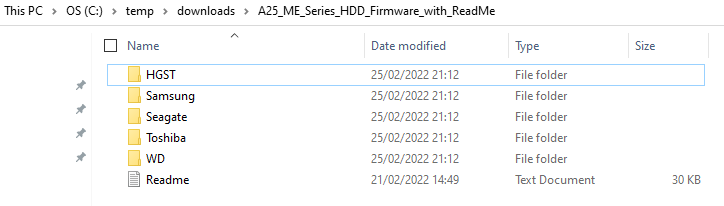
Aanbevolen werkwijzen voor firmware-update
- Controleer in het deelvenster Status in de voettekst of de systeemstatus OK is. Als de systeemgezondheidsstatus niet OK is, bekijkt u de waarde van de statusreden in het deelvenster status in de voettekst en lost u alle problemen op voordat u de firmware-update toepast.
-
Voer de controle uit
firmware-upgrade-healthCLIvoordat u de firmware bijwerkt. Met deze opdracht wordt een reeks healthchecks uitgevoerd om te bepalen of er omstandigheden zijn die moeten worden opgelost voordat de firmware kan worden bijgewerkt. Alle omstandigheden die worden gedetecteerd, worden vermeld met hun potentiële risico's. Zie de CLI-handleiding voor het Dell PowerVault ME4 serie storagesysteem voor meer informatie over deze opdracht. - Als er onbeschreven cachegegevens aanwezig zijn, wordt de firmware-update niet uitgevoerd. Voordat beheerders de firmware kunnen bijwerken, moeten ongeschreven gegevens uit de cache worden verwijderd. Zie de CLI-handleiding van het Dell PowerVault ME4 serie storagesysteem voor meer informatie over de opdracht cache wissen.
- Als een schijfgroep in quarantaine is geplaatst, neemt u contact op met de technische support voor hulp bij het oplossen van het probleem dat ertoe leidt dat het onderdeel in quarantaine wordt geplaatst voordat u de firmware bijwerkt.
- Stop I/O naar het storagesysteem. Tijdens de update zijn alle volumes tijdelijk niet toegankelijk voor hosts. Als I/O niet wordt gestopt, rapporteren toegewezen hosts I/O-fouten.
Update disk drive firmware
- Voer een van de volgende opties uit:
- Klik in de banner op het systeemscherm en selecteer Firmware bijwerken.
- Selecteer in het onderwerp Systeem de actie >Firmware bijwerken.
- Selecteer het tabblad Schijfstations bijwerken. Dit tabblad toont informatie over elk schijfstation in het systeem.
- Selecteer de schijven die u wilt bijwerken.
- Klik op Bestand en selecteer het firmwarebestand dat u wilt installeren.
- Klik op OK.
Let op: Schakel geen behuizingen uit en weer in en start een controller niet opnieuw op tijdens de firmware-update. Als de update wordt onderbroken of als er een stroomstoring optreedt, kan het schijfstation onbruikbaar worden. Neem in dat geval contact op met de technische support.Wacht op een bericht dat de update is voltooid.
- Controleer of voor elk schijfstation de nieuwe firmwareversie is geïnstalleerd.
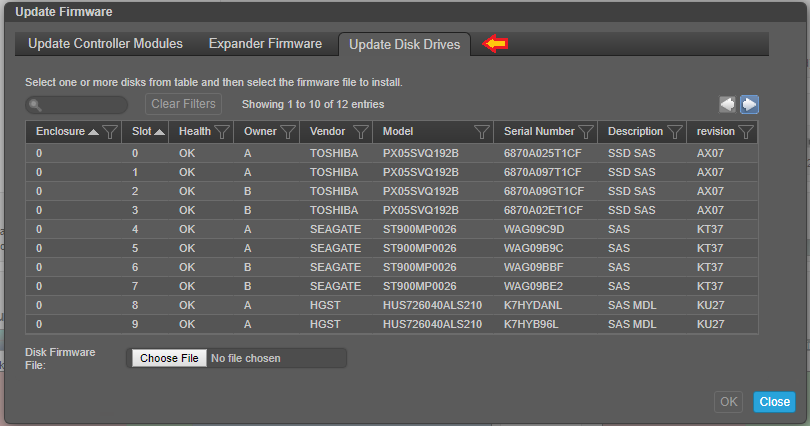
Afbeelding 3. Tabblad Schijfstations bijwerken.
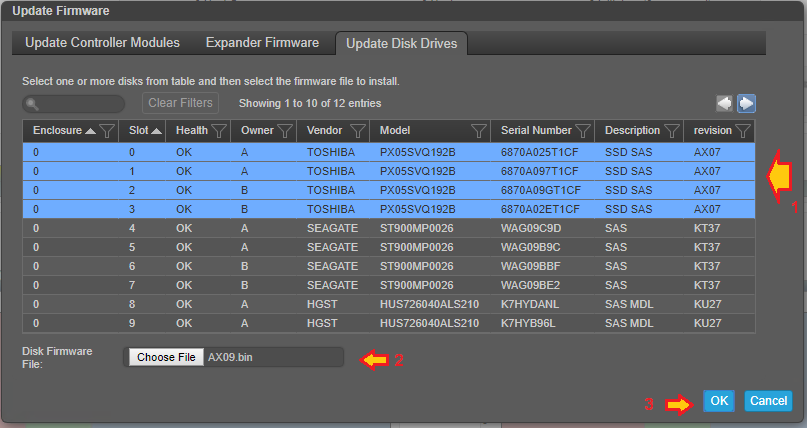
Afbeelding 4. Selecteer de schijven die moeten worden bijgewerkt. Mogelijk moet u op de pijl rechtsboven klikken om meer schijven te kunnen selecteren. Selecteer de firmware die u wilt toepassen en klik op OK.
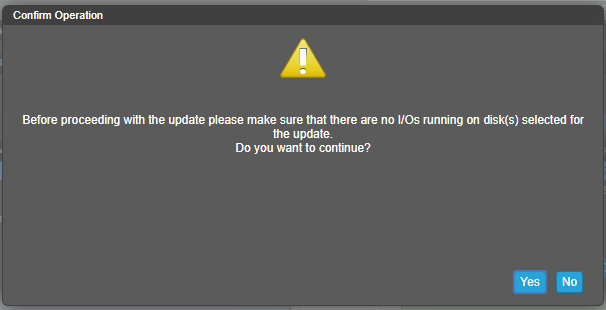
Afbeelding 5. De beheerder moet bevestigen dat de I/O van de host is gestopt.
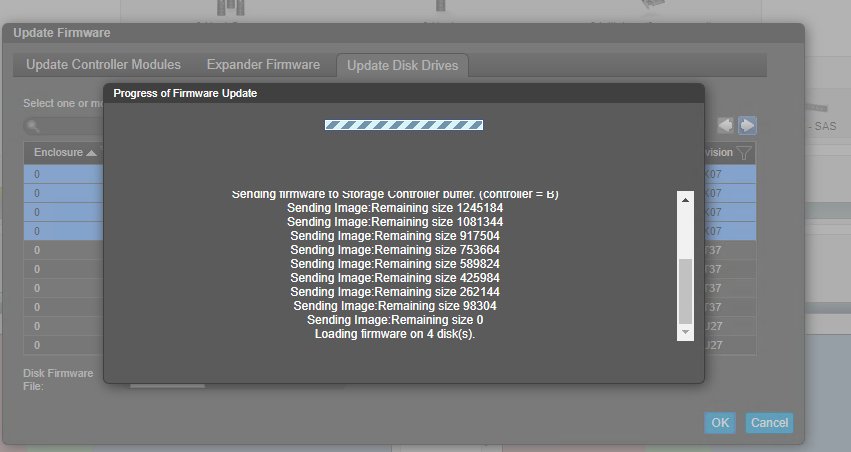
Afbeelding 6. Voortgang van de schijffirmware-update.
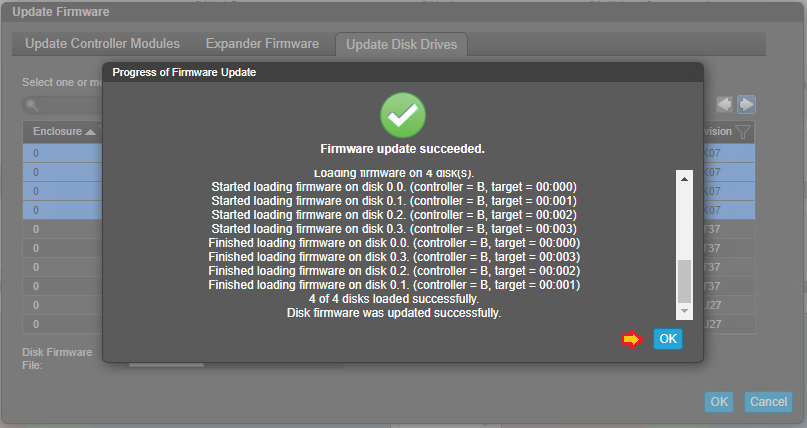
Afbeelding 7. Klik op OK om te voltooien.
Veelgestelde vragen
Hoe lang duurt het voordat schijfupdates zijn toegepast?
Het proces van het toepassen van de updates is snel en binnen een paar minuten voltooid. Bij het plannen van het tijdvenster dat nodig is voor een onderhoudsvenster, wordt de meeste tijd besteed aan het offline halen van verbonden hosts en ze weer online brengen.
Waar vind ik de firmware-updates voor mijn PowerVault ME4?
Ga naar dell.com/support en selecteer uw PowerVault model of voer de servicetag in. Selecteer onder Drivers en downloads het Dell PowerVault ME Series Storage HDD/SSD-firmwarebestand en download het naar uw lokale systeem. De readme.txt in dit gecomprimeerde bestand bevat een lijst met alle schijfmodellen en firmware die beschikbaar zijn voor ME4-systemen.
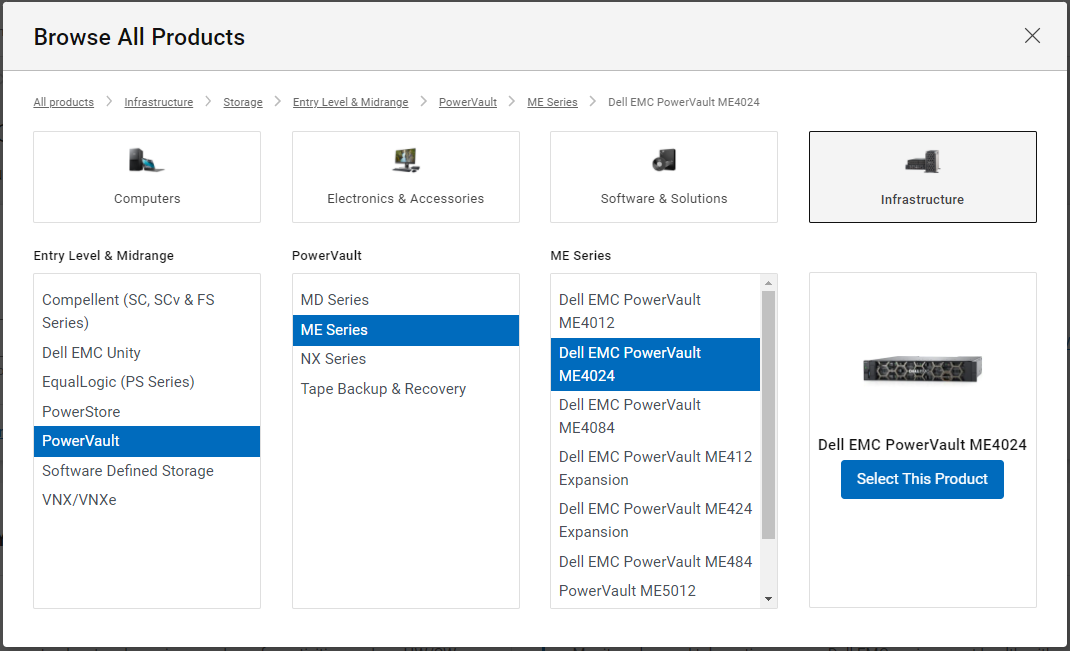
Afbeelding 8. Als u de servicetag kent, kunt u het PowerVault ME-model selecteren.
Hoe kan men controleren of host initiators zijn ingelogd op de ME4?
In het onderwerp Hosts wordt een tabelweergave weergegeven met informatie over initiators, hosts en hostgroepen die in het systeem zijn gedefinieerd.
Ontdekt Toont Ja voor een gedetecteerde initiator. Toont Nee voor een initiator die niet is aangemeld bij het systeem.
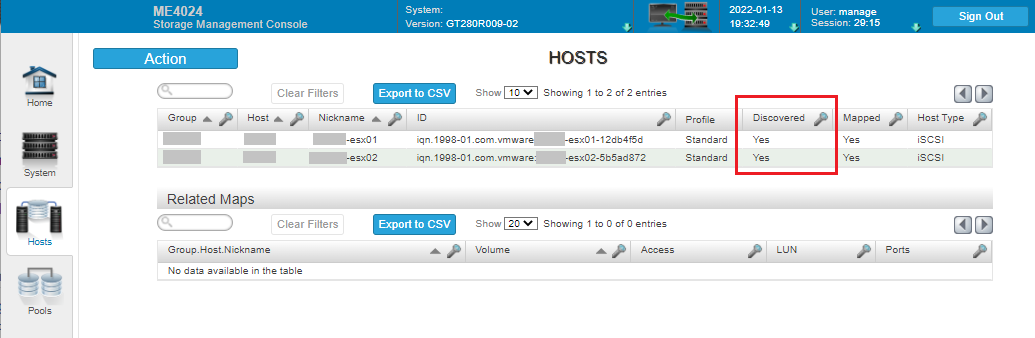
Afbeelding 9. Hostinitiators die door de ME4 worden gedetecteerd, worden weergegeven als Yes.
Ik krijg steeds de waarschuwing "Er is een schijffirmware-update beschikbaar voor uw systeem. Ik kan geen recentere updates vinden in het Dell PowerVault ME serie Storage HDD/SSD firmwarepakket. Wat is hiervan de oorzaak?
Veelvoorkomende redenen voor dit aanhoudende waarschuwingsbericht zijn:
- CloudIQ inschakelen is uitgeschakeld. Dell backend ontvangt de bijgewerkte firmwareconfiguratie niet. Schakel CloudIQ inschakelen in en pas toe. Beheerders die de service niet gebruiken, kunnen het verzenden van CloudIQ-telemetrie na 24 uur uitschakelen. Het inschakelen van deze verzendtelemetrie moet het backendmanifest van Dell bijwerken om de bijgewerkte ME4-arrayconfiguratie weer te geven. Zie Dell AIOps voor meer informatie over CloudIQ (nu omgedoopt tot Dell AIOps): Een gedetailleerd overzicht
- Een of meer firmware van een of meer schijven in de array of gekoppelde uitbreidingsbehuizingen zijn niet bijgewerkt, of er is een schijf met oudere firmware geplaatst. Pas de schijffirmware-update toe bij het eerstvolgende beschikbare onderhoudsvenster.
- Af en toe wordt het backend-manifest van Dell voor beschikbare firmware-updates voor schijfstations bijgewerkt voordat het Dell PowerVault ME serie Storage HDD/SSD-firmwarepakket wordt uitgebracht. Wanneer dit gebeurt, kan er een verschil van enkele weken zijn tussen de geadverteerde en beschikbare updates over dell.com/support. Wacht of neem online contact op met de technische support van Dell om te informeren wanneer de update beschikbaar is.
Getroffen producten
ME Series, Dell EMC PowerVault ME4012, Dell EMC PowerVault ME4024, Dell EMC PowerVault ME4084, Dell EMC PowerVault ME412 Expansion, Dell EMC PowerVault ME424 Expansion, Dell EMC PowerVault ME484Artikeleigenschappen
Artikelnummer: 000197172
Artikeltype: How To
Laatst aangepast: 13 mei 2026
Versie: 7
Vind antwoorden op uw vragen via andere Dell gebruikers
Support Services
Controleer of uw apparaat wordt gedekt door Support Services.