Data Domain: Veeam En İyi Uygulamalarına İlişkin Sınırlamalar ve Öneriler
Summary: Bu makale, Veeam 12 backup and replication kullanıcı rehberi ve diğer belgelerle ilgili olarak Data Domain için sınırlamalar ve öneriler içermektedir.
Instructions
Aşağıdaki bilgiler doğrudan VMware vSphere için Veeam Backup & Replication Sürüm 12 Kullanıcı Rehberi'nden alınmıştır 
- Bu rehberdeki önerilere ve ayrıca Veeam'in kb1745 numaralı Tekilleştirme Cihazı En İyi Uygulamaları makalesindeki önerilere uymanızı şiddetle tavsiye ederiz
- Veeam Backup & Replication sürüm 12'den bu yana, tekilleştirici depolama cihazları TLS bağlantısını kullanır.
TLS bağlantısını desteklemeyen tekilleştirici depolama cihazları için bir kayıt defteri değeriyle TLS bağlantısını devre dışı bırakabilirsiniz. Daha fazla bilgi için kb4429 numaralı Veeam makalesine bakın: Bellenim 3.x ile Quantum DXi Depolama, Veeam Backup & Replication 12 ile Çalışmıyor
- DD Boost özellikli Dell Data Domain kullanımı, iş performansının iyileştirilmesini garanti etmez. Ağ üzerindeki yükü azaltır ve ağ aktarım hızını artırır.
- NFS hizmetleri Dell Data Domain'de etkinleştirilmelidir. Aksi takdirde Veeam Backup & Replication depolama sistemine erişemez.
- Tekilleştirme özellikli depolama cihazında hedeflenen işler için şifrelemeyi etkinleştirmeyin. Şifreleme, tekilleştirme oranı üzerinde olumsuz bir etkiye sahiptir. Daha fazla bilgi için bkz. Veri Şifreleme
- Şifreleme, yedekleme boyutunu da etkileyebilir: Bir yedeklemenin boyutu, orijinal VM'nin boyutundan daha büyük olabilir. Şifrelemeyi etkinleştirdiğinizde, veri işleme blok boyutunu 4 MB
Bunun nedeni, Veeam Backup & Replication'ın 4 MB'lik blokları okuması, şifrelemesi, her veri bloğuna 16 KB meta veri eklemesi ve ardından veri bloklarını hizalamasıdır.
Bu, kaynaktaki her 4 MB'lik veri bloğunun hedefte 5 MB'lik bir blok haline gelmesiyle sonuçlanır.
- Bir Dell Data Domain yedekleme deposunu hedefleyen bir yedekleme işi oluşturduğunuzda, Veeam Backup & Replication size optimize edilmiş iş ayarlarına geçmeyi ve iş yükü için 4 MB boyutundaki veri bloğunu kullanmayı sunar.
Veri işleme (Depolama optimizasyon ayarı). Optimize edilmiş iş ayarlarını kullanmanız önerilir. Büyük veri blokları, işlemek için daha az bellek ve CPU kaynağı gerektiren daha küçük bir meta veri tablosu üretir.
Depolama optimizasyonu hakkında daha fazla bilgi için bkz. Data Compression ve Tekilleştirme
- Dell Data Domain, ters artımlı yedekleme yöntemini desteklemez.
- Dell Data Domain yedekleme depolarını dosya kopyalama işleri için kaynak veya hedef olarak kullanamazsınız.
- İleri artımlı ve sürekli ileri artımlı yedekleme zincirlerinin (bir tam yedekleme ve bir dizi sonraki artımlı yedeklemeleri içeren zincirler) uzunluğu 120 geri yükleme noktasından büyük olamaz.
Bu sınırlamayı aşmak için yedekleme zincirini daha kısa serilere bölmek üzere tam yedeklemeler (aktif veya sentetik) planlayın. Örneğin günde 24 saat 15 dakikalık aralıklarla yedeklemeler gerçekleştirmek için her gün sentetik tam yedeklemeler planlamanız gerekir. Bu senaryoda, sentetik işleme süresi nedeniyle gece yarısından hemen sonraki aralıklar atlanabilir. Daha fazla bilgi için bkz. Sentetik Tam Yedeklemenin Çalışma Şekli
- Fibre Channel üzerinden bir Dell Data Domain yedekleme deposuna bağlanırsanız Dell Data Domain ile iletişim kurmak için açıkça bir ağ geçidi sunucusu tanımlamanız gerekir.
Ağ geçidi sunucusu olarak, yedekleme altyapısına eklenen ve Fibre Channel üzerinden Dell Data Domain yedekleme deposuna erişimi olan bir Microsoft Windows sunucusu kullanmanız gerekir.
- Veeam Backup & Replication, yedekleme deposu yeniden taraması sırasında bir depolama birimi için sabit akış sınırının ayarlanıp ayarlanmadığını algılar ve bu bilgiyi yedekleme deposu yeniden tarama istatistiklerinde görüntüler.
Veeam Backup & Replication, yedekleme deposunda görevler çalıştırdığında sabit akış sınırı aşılırsa Veeam Backup & Replication yeni G/Ç akışları oluşturamaz.
- Veeam Backup & Replication, yedekleme deposu yeniden taraması sırasında bir depolama birimi için sabit akış sınırının ayarlanıp ayarlanmadığını algılar ve bu bilgiyi yedekleme deposu yeniden tarama istatistiklerinde görüntüler.
Veeam Backup & Replication, yedekleme deposunda görevler çalıştırdığında sabit akış sınırı aşılırsa Veeam Backup & Replication yeni G/Ç akışları oluşturamaz.
Veeam makalesi kb1745 Tekilleştirme Cihazı En İyi Uygulamaları
Genel Yapılandırma Tavsiyeleri
Aşağıda, tekilleştirilmiş depolamaya yedekleme yaparken kullanılacak genel Veeam Backup & Replication yapılandırma tavsiyeleri yer almaktadır.
İş Düzeyinde Ayarlar
Veeam kb1745 makalesine göre Tedarikçi tarafından belgelenen
Yedekleme İşi Ayarları
Gelişmiş Ayarlar
Aşağıda Gelişmiş Ayarlar için genel öneriler bulunmaktadır (Storage > Advanced) (Depolama > Gelişmiş):
Backup Tab
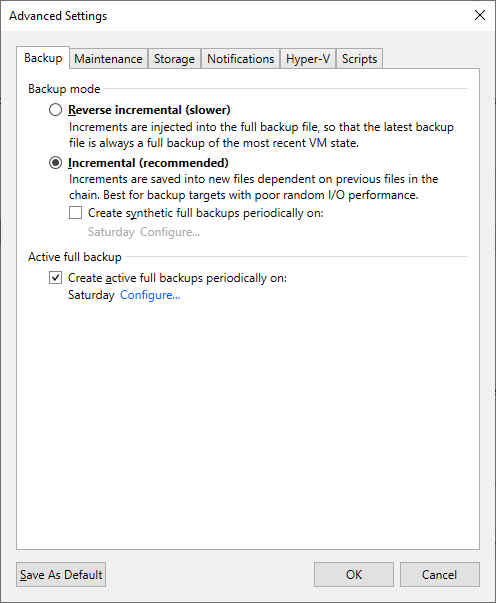
(Yedekleme Sekmesi) Genel olarak tekilleştirme aygıtları, okuma işlemleri sırasında en düşük performansa sahiptir. Bu nedenle, performansı en üst düzeye çıkarmak için yedekleme işlerinin salt yazılır olması gerekir. Bunu gerçekleştirmek için yedekleme işini haftalık Aktif tam yedeklemelerle (İleri) Artımlı kullanacak şekilde yapılandırın.
-
Backup Mode (Yedekleme Modu)
-
(İleri) Artımlı
-
-
-
Etkindir ve haftalık olarak ayarlanmıştır.
Haftalık Tam geri yükleme noktaları, bir geri yükleme işlemi sırasında mümkün olduğunca az geri yükleme noktasının okunmasını sağlar.
-
Maintenance (Bakım) Sekmesi
-
Yedekleme dosyaları durum denetimi gerçekleştirme
-
Disabled
(Devre Dışı) Tekilleştirme depolaması ile bu özelliğin etkinleştirilmesi mümkün olsa da tamamlanması uzun süren birçok okuma işlemi gerektirir. Tekilleştirilmiş depolamada daha büyük yedekleme dosyaları varsa bu özellik, yedekleme işinin durum denetimini gerçekleştirmesinin günlerce sürmesine ve dolayısıyla işin yeni geri yükleme noktaları oluşturmamasına neden olabilir.
-
-
Tam yedekleme dosyasını birleştirme ve sıkıştırma
-
Disabled
(Devre Dışı) Aktif Tam Yedeklemeler oluşturulurken bu seçeneğin etkinleştirilmesine gerek yoktur.
-
Storage (Depolama) Sekmesi
-
Satır içi verisi tekilleştirme
-
Disabled
(Devre Dışı) Veeam Backup & Replication'da tekilleştirmeyi devre dışı bırakmak, geri yükleme noktalarının daha büyük görünmesine neden olur ancak Veeam bunları tekilleştirmediği için depolamanın tekilleştirme işlevinin daha etkili olmasını sağlar.NOT: ExaGrid'in Landing Zone gibi başlangıçta yazılan dosyaları depolamak için tekilleştirilmeyen bir bölge kullanan depolama, depolama tekilleştirme sistemi tarafından işlenmeden önce daha fazla geri yükleme noktasının bu hızlı erişim durumunda tutulmasını sağlamak için Veeam'in tekilleştirmesinin etkinleştirilmesinden yararlanabilir.
-
-
-
Optimal or Dedupe-friendly
(Optimum veya Tekilleştirme Dostu) Bu makalenin Depo ayarları bölümünde, yazılmadan önce tüm geri yükleme noktalarının açılmasına neden olacak bir işlevin etkinleştirilmesi önerilir. Bu nedenle, iş düzeyinde ayarlanan sıkıştırma, yalnızca yedekleme verileri ağ üzerinden aktarılırken data compression'ı etkiler. Ağ tıkanıklığını azaltmak için Optimum veya Tekilleştirme dostu sıkıştırma kullanılabilir. İkincisi, yazmadan önce sıkıştırmayı açmak için gereken çabayı biraz azaltır. İş düzeyinde sıkıştırma, verileri yedekleme deposuna yazan makineye ağ üzerinden aktarılması gereken veri miktarını önemli ölçüde artıracağı için nadiren devre dışı bırakılmalıdır.
-
-
Depolama optimizasyonu (Blok Boyutu)
-
4 MB
Daha önce "Yerel hedef (büyük bloklar)" olarak adlandırılan bu blok boyutu, yedekleme dosyasının dahili meta veri tablosunun boyutunu azalttığı için yedekleme dosyalarını tekilleştirme depolamasında depolarken performansı artırmaya yardımcı olur.
-
-
-
Disabled
(Devre Dışı) Hedef olarak tekilleştirici depolama cihazı kullanılması durumunda veri şifrelemenin tekilleştirme oranı üzerinde olumsuz etkisi olur. Veeam Backup & Replication, her iş oturumu için farklı şifreleme anahtarları kullanır. Bu nedenle, tekilleştirici depolama cihazlarına gönderilen şifrelenmiş veri blokları, yinelenen veriler içerebilseler bile farklı görünürler. Daha yüksek bir tekilleştirme oranı elde etmek istiyorsanız veri şifrelemeyi devre dışı bırakabilirsiniz. Şifrelemeyi kullanmaya devam etmek istiyorsanız tekilleştirici depolama cihazının kendisinde şifreleme özelliğini etkinleştirebilirsiniz.
-
Şekil 1: Tekilleştirici depolama cihazında şifreleme özelliğini etkinleştirin.
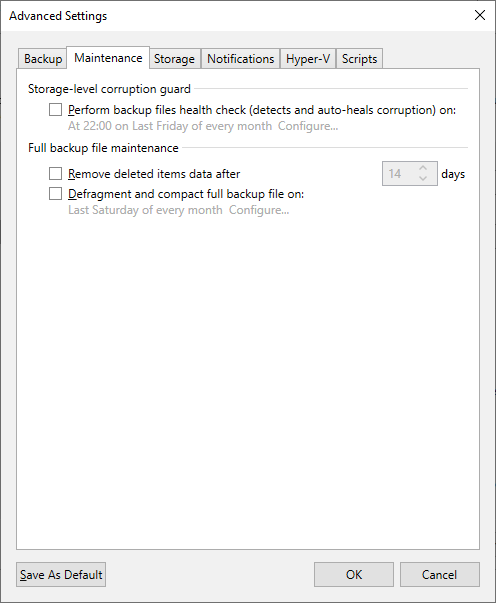
Şekil 2: Depolama düzeyi ve Tam yedekleme için Bakım Ayarlarını belirleyin
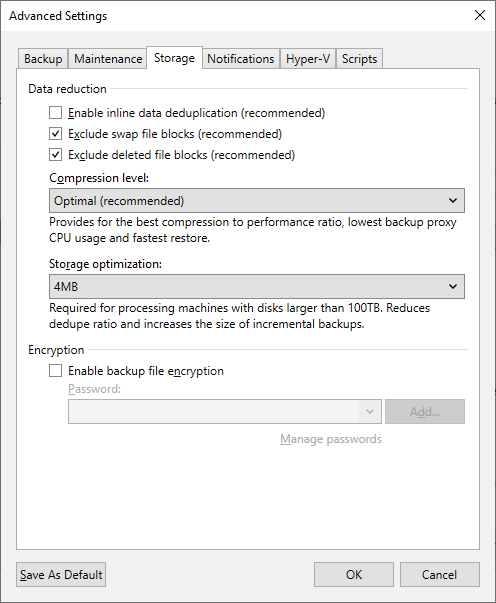
Şekil 3: Veri azaltımı, Sıkıştırma düzeyi ve Depolama optimizasyonunu ayarlayın
Veeam kb1745 makalesine göre Tedarikçi tarafından belgelenen
ve Tedarikçiye özel tüm tavsiyeler aşağıdaki tavsiyelerin yerine geçer.
Yedek Kopya İşi Ayarları
Yedekleme Zinciri Ayarları
Tekilleştirilmiş depolamayı hedeflerken yedek kopya işini birincil salt yazılır işlemleri gerçekleştirmeye zorlamak için yedek kopya işi aşağıdaki gibi yapılandırılmalıdır:
-
Arşivleme amacıyla belirli tam yedeklemeleri daha uzun süre saklayın
-
Enabled and set to have at least 1 weekly
(Etkinleştirildi ve haftada en az 1 olacak şekilde ayarlandı) Bu seçeneği etkinleştirmek, yedek kopya işinin ileriye dönük artımlı saklama politikasını kullanarak saklamayı uygulamaya zorlar. Bu da işin en eski artışı tam artışla birleştirmesini içeren GFS dışı saklama yöntemini (Sürekli İleri Artımlı
-
-
Artımlı yedeklemelerden sentezlemek yerine, kaynak yedeklemeden tüm geri yükleme noktasını okuyun
-
Enabled*
(Etkin) Blok klonlamayı desteklemeyen tekilleştirme depolamasına yazılan yerel-yerel yedek kopya işleri için bu seçeneği etkinleştirmek, işin GFS tamını oluşturmak için salt yazılır işlemleri gerçekleştirmeye zorlar. Böylece, tekilleştirme depolamasında depolanan önceki geri yükleme noktalarından okuma yaparak GFS tam geri yükleme noktası oluşturmayı içeren, gereksiz yere zorlayıcı sentetik GFS tam oluşturma işlemi önlenir.
*Bu seçenek aşağıdaki durumlarda devre dışı bırakılmalıdır:-
Yedek kopya işi, yedeklemeleri düşük hızlı bir bağlantı üzerinden aktarıyor ise. Özellikle, bağlantı o kadar yavaşsa bütünün hedefe aktarılması, işin tekilleştirme depolamasında zaten mevcut olan verileri kullanarak sentetik olarak tam oluşturmasından daha yavaş olur.
Bazı tesis dışı bağlantılar, tam aktarımı sentetik oluşturma işleminden daha hızlı gerçekleştirmek için yeterince hızlı olabilir. Bu, ağ aktarım hızı ile tekilleştirme depolamasının okuma+yazma hızını karşılaştırma anlamına gelir. Örneğin yedek kopya hedefine ulaşmak için kullanılan bağlantı 100 Mb/sn. (12,5 MB/sn.) ise ve tekilleştirme depolaması 40 MB/sn.de sentetik tam oluşturabiliyorsa bu seçenek devre dışı bırakılmalıdır. Ancak bağlantı 500 Mb/sn. (62,5 MB/sn.) ise bu örnekteki tekilleştirme depolamasından daha hızlıdır. Bu nedenle ağ üzerinden geri yükleme noktasının tamamını okumak daha hızlı olur. -
Hedef tekilleştirme cihazı yedekleme deposu, blok klonlama işlevini kullanır.
Blok klonlama, entegre tekilleştirme cihazlarıyla (HPE StoreOnce Catalyst, Exagrid, Data Domain DDboost ve Quantum DXi) kullanılabilir
-
-
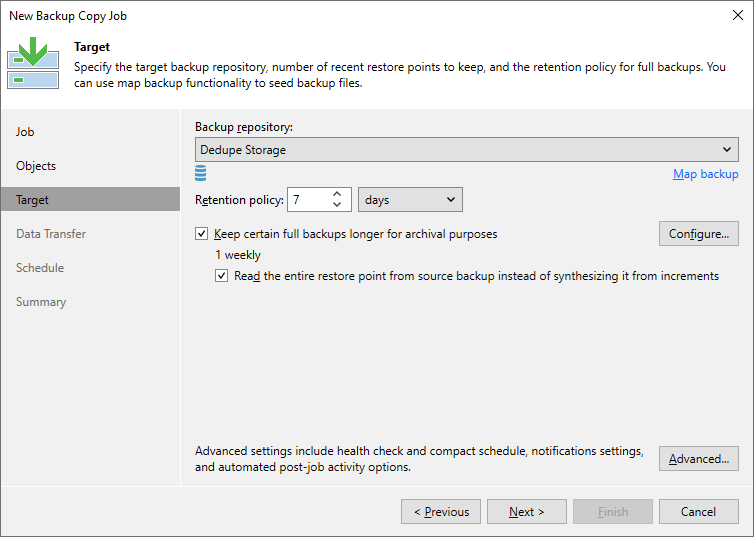
Şekil 4: Hedef yedekleme deposunu, son geri yükleme noktalarını ve saklama politikasını belirtin.
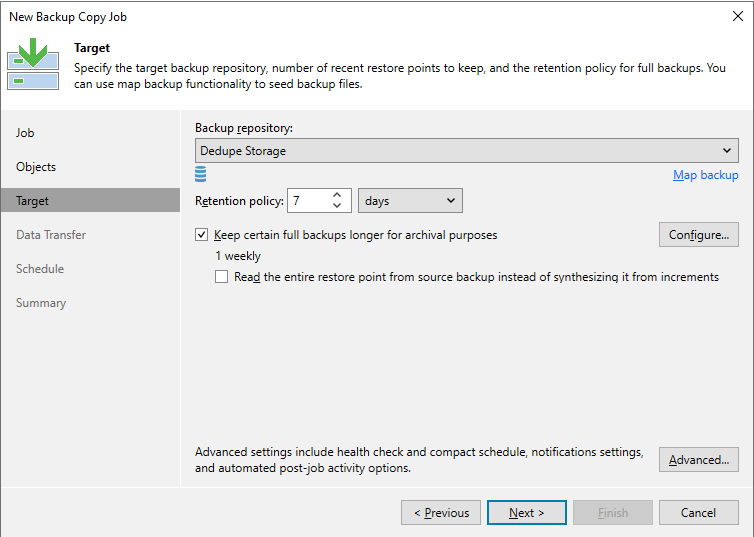
Şekil 5: Kaynak yedeklemeden tüm geri yükleme noktasını okuma seçeneğini kaldırın.
Gelişmiş Ayarlar
Gelişmiş Ayarlar (Target > Advanced) için genel öneriler aşağıda verilmiştir:
Maintenance (Bakım) Sekmesi
-
Yedekleme dosyaları durum denetimi gerçekleştirme
-
Disabled
(Devre Dışı) Tekilleştirme depolaması ile bu özelliğin etkinleştirilmesi mümkün olsa da tamamlanması çok uzun süren birçok okuma işlemi gerektirir. Tekilleştirilmiş depolamada daha büyük yedekleme dosyaları varsa bu özellik, yedekleme işinin durum denetimini gerçekleştirmesinin günlerce sürmesine ve dolayısıyla işin yeni geri yükleme noktaları oluşturmamasına neden olabilir.
-
-
Tam yedekleme dosyasını birleştirme ve sıkıştırma
-
Disabled
(Devre Dışı) Aktif Tam Yedeklemeler oluşturulurken bu seçeneğin etkinleştirilmesine gerek yoktur.
-
Storage (Depolama) Sekmesi
-
Satır içi verisi tekilleştirme
-
Disabled
(Devre Dışı) Veeam Backup & Replication'da tekilleştirmeyi devre dışı bırakmak, geri yükleme noktalarının daha büyük görünmesine neden olur ancak Veeam bunları tekilleştirmediği için depolamanın tekilleştirme işlevinin daha etkili olmasını sağlar.NOT: ExaGrid'in Landing Zone gibi başlangıçta yazılan dosyaları depolamak için tekilleştirilmeyen bir bölge kullanan depolama, depolama tekilleştirme sistemi tarafından işlenmeden önce daha fazla geri yükleme noktasının bu hızlı erişim durumunda tutulmasını sağlamak için Veeam'in tekilleştirmesinin etkinleştirilmesinden yararlanabilir.
-
-
-
Auto
(Otomatik) Bu makalenin Depo ayarları bölümünde, yazılmadan önce tüm geri yükleme noktalarının açılmasına neden olacak bir işlevin etkinleştirilmesi önerilir. Bu nedenle, iş düzeyinde ayarlanan sıkıştırma, yalnızca yedekleme verileri ağ üzerinden aktarılırken data compression'ı etkiler.
-
-
-
Disabled
(Devre Dışı) Hedef olarak tekilleştirici depolama cihazı kullanılması durumunda veri şifrelemenin tekilleştirme oranı üzerinde olumsuz etkisi olur. Veeam Backup & Replication, her iş oturumu için farklı şifreleme anahtarları kullanır. Bu nedenle, tekilleştirici depolama cihazlarına gönderilen şifrelenmiş veri blokları, yinelenen veriler içerebilseler bile farklı görünürler. Daha yüksek bir tekilleştirme oranı elde etmek istiyorsanız veri şifrelemeyi devre dışı bırakabilirsiniz. Şifrelemeyi kullanmaya devam etmek istiyorsanız tekilleştirici depolama cihazının kendisinde şifreleme özelliğini etkinleştirebilirsiniz.
-
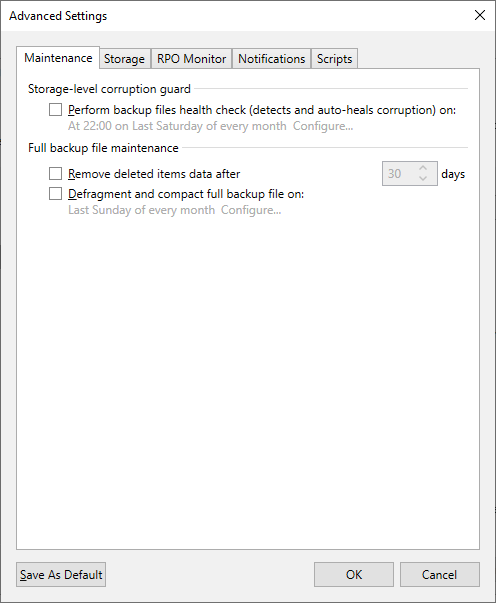
Şekil 6: Hedef Depolama düzeyi ve Tam yedekleme için Bakım Ayarlarını belirleyin
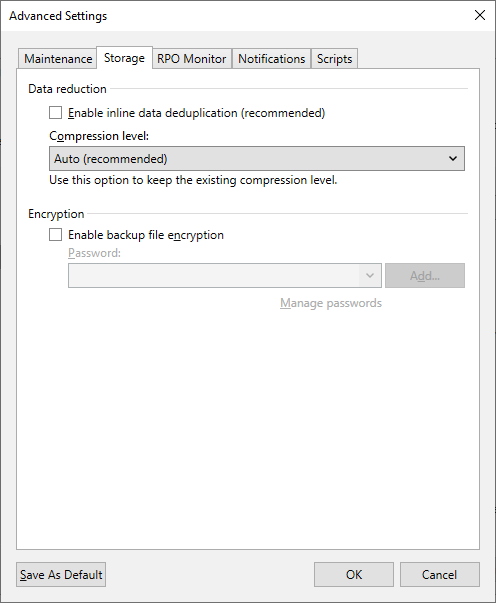
Şekil 7: Hedef Veri azaltımı, Sıkıştırma düzeyi ve Depolama optimizasyonunu ayarlayın
Yedekleme Deposu Ayarları
Veeam kb1745 makalesine göre Tedarikçi tarafından belgelenen
Yerleşik Tekilleştirme Özellikli Depolama Cihazı
Aşağıdaki ayarlar, tekilleştirme depolaması için genel tavsiye niteliğindedir.
Depolama Uyumluluk Ayarları
Depolama Uyumluluk Ayarları (Repository > Advanced) için genel öneriler aşağıda verilmiştir:
-
Yedek dosya veri bloklarını hizalayın
-
Sabit blok uzunluğunda tekilleştirme kullanan tekilleştirme depolaması veya blok klonlama özellikli tekilleştirme depolaması için etkindir.
-
Değişken uzunlukta tekilleştirme kullanan tekilleştirme depolaması için devre dışıdır.
-
-
Depolamadan önce yedekleme dosyası veri bloklarını açın
-
Tekilleştirilmeyen giriş bölgesi olmayan tüm tekilleştirme depolamaları için etkindir.
Veeam tarafından sıkıştırılmamış ve tekilleştirilmemiş veri tekilleştirme depolamasına yedekleme dosyaları yazmak, depolama içindeki tekilleştirme mekanizmalarının verimli bir şekilde çalışmasını sağlar.
-
-
Bu depo, döndürülmüş sürücüler tarafından desteklenir
-
Disabled
-
-
Makine başına yedekleme dosyalarını kullanın
-
Enabled (Etkin)
-
Additional Information
Data Domain Boost Veeam All Simple Destek Matrisi
Data Domain Yedekleme Yazılımı Veeam All Simple Destek Matrisi
Dell Data Domain Desteklenen Özellikleri
DD Boost teknolojisi, gelişmiş veri işleme için bir dizi özellik sunar. Veeam Backup & Replication aşağıdaki özellikleri destekler:
- Dağıtılmış Segment İşleme
- Gelişmiş Yük Dengeleme ve Bağlantı Yük Devretme
- Sanal Sentetikler Veeam Backup & Replication, bu teknolojilere ek olarak, aktarım sırasında veri şifrelemeyi ve depolama birimi başına akışları destekler.
Dağıtılmış Segment İşleme
Dağıtılmış Segment İşleme, Dell Data Domain'in tekilleştirme işlemini "dağıtmasına" ve veri tekilleştirme işlemlerinin bir kısmını ağ geçidi sunucusu tarafında gerçekleştirmesine olanak tanır. Dağıtılmış Segment İşleme olmadan Dell Data Domain, tekilleştirmeyi Dell Data Domain depolama sisteminde gerçekleştirir. Ağ geçidi sunucusu, ağ üzerinden Dell Data Domain'e filtrelenmemiş veri blokları gönderir. Veriler diske yazılmadan önce hedef tarafta veri segmentasyonu, filtreleme ve sıkıştırma işlemleri gerçekleştirilir. Dağıtılmış Segment İşleme ile veri segmentasyonu, filtreleme ve sıkıştırma işlemleri ağ geçidi sunucusu tarafında gerçekleştirilir. Ağ geçidi sunucusu, Dell Data Domain'e yalnızca benzersiz veri blokları gönderir. Sonuç olarak, ağ üzerindeki yük azalır ve ağ aktarım hızı artar.
Gelişmiş Yük Dengeleme ve Bağlantı Yük Devretme
Gelişmiş Yük Dengeleme ve Bağlantı Yük Devretme, ağ elektrik kesintisi sorunları durumunda veri aktarım yükünü dengelemenize ve VM veri trafiğini çalışan bir bağlantıya yönlendirmenize olanak tanır. Gelişmiş Yük Dengeleme olmadan her ağ geçidi sunucusu, özel bir Ethernet bağlantısı üzerinden Data Domain'e bağlanır. Bu tür bir yapılandırma, bağlantılar arasında veri aktarım yükünü dengeleme özelliği sağlamaz. Veri aktarımı işlemi sırasında bir ağ hatası oluşursa yedekleme işi başarısız olur ve yeniden başlatılması gerekir. Gelişmiş Yük Dengeleme, birkaç Ethernet bağlantısını tek bir arayüz grubunda toplamanıza olanak tanır. Sonuç olarak Dell Data Domain, tek bir grupta birleştirilmiş birkaç ağ geçidi sunucusundan gelen trafik yükünü otomatik olarak dengeler. Gruptaki bir bağlantı kapanırsa Dell Data Domain otomatik olarak bağlantı yük devretme işlemi gerçekleştirir ve yedekleme trafiği çalışan bir bağlantıya yönlendirilir.
Sanal Sentetikler
Veeam Backup & Replication, Dell Data Domain'in Sanal Sentetik Tam özelliğini destekler. Sanal Sentetik Tam, kaynak veri depolarından fiziksel olarak veri kopyalamadan hedef yedekleme depolamasında tam bir yedek sentezlemenizi sağlar. Dell Data Domain, tam bir yedekleme dosyası oluşturmak için hedef yedekleme depolamasındaki mevcut veri segmentlerine yönelik işaretçiler kullanır. Sanal Sentetik Tam, ağ ve yedekleme altyapısı bileşenleri üzerindeki iş yükünü azaltır ve yedekleme işi performansını artırır.
Aktarım Sırasında Veri Şifreleme
Veeam Backup & Replication, Dell Data Domain Boost 3.0'da sunulan aktarım sırasında şifrelemeyi destekler. Gerekirse veri şifrelemeyi yedekleme deposu düzeyinde etkinleştirebilirsiniz. Veeam Backup & Replication, DD Boost kitaplığı ile Data Domain sistemi arasında taşınan verileri şifrelemek için Dell Data Domain teknolojisinden yararlanır.
Depolama Birimi Başına Akışlar
Veeam Backup & Replication, Dell Data Domain'deki depolama birimi başına akışları destekler. Yedekleme deposunda hedeflenebilecek maksimum paralel görev sayısı (Maksimum eş zamanlı görevleri N ile sınırla ayarı), Dell Data Domain sisteminin tamamına değil depolama birimine uygulanır.
Tüm VM'nin Hızlandırılmış Geri Yüklemesi
Veeam Backup & Replication, Dell Data Domain'de tüm VM geri yüklemesini hızlandırmak için yedeklemelerden sıralı veri okuma ve paralel VM diskleri geri yükleme mekanizmasını kullanır. Dell Data Domain depolama sistemleri, sıralı G/Ç işlemleri için optimize edilmiştir. Ancak VM disklerinin yedekleme dosyalarındaki veri blokları sıralı bir şekilde değil, rastgele sırada depolanır. VM disklerinin veri blokları rastgele okunursa Dell Data Domain'deki yedeklemelerden geri yükleme performansı düşer. Veeam Backup & Replication, geri yükleme işlemini hızlandırmak için yedekleme dosyalarındaki veri bloklarının bir haritasını oluşturur. Oluşturulan haritayı kullanarak, yedekleme dosyalarındaki VM disklerinin veri bloklarını, diskte bulundukları sırayla okur. Veeam Backup & Replication, veri bloklarını hedef Veeam Veri Taşıyıcıdan gelme sırasına göre hedefe yazar ve birkaç VM diskini paralel olarak geri yükler. Bu hızlandırılmış geri yükleme mekanizması varsayılan olarak etkindir ve tüm VM geri yükleme senaryosu için kullanılır.
Hızlandırılmış Geri Yüklemenin Çalışma Şekli
Dell Data Domain'deki yedeklemelerden tüm VM geri yüklemesi aşağıdaki şekilde gerçekleştirilir:
- Veeam Backup & Replication, yedekleme zincirindeki tüm yedekleme dosyalarını açar, bu yedekleme dosyalarındaki meta verileri okur ve bu meta verileri geri yükleme görevi için atanan yedekleme proxy'sinde önbelleğe alır.
- Veeam Backup & Replication, veri bloklarının haritasını oluşturmak için önbelleğe alınmış meta verileri kullanır. Harita, VM disklerine göre sıralanmış VM veri bloklarına referanslar içerir.
- Her VM diski ayrı bir görevde işlenir. Veeam Backup & Replication, her görev için yedekleme proxy'sinde ayrı bir Veeam Veri Taşıyıcı başlatır. Veeam Veri Taşıyıcılar, VM disklerinin veri bloklarını yedekleme deposundan diskte bulundukları sırayla okur ve okunan veri bloklarını yedekleme proxy'sindeki arabelleğe yerleştirir.
- Veri blokları, hedef Veeam Veri Taşıyıcıdan geldikleri sırayla hedefe yazılır.
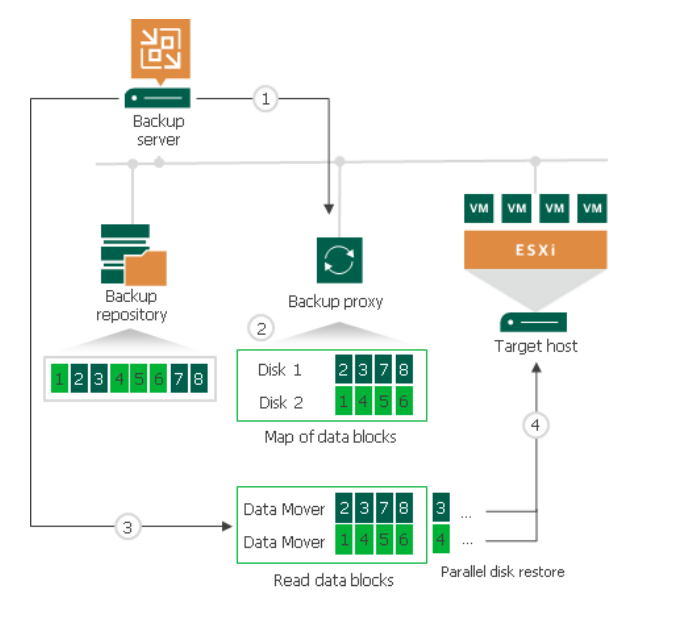
Şekil 8: Hızlandırılmış Geri Yüklemenin çalışma şekliyle ilgili iş akışı
Hızlandırılmış Geri Yükleme için Yedekleme Proxy'si
Veeam Backup & Replication, bir VM'nin tüm disklerini tek bir yedekleme proxy'si üzerinden geri yükler. Veeam Backup & Replication'a geri yükleme görevi için otomatik olarak bir yedekleme proxy'si seçmesi talimatını verirseniz yedekleme altyapısında en az yüklü yedekleme proxy'sini seçer. Bir yedekleme proxy'sini açıkça atarsanız Veeam Backup & Replication seçilen yedekleme proxy'sini kullanır. Veeam Backup & Replication, her VM diski için yedekleme proxy'sinde ayrı bir Veeam Veri Taşıyıcıyı başlatır. Örneğin 10 diskli bir VM'yi geri yüklerseniz Veeam Backup & Replication, yedekleme proxy'sinde 10 Veeam Veri Taşıyıcıları başlatır. Tüm VM geri yükleme görevi için atanan yedekleme proxy'sinin, VM disklerini paralel olarak geri yükleyebilmek için yeterli RAM kaynağına sahip olması gerekir. Her VM diski için 200 MB RAM gerekir. Gerekli RAM kaynaklarının toplam miktarı aşağıdaki formülle hesaplanır: Toplam RAM miktarı = VM diski sayısı * 200 MB Veeam Backup & Replication, geri yükleme işlemine başlamadan önce yedekleme proxy'sindeki RAM kaynaklarının miktarını kontrol eder. Yedekleme proxy'si yeterli RAM kaynağına sahip değilse Veeam Backup & Replication, iş oturumu ayrıntılarında bir uyarı görüntüler ve otomatik olarak normal VM diskleri işleme moduna yük devreder (VM disklerinin verileri rastgele okunur ve VM diskleri sırayla geri yüklenir).
Hızlandırılmış Geri Yükleme Sınırlamaları
Tüm VM'nin hızlandırılmış geri yüklemesi aşağıdaki sınırlamalara sahiptir:
- Hızlandırılmış geri yükleme, DD Boost özellikli Dell Data Domain sistemlerinde çalışır.
- Dinamik olarak genişleyen disklerle bir VM'yi geri yüklerseniz geri yükleme işlemi yavaş olabilir.
- Ağ taşıma modunu kullanarak bir VM'yi geri yüklerseniz paralel olarak geri yüklenen VM diski sayısı, bir ESXi ana bilgisayarına izin verilen bağlantı sayısını aşamaz.
- Dell Data Domain, ölçeği genişletilebilen bir yedekleme deposuna bir uzantı olarak eklenirse yedekleme dosyası yerleştirme politikasını Locality olarak ayarlamanız gerekir. Yedekleme dosyası yerleştirme politikası Performance olarak ayarlanmışsa paralel VM disk geri yüklemesi devre dışı bırakılır.
Depolama Cihazları ve Bantlar
Yedekleme verilerini dosyalayıcı (CIFS/NFS) veya blok aygıt modunda (iSCSI/FC/SAS) depolamak için kullanılan depolama cihazları, yedekleme verileri bantlara boşaltılıyorsa ve artık doğrudan dosyalayıcı/blok aygıtında depolanmıyorsa desteklenmez (Bant katmanı ile Hiyerarşik Depolama Yönetimi). Verileri bantlara boşaltmak için aşağıdakilere dikkat edilmelidir: • Tüm yedekleme verileri cihazda bir arada depolanmalıdır (yani, tüm yedekleme zincirleri cihazda bir bütün olarak saklanır ve birden fazla aygıta dağılmaz) ve yalnızca kopyalar bantlarda depolanmalıdır. • Bu cihazlar,
Dell Data Domain için erişim protokolü olarak bir bant sistemini (VTL) taklit etmelidir
- Dell Data Domain, yazılım ve donanım gereksinimlerini karşılamalıdır. Daha fazla bilgi için Sistem Gereksinimlerine bakın.
- DD Boost lisansı Dell Data Domain sistemine yüklenmeli, DD Boost etkinleştirilmeli ve yapılandırılmalıdır.
- Dell Data Domain ile çalışmak için kullanmayı planladığınız ağ geçidi sunucusu, yedekleme altyapısına eklenmelidir. Dell Data Domain depolama sistemi bu gereksinimleri karşılamıyorsa bunu bir SMB (CIFS) klasörü olarak ekleyebilirsiniz. Bu durumda Veeam Backup & Replication, Dell Data Domain ile çalışmak için DD Boost teknolojisini kullanmaz. Daha fazla bilgi için Dell Data Domain'e bakın.
1. Adım Yeni Yedekleme Deposu Sihirbazını Başlatın
Yeni Yedekleme Deposu sihirbazını başlatmak için aşağıdakileri yapın:
- Backup Infrastructure (Yedekleme Altyapısı) görünümünü açın.
- Inventory (Envanter) bölmesinde Backup Repositories (Yedekleme Depoları) düğümüne sağ tıklayın ve Add Backup Repository (Yedekleme Deposu Ekle) öğesini seçin. Alternatif olarak, şeritte Add Repository (Depo Ekle) öğesine tıklayabilirsiniz.
- Add Backup Repository (Yedekleme Deposu Ekle) penceresinde Deduplicating Storage Appliance (Tekilleştirici Depolama Cihazı) öğesini ve eklemek istediğiniz yedekleme deposu türünü seçin.
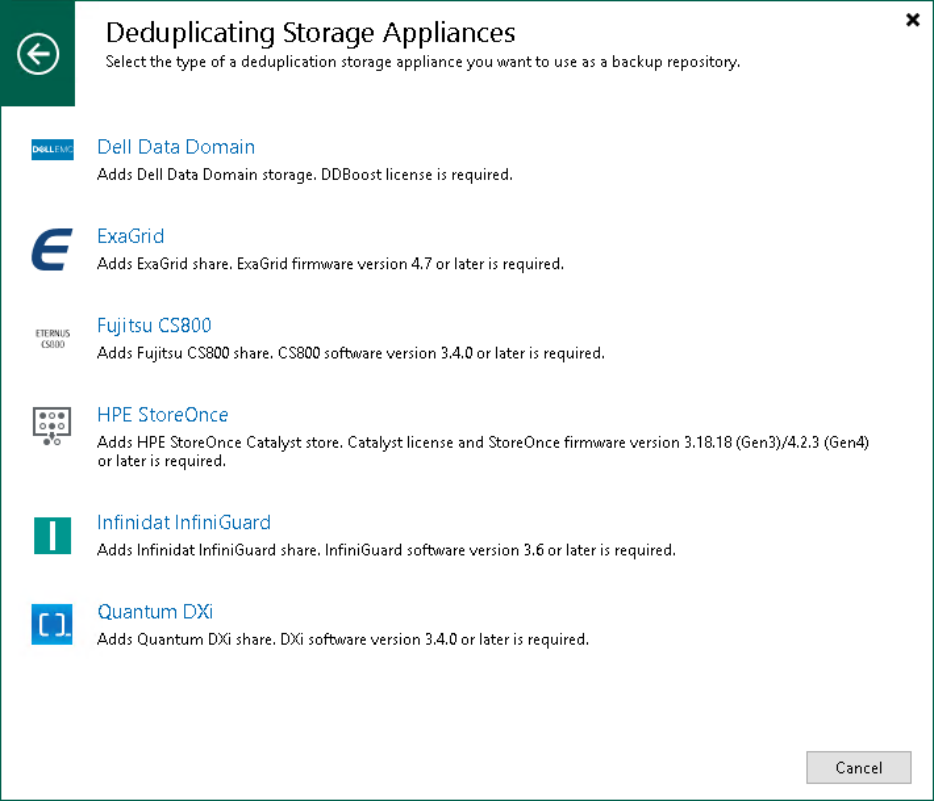
Şekil 9: Yeni yedekleme deposu Sihirbazını başlatın.
2. Adım. Yedekleme Deposu Adını ve Açıklamasını belirtin.
Sihirbazın Name (Ad) adımında, yedekleme deposu için bir ad ve açıklama belirtin:
- Name (Ad) alanında, yedekleme deposu için bir ad belirtin.
- Description (Açıklama) alanına, ileride başvurmak üzere bir açıklama girin.
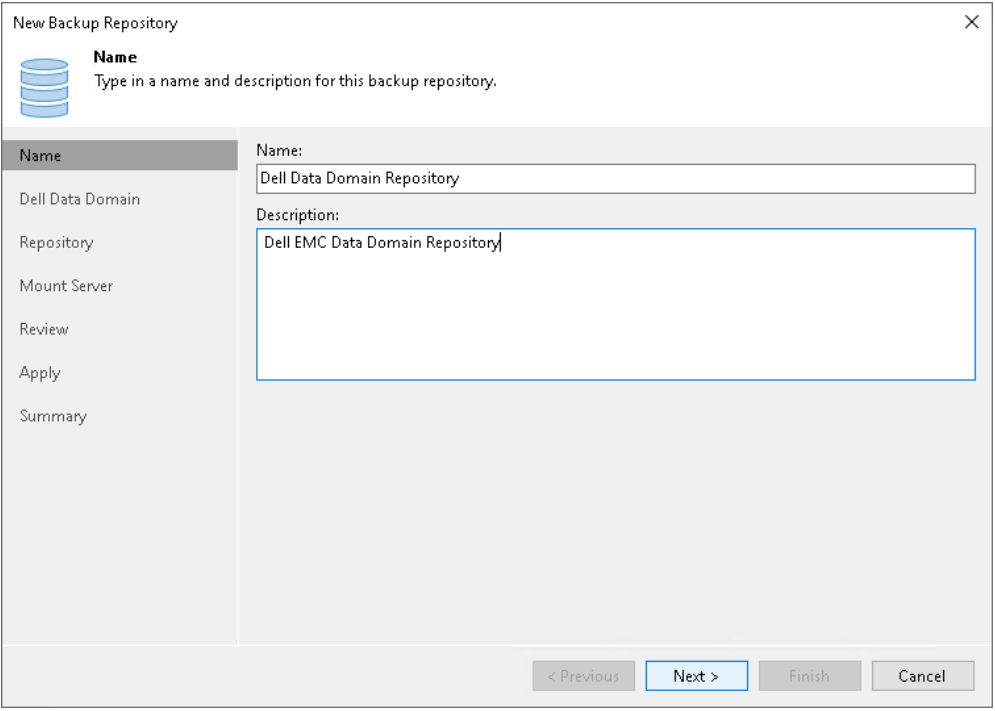
Şekil 10: Yedekleme deposu adını ve açıklamasını belirtin.
3. Adım. Sunucu Ayarlarını Belirtin
Sihirbazın Server (Sunucu) adımında belirtebileceğiniz seçenekler, eklemekte olduğunuz yedekleme deposunun türüne bağlıdır.
Dell Data Domain
Dell Data Domain ayarlarını yapılandırmak için:
- Dell Data Domain için bağlantı ayarlarını belirtin:
- Dell Data Domain TCP üzerinden çalışıyorsa Type in Data Domain server name (Data Domain sunucusu adını yazın) alanına Dell Data Domain sunucusunun tam DNS adını veya IPv4 ya da IPv6 adresini girin.
bölümünde açıklandığı gibi IPv6 iletişimi etkinleştirilmişse kullanabilirsiniz.
- Dell Data Domain, Fibre Channel üzerinden çalışıyorsa Use Fibre Channel (FC) connectivity (Fibre Channel [FC] bağlantısını kullan) onay kutusunu işaretleyin. Type in Data Domain server name (Data Domain sunucusu adını yazın) alanına Data Domain Fibre Channel sunucusunun adını girin. Data Domain Fibre Channel sunucu adını almak için Data Domain System Manager'da Data Management > DD Boost > Fibre Channel sekmesini açın.
- Credentials (Kimlik Bilgileri) alanında, Dell Data Domain sunucusuna veya Dell Data Domain Fibre Channel sunucusuna bağlanmak için kullanıcı hesabının kimlik bilgilerini belirtin.
Dell Data Domain sunucusuna bağlanmak için DD Boost Kullanıcısına ait kimlik bilgilerini kullanmanız gerekir.
DD Boost Kullanıcı hesabı ayarlarını belirtmek için Data Domain System Manager'da Data Management > DD Boost Settings sekmesini açın.
- Yedekleme proxy'si ve Dell Data Domain arasında aktarım sırasında şifrelemeyi kullanmak için Enable DDBoost encryption (DDBoost şifrelemeyi etkinleştir) onay kutusunu işaretleyin ve şifreleme düzeyini Medium (Orta) veya High (Yüksek) olarak seçin.
- Gateway server (Ağ geçidi sunucusu) alanında, kullanmak istediğiniz ağ geçidi sunucusunu belirtin:
- Veeam Backup & Replication'ın otomatik olarak bir ağ geçidi sunucusu seçmesini istiyorsanız Automatic selection (Otomatik seçim) seçeneğini bırakın.
- Ağ geçidi sunucusu olarak kullanılabilecek sunucuları açıkça seçmek istiyorsanız Gateway server (Ağ geçidi sunucusu) alanının yanındaki Choose (Seç) ögesine tıklayın. Gateway Server (Ağ Geçidi Sunucusu) penceresinde Use the following gateway servers only (Yalnızca aşağıdaki ağ geçidi sunucularını kullan) ögesine tıklayın ve sunucuları seçin. Sunucuların Dell Data Domain cihazına doğrudan erişimi olmalı ve cihaza mümkün olduğunca yakın yerleştirilmelidir. Veeam Backup & Replication en uygun sunucuyu seçer.
ÖNEMLİ
Dell Data Domain'e Fibre Channel üzerinden bağlanıyorsanız Dell Data Domain ile iletişim kurmak için ağ geçidi sunucularını açıkça tanımlamanız gerekir. Seçtiğiniz sunucuların yedekleme altyapısına eklenmesi ve Fibre Channel üzerinden Dell Data Domain cihazına erişimi olması gerekir.
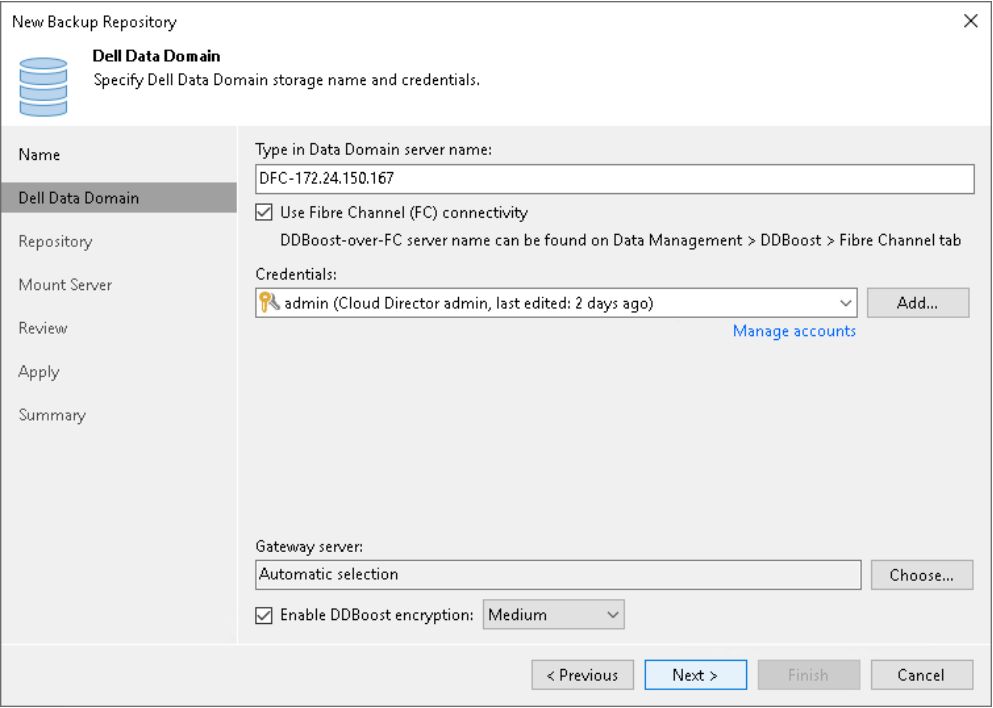
Şekil 11: Fibre channel'ı kullanma
Önceden Yapılandırılmış Gelişmiş Ayarlar
Veeam Backup & Replication, kullandığınız tekilleştirici depolama cihazının türüne bağlı olarak gelişmiş ayarları otomatik olarak aşağıdaki ayarlara getirir:
Dell Data Domain
- Align backup file data blocks (Yedekleme dosyası veri bloklarını hizala) seçeneği devre dışıdır ve değiştirilemez.
- Decompress backup data blocks before storing (Depolamadan önce yedekleme veri bloklarını aç) seçeneği etkindir.
- This repository is backed by rotated hard drives (Bu depo döndürülmüş sabit sürücüler tarafından destekleniyor) seçeneği devre dışıdır ve değiştirilemez.
- Use per-machine backup files (Makine başına yedekleme dosyalarını kullan) seçeneği etkindir.
Performans Katmanı Sınırlamaları
Performans katmanı için aşağıdaki sınırlamaları göz önünde bulundurun:
- Belirli yedekleme deposu türlerine özgü sınırlamalar, performans uzantıları için de geçerlidir.
Örneğin Dell Data Domain'i ölçeği genişletilebilen yedekleme deposuna performans uzantısı olarak eklerseniz ölçeği genişletilebilir bu yedekleme deposunda 120 noktadan daha uzun bir yedekleme zinciri oluşturamazsınız.
Bağlantı Noktaları
Veeam Backup & Replication, yedekleme altyapısı bileşenlerinde gerekli bağlantı noktaları için otomatik olarak güvenlik duvarı kuralları oluşturur. Bu kurallar, bileşenler arasında iletişime olanak tanır.
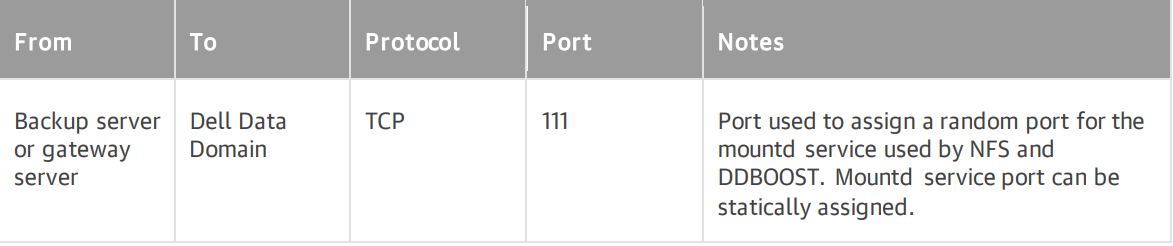
Şekil 12: TCP111 için otomatik güvenlik duvarı kuralları
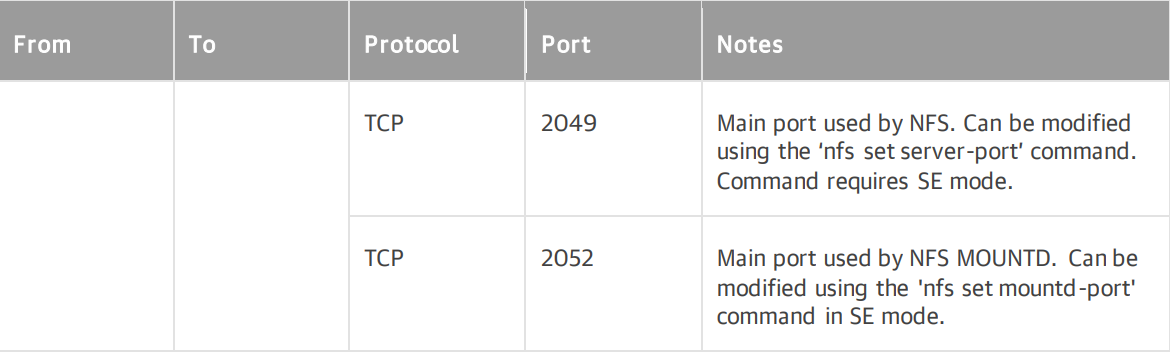
Şekil 13: TCPport2049 ve 2052 için otomatik güvenlik duvarı kuralları
Veeam için ek knowledge base makaleleri:
- 194977 numaralı Dell makalesi, PowerProtect DataDomain ile Veeam Backup & Replication
- 197234 numaralı Dell makalesi, Data Domain Boost: Windows 2016 veya 2019'da çalışan VEEAM 11 veya 11a'dan IP üzerinden DDBOOST kullanılarak Data Domain'e yapılan yedeklemeler başarısız olabilir ve Veeam yanıt vermeyebilir
ddboost için ifgroups'u kullanmaya yönelik Data Domain makaleleri: