NetWorker: Fejlfinding af problemer under NetWorker-installation eller -opgradering
Summary: NetWorker Server-softwaren kan ikke afinstalleres efter en mislykket installation af NetWorker-server- og NMC-komponenterne, hvor en annullering blev udløst. Som følge af den ufuldstændige installationstilstand mislykkes alle efterfølgende forsøg på at afinstallere NetWorker-softwaren også. ...
Symptoms
Forsøg på at afinstallere NetWorker Server og NetWorker Management Console (NMC)-softwaren mislykkedes. Systemet viser en fejlmeddelelse i stil med den meddelelse, der vises nedenfor, når afinstallationsprocessen startes:
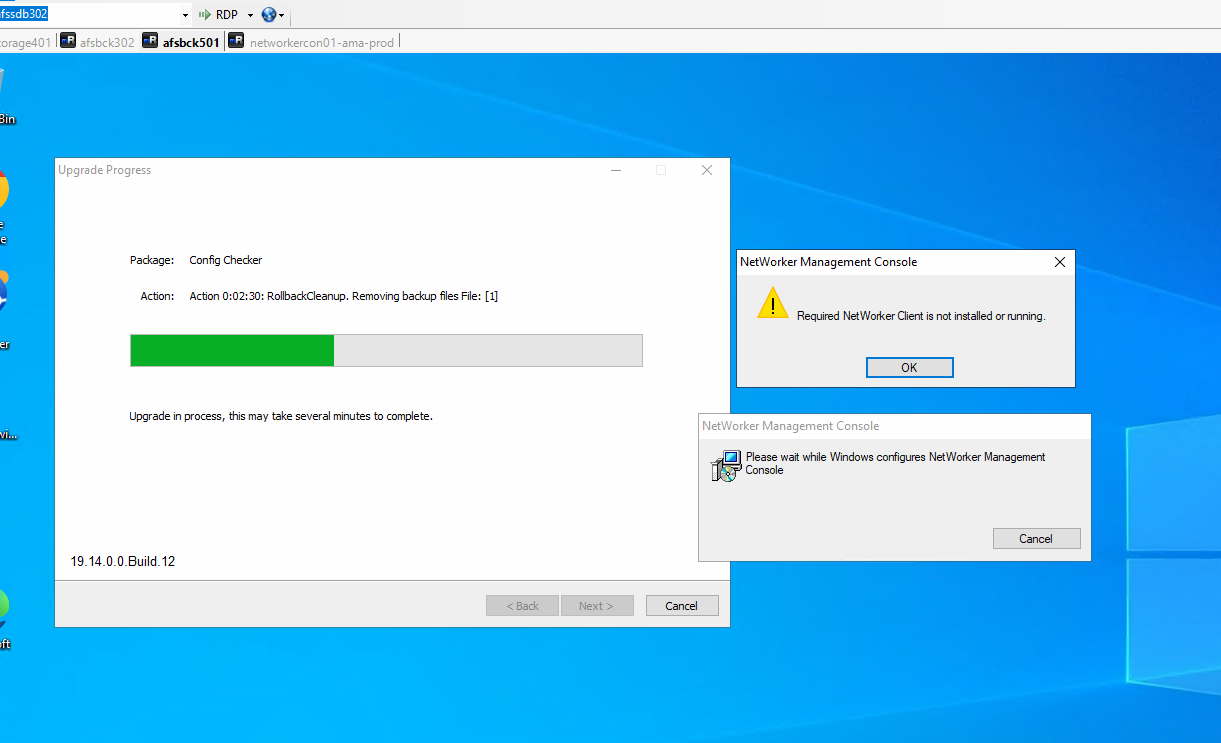
- Annullering af opgradering fandt sted
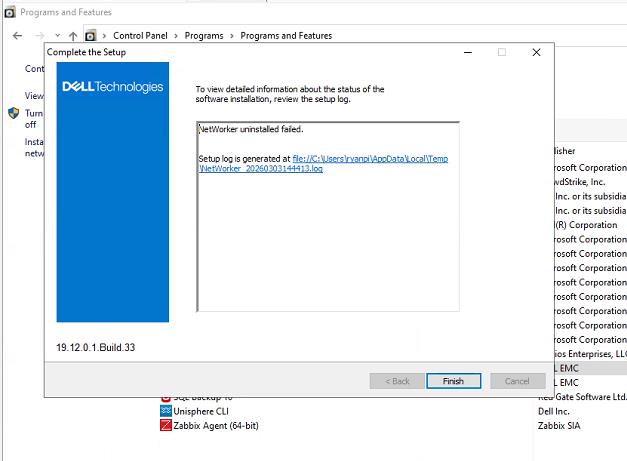
- NetWorker-softwaren kunne ikke afinstalleres
- Den påkrævede NetWorker-klienttjeneste er ikke installeret eller kører ikke
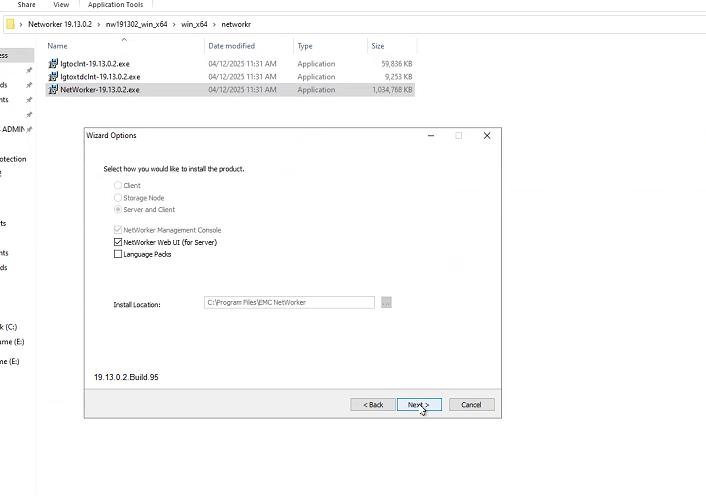
- Det er ikke muligt at ændre NetWorker-opgraderingsstien, eller der vises en forkert sti under opgraderingen
- Du bemærker muligvis også, at NetWorker-pakker ikke er angivet i Programmer og funktioner. NetWorker-tjenester vises dog stadig i tjenestekonsollen. Det omvendte kan også være tilfældet, NetWorker-pakker er angivet i Programmer og funktioner, men tjenesterne findes ikke i konsollen Tjenester.
Cause
Følgende betingelser er typisk forbundet med dette problem:
- Annullering af opgradering fandt sted
En tidligere NetWorker-opgradering eller -installation blev ikke fuldført, hvilket resulterede i en annullering. Dette kan efterlade delkomponenter som poster i registreringsdatabasen, tjenester eller installationsmapper. Almindelige bidragende faktorer omfatter:
- Resterende NetWorker-komponenter tilbage fra en ufuldstændig eller mislykket opgradering
- Aktive eller modstridende NetWorker-processer eller -tjenester, der kører under opgraderingen.
- Påkrævede Windows-tjenesteafhængigheder (f.eks.
nsrexecdellergstdfor NMC), der ikke starter under installationsprocessen. - Antivirus- eller slutpunktssikkerhedsværktøjer, der blokerer installationshandlinger, forhindrer korrekt fjernelse eller oprydning af komponenter
- NetWorker var stadig i brug under afinstallationen.
Hvis NetWorker udførte handlinger som sikkerhedskopiering, gendannelse eller kloning, kan afinstallationsprogrammet muligvis ikke stoppe de nødvendige tjenester. Som følge heraf kan afinstallationsprocessen ikke fortsætte og mislykkes i sidste ende.
Resolution
Hvis der opstår problemer under installationen eller opgraderingen af NetWorker, skal du følge disse trin for helt at fjerne resterende komponenter og forberede systemet til en ren installation:
Kontrollér muligheden for at afinstallere NetWorker:
- Forsøg at afinstallere NetWorker fra Kontrolpanel.
- Hvis afinstallationen mislykkes, skal du bruge fejlfindingsværktøjet Microsoft Program Install and Uninstall til at fjerne NetWorker og eventuelle resterende komponenter, der er identificeret af værktøjet.
Løs problemer, der forhindrer programmer i at blive installeret eller fjernet - Microsoft Support

- Når værktøjet har ryddet op, skal du forsøge at fjerne NetWorker igen fra Kontrolpanel.
Afinstaller Java (JRE eller NRE):
Når alle NetWorker-komponenter er helt fjernet, skal du afinstallere alle installerede Java runtime-komponenter fra systemet.
Krav for afinstallationsordre.
- Fjern altid NetWorker først, efterfulgt af Java.
- Hvis du fjerner Java, før du afinstallerer NetWorker, kan det forstyrre NetWorkers evne til at fuldføre afinstallationen.
- Du kan finde flere oplysninger i artiklen NetWorker: Afinstallationen mislykkes på Windows-værten "En eller flere forudsætninger blev ikke fundet"
Installer Java:
Installer den nyeste kompatible Java-version, og opdater miljøvariabler. Se artikel, NetWorker: Runtime Environment (NRE)-udgivelser
Når du har afinstalleret begge produkter, skal du installere den seneste understøttede version af Java og opdatere miljøvariablerne NSR_JAVA_HOME og JAVA_HOME efter behov.
Referencedokumentation:
- NetWorker:
nsrctldNSR-kritisk JAVA_HOME miljøvariabel er muligvis ikke indstillet korrekt - NetWorker-installationsvejledning – Versionsspecifikke installationsvejledninger er tilgængelige via Support til NetWorker | Vejledninger og dokumenter
For NetWorker version 19.13 og nyere skal du konfigurere OpenWebStart ved at følge trinnene i artiklen NetWorker: Sådan får du adgang til NMC efter opgradering til 19.13 (eller nyere)
Geninstaller NetWorker:
Når Java er blevet geninstalleret, miljøvariabler opdateret og OpenWebStart konfigureret (til relevante versioner), skal du fortsætte med NetWorker-softwareinstallationen.
Hvis installationen mislykkes igen, skal du indsamle diagnosticeringslogfiler fra systemets midlertidige mappe:
Tryk på Win + RIndtast %TEMP%, og indsamle alle logfiler, der indeholder NetWorker i deres filnavn.
Kontakt Dells tekniske support , når du er færdig med ovenstående trin.
Additional Information
- NetWorker: Sådan opgraderer du NetWorker og bedste praksis inden opgradering
- Download NetWorker- og NRE-softwaren fra Dells supportwebsted: Support til NetWorker | Drivere og downloads