NVP-vProxy: Bei der VM-Wiederherstellung fehlen während der Auswahl der Wiederherstellungsfestplatte Festplatten
Summary: Sie haben eine VM, die mit mehreren Festplatten konfiguriert ist. VM-Backups wurden erfolgreich abgeschlossen. Bei der Wiederherstellung der VM sind nicht alle VM-Festplatten für die Recovery verfügbar. Die fehlenden Festplatten werden in VMware als unabhängige oder RDM-Festplatten konfiguriert. VMware erstellt keine Snapshots unabhängiger Festplatten. Dies ist für die Sicherung der Festplatte erforderlich. RDM-Festplatten werden während des Backups umgangen, da sie nicht unterstützt werden. ...
Symptoms
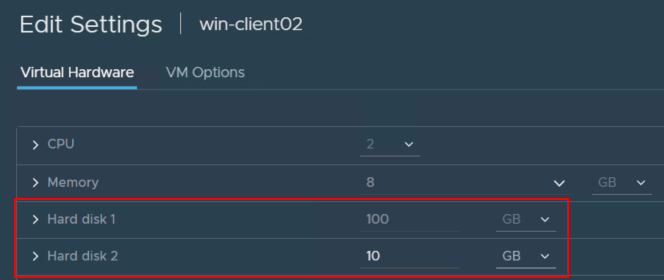
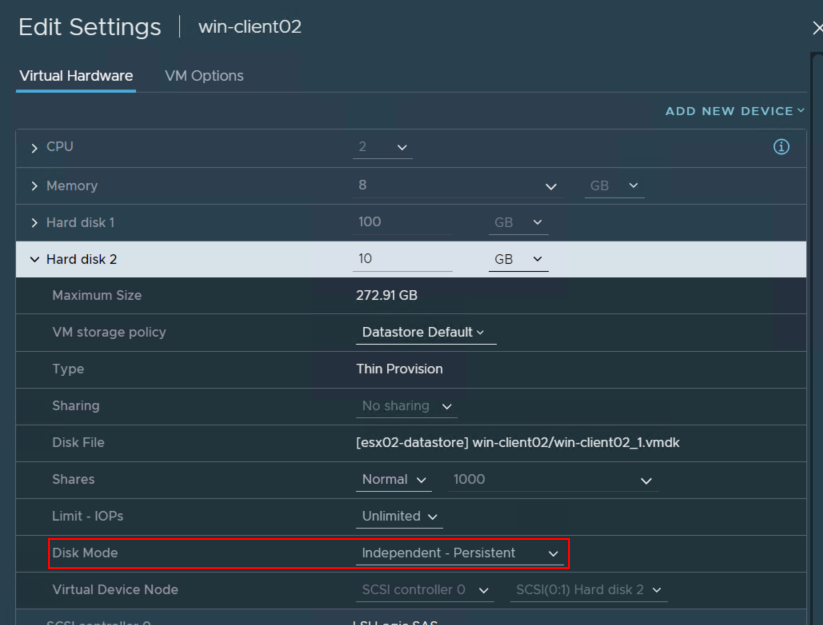
Sie haben eine VM, die mit mehreren Festplatten konfiguriert ist:
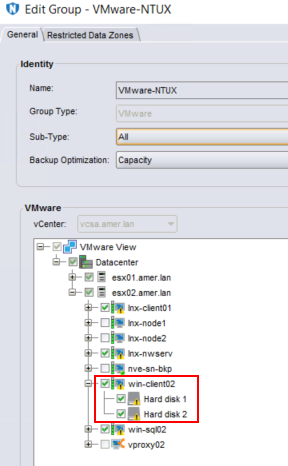
Die VM verfügt über mehrere ausgewählte Festplatten in einer NetWorker-Schutzgruppe:
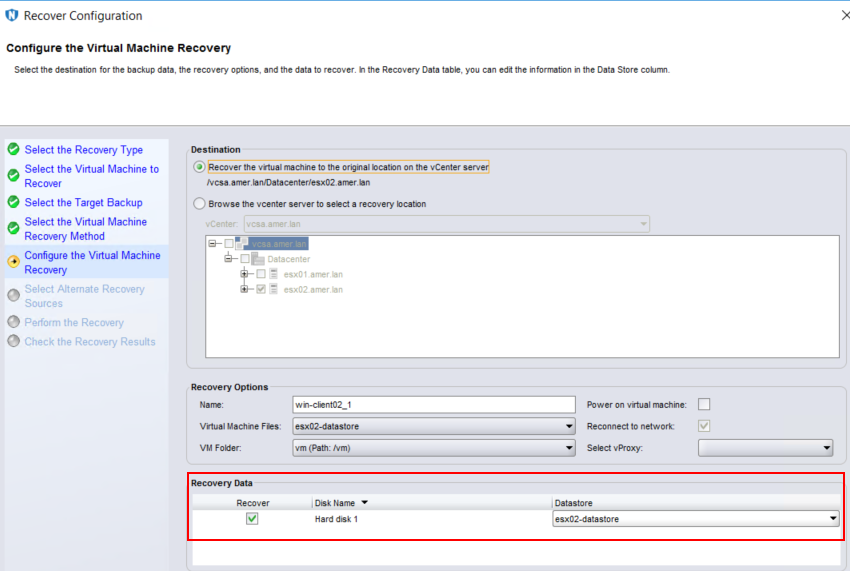
Bei der Wiederherstellung der VM sind nicht alle VM-Festplatten für die Recovery verfügbar.
Cause
Die Backupprotokolle enthalten keine Fehler, da nicht versucht wurde, die nicht unterstützten Festplatten zu sichern. Die DiskStats im VM-Backupsitzungsprotokoll zeigen die fehlende Festplatte nicht an, was bedeutet, dass sie nicht für Backups ausgewählt wurde.
2023-10-04T19:39:03Z INFO:   [@(#) Build number: 99] DiskStats: Disk Label    |  Mode  | Bytes Moved |  Read Rate   |  Write Rate  |     Overhead  |   VDDK Wait   |   Total Time  | VM MORef  | VM Name
2023-10-04T19:39:03Z INFO:   [@(#) Build number: 99] DiskStats: ------------- | ------ | ----------- | ------------ | ------------ | ------------- | ------------- | ------------- | --------- | ------------------------------
2023-10-04T19:39:03Z INFO:   [@(#) Build number: 99] DiskStats: Hard disk 1   | hotadd |      12 MiB |     13 MiB/s |    185 MiB/s |       0:00:16 |        1.4 us |       0:00:29 | vm-1011   | win-client02
2023-10-04T19:39:03Z INFO:   [@(#) Build number: 99] DiskStats: Total         |        |      12 MiB |     13 MiB/s |    185 MiB/s |       0:00:16 |        1.4 us |       0:00:29 | vm-1011   | win-client02
2023-10-04T19:39:03Z INFO:   [@(#) Build number: 99] DiskStats: CSV: Generate stats in CSV format for friendly import to spreadsheet.
2023-10-04T19:39:03Z INFO:   [@(#) Build number: 99] DiskStats: CSV: VM MORef,VM Name,Disk Label,Mode,Bytes Moved,Total Time (sec),Overhead (sec),VDDK Wait (sec),Read Rate (b/s),Write Rate (b/s)
2023-10-04T19:39:03Z INFO:   [@(#) Build number: 99] DiskStats: CSV: vm-1011,win-client02,Hard disk 1,hotadd,11796480,30,17,0,12605127,193072883
/nsr/logs/policy/POLICY_NAME/WORKFLOW_NAME Verzeichnis auf dem NetWorker-Server oder unter /opt/emc/vproxy/runtime/logs/recycle/vbackupd/DATE auf der vProxy-Appliance.
vmspec oben im Backupsitzungsprotokoll:
2023-10-04T19:38:29Z NOTICE: [@(#) Build number: 99]         "VmSpec": {
2023-10-04T19:38:29Z NOTICE: [@(#) Build number: 99]             "Name": "win-client02",
2023-10-04T19:38:29Z NOTICE: [@(#) Build number: 99]             "VmMoref": "vm-1011",
2023-10-04T19:38:29Z NOTICE: [@(#) Build number: 99]             "VirtualDisks": [
2023-10-04T19:38:29Z NOTICE: [@(#) Build number: 99]                 {
2023-10-04T19:38:29Z NOTICE: [@(#) Build number: 99]                     "Label": "Hard disk 1",
2023-10-04T19:38:29Z NOTICE: [@(#) Build number: 99]                     "Key": 2000
2023-10-04T19:38:29Z NOTICE: [@(#) Build number: 99]                 }
2023-10-04T19:38:29Z NOTICE: [@(#) Build number: 99]             ],
2023-10-04T19:38:29Z NOTICE: [@(#) Build number: 99]             "IndependentDisks": [
2023-10-04T19:38:29Z NOTICE: [@(#) Build number: 99]                 {
2023-10-04T19:38:29Z NOTICE: [@(#) Build number: 99]                     "Label": "Hard disk 2",
2023-10-04T19:38:29Z NOTICE: [@(#) Build number: 99]                     "Key": 2001
2023-10-04T19:38:29Z NOTICE: [@(#) Build number: 99]                 }
2023-10-04T19:38:29Z NOTICE: [@(#) Build number: 99]             ],
Dies ist ein erwartetes Verhalten, wenn die VM-Festplatte eine unabhängige oder RDM-Festplatte ist. Diese Festplattentypen werden für Image-basierten Schutz nicht unterstützt und vom Backupworkflow übersprungen. Diese Einschränkung ist im NetWorker VMware-Integrationshandbuch dokumentiert, das hier verfügbar ist unter: Support für NetWorker | Handbücher und Dokumente (Sie müssen sich mit Ihrem Dell Supportkonto anmelden.) Versuche, einen Snapshot der VM in VMware zu erstellen, melden den folgenden Fehler:

Resolution
Es stehen zwei Optionen zur Verfügung, um sicherzustellen, dass die Daten auf den nicht unterstützten Festplatten geschützt sind:
Option 1:
Lassen Sie die VM-Konfiguration unverändert. Entfernen Sie die nicht unterstützte Festplatte (unabhängig oder RDM) aus der Festplattenauswahl in der NetWorker-Schutzgruppe. Wenn Sie Daten auf der nicht unterstützten Festplatte sichern möchten, installieren Sie die NetWorker-Clientsoftware auf der VM und konfigurieren Sie einen NetWorker-Client für die VM, indem Sie die unabhängige/RDM-Festplatte als Saveset auswählen.
Option 2 (gilt nur für unabhängige Festplatten):
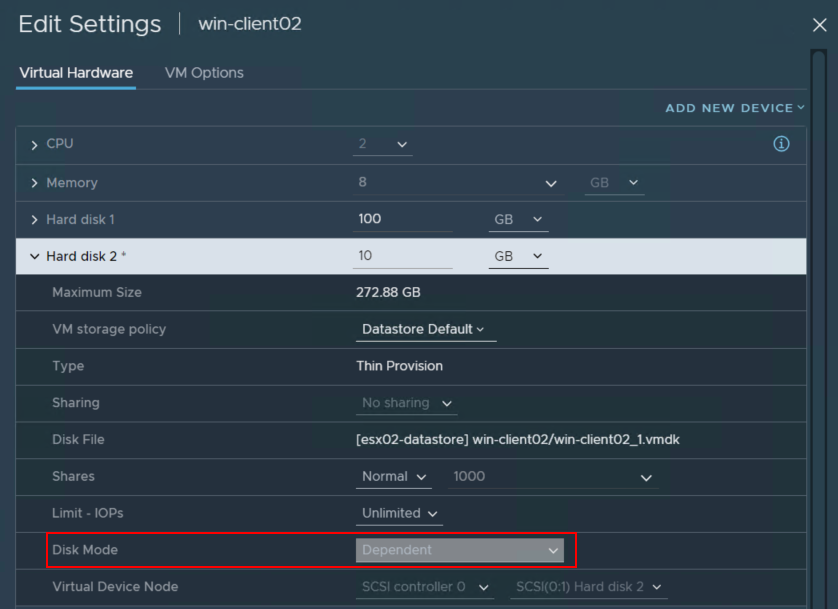
Wenn die VM-Festplatte unabhängig ist, können Sie sie in eine abhängige Festplatte konvertieren. Dies unterstützt VMware-Snapshot-Funktionen und ermöglicht den Image-basierten Schutz der Festplatte. Wenden Sie sich an Ihren VMware-Administrator und den Systemadministrator der VM, bevor Sie Änderungen am System vornehmen.
1. Wenn die VM eingeschaltet ist, melden Sie sich bei der VM an und fahren Sie das Betriebssystem herunter.
2. Stellen Sie über den vSphere-Webclient eine Verbindung zu vCenter her. Melden Sie sich als ein Nutzer an, der über Berechtigungen zum Ändern von VM-Konfigurationen verfügt (Beispiel: administrator@vsphere.local).
3. Öffnen Sie die Eigenschaften der VM, indem Sie mit der rechten Maustaste auf die VM klicken und "Einstellungen bearbeiten" auswählen.
4. Identifizieren Sie die "unabhängige" Festplatte und ändern Sie sie von "unabhängig" zu "abhängig":
5. Führen Sie ein Backup der VM durch. Das Backupprotokoll sollte beide gesicherten Festplatten melden:
2023-10-04T20:01:12Z INFO:   [@(#) Build number: 99] DiskStats: Disk Label    |  Mode  | Bytes Moved |  Read Rate   |  Write Rate  |     Overhead  |   VDDK Wait   |   Total Time  | VM MORef  | VM Name
2023-10-04T20:01:12Z INFO:   [@(#) Build number: 99] DiskStats: ------------- | ------ | ----------- | ------------ | ------------ | ------------- | ------------- | ------------- | --------- | ------------------------------
2023-10-04T20:01:12Z INFO:   [@(#) Build number: 99] DiskStats: Hard disk 2   | hotadd |      10 GiB |      2 GiB/s |    489 MiB/s |       0:00:16 |        1.3 us |       0:00:49 | vm-1011   | win-client02
2023-10-04T20:01:12Z INFO:   [@(#) Build number: 99] DiskStats: Hard disk 1   | hotadd |      35 MiB |     12 MiB/s |     96 MiB/s |       0:00:17 |        1.0 us |       0:00:33 | vm-1011   | win-client02
2023-10-04T20:01:12Z INFO:   [@(#) Build number: 99] DiskStats: Total         |        |      11 GiB |    971 MiB/s |    483 MiB/s |       0:00:33 |        2.3 us |       0:01:23 | vm-1011   | win-client02
2023-10-04T20:01:12Z INFO:   [@(#) Build number: 99] DiskStats: CSV: Generate stats in CSV format for friendly import to spreadsheet.
2023-10-04T20:01:12Z INFO:   [@(#) Build number: 99] DiskStats: CSV: VM MORef,VM Name,Disk Label,Mode,Bytes Moved,Total Time (sec),Overhead (sec),VDDK Wait (sec),Read Rate (b/s),Write Rate (b/s)
2023-10-04T20:01:12Z INFO:   [@(#) Build number: 99] DiskStats: CSV: vm-1011,win-client02,Hard disk 2,hotadd,10737418240,50,17,0,1434551729,512396687
2023-10-04T20:01:12Z INFO:   [@(#) Build number: 99] DiskStats: CSV: vm-1011,win-client02,Hard disk 1,hotadd,35782656,33,17,0,11556617,99708496
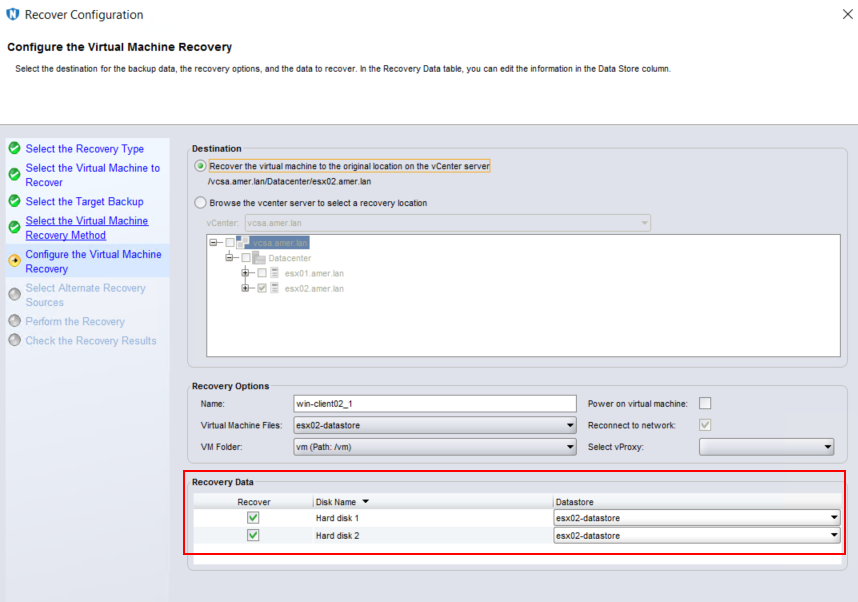
6. Die zuvor fehlenden Festplatten sollten jetzt während der Wiederherstellung von Backups angezeigt werden, die seit der Konvertierung der Festplatte in eine abhängige Festplatte erstellt wurden:
Additional Information
- Ändern Sie den Festplattenmodus, um virtuelle Laufwerke von Snapshots auszuschließen: https://docs.vmware.com/en/VMware-vSphere/7.0/com.vmware.vsphere.vm_admin.doc/GUID-8B6174E6-36A8-42DA-ACF7-0DA4D8C5B084.html
- Snapshot-Einschränkungen: https://docs.vmware.com/en/VMware-vSphere/7.0/com.vmware.vsphere.vm_admin.doc/GUID-53F65726-A23B-4CF0-A7D5-48E584B88613.html
- NVP-vProxy: VM-Backup wird nicht gewarnt, wenn VM eine unabhängige Festplatte enthält

=====================
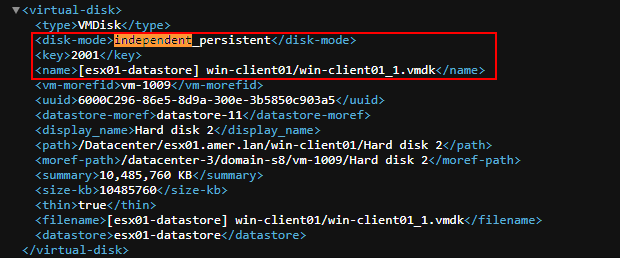
Sie können VMs mit unabhängigen Festplatten identifizieren, indem Sie Folgendes ausführen:
Führen Sie auf dem NetWorker-Server Folgendes aus:
nsrvim -d --names VCENTER_NAME
Dadurch werden einige .xml Dateien erstellt. Unter Linux unter /nsr/cores/nsrvim. Unter Windows werden die Dateien in dem Verzeichnis erzeugt, aus dem die Datei nsrvim ausgeführt wurde.
Öffnen Sie das Menü vcenter.xml Datei und suchen/filtern Sie nach Independent.