NVP - vProxy: A restauração da VM está faltando discos durante a seleção do disco de recuperação
Summary: Você tem uma VM configurada com vários discos. Os backups de VM foram concluídos com sucesso. Ao recuperar a VM, nem todos os discos da VM estão disponíveis para recuperação. Os discos ausentes são configurados no VMware como discos independentes ou RDM. O VMware não fará snapshots de discos independentes, isso é necessário para fazer backup do disco. Os discos RDM são ignorados durante o backup, pois não são compatíveis. ...
Symptoms
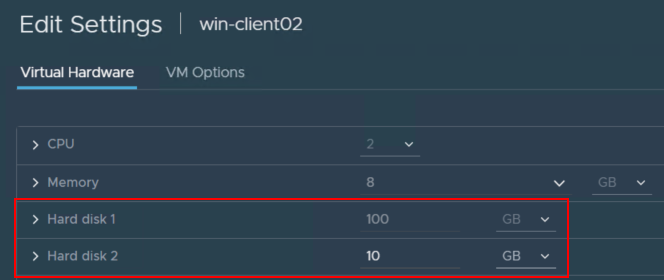
Você tem uma VM configurada com vários discos:
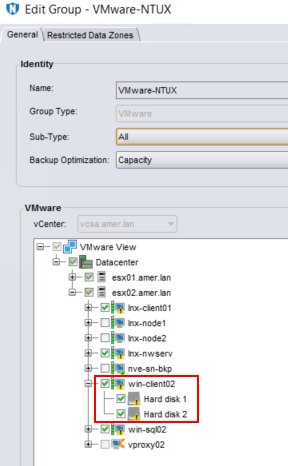
A VM tem vários discos selecionados em um grupo de proteção do NetWorker:
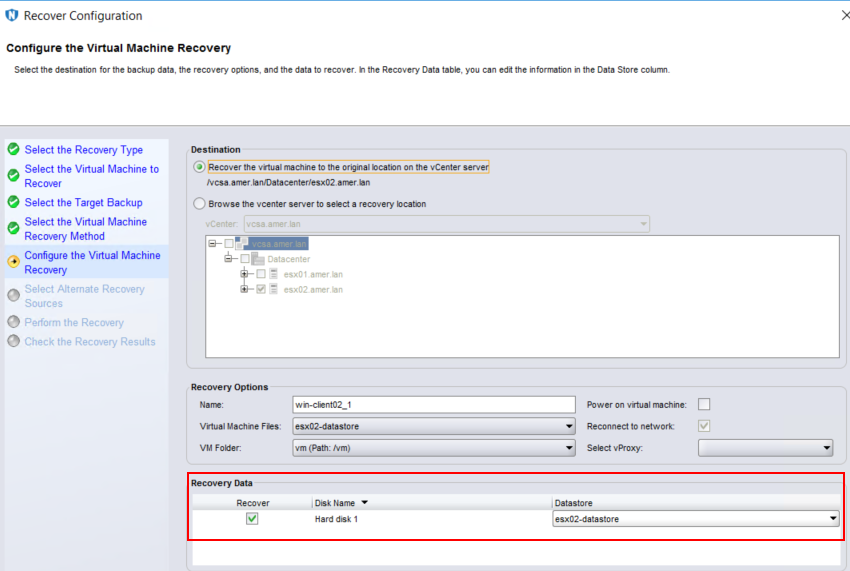
Ao recuperar a VM, nem todos os discos da VM estão disponíveis para recuperação.
Cause
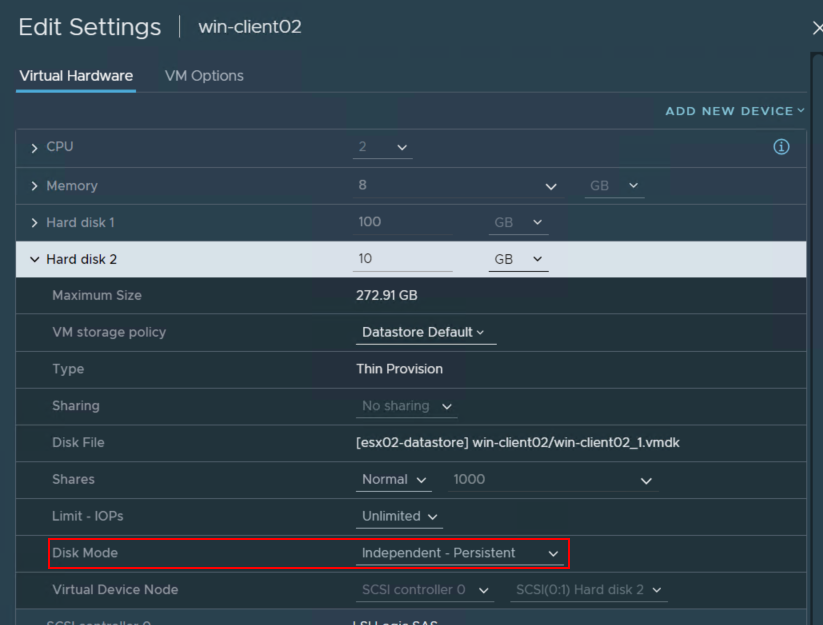
Os logs de backup não contêm erros, pois ele não tentou fazer backup dos discos incompatíveis. O DiskStats no log da sessão de backup da VM não mostra o "disco ausente", o que significa que ele não foi coletado para backups.
2023-10-04T19:39:03Z INFO:   [@(#) Build number: 99] DiskStats: Disk Label    |  Mode  | Bytes Moved |  Read Rate   |  Write Rate  |     Overhead  |   VDDK Wait   |   Total Time  | VM MORef  | VM Name
2023-10-04T19:39:03Z INFO:   [@(#) Build number: 99] DiskStats: ------------- | ------ | ----------- | ------------ | ------------ | ------------- | ------------- | ------------- | --------- | ------------------------------
2023-10-04T19:39:03Z INFO:   [@(#) Build number: 99] DiskStats: Hard disk 1   | hotadd |      12 MiB |     13 MiB/s |    185 MiB/s |       0:00:16 |        1.4 us |       0:00:29 | vm-1011   | win-client02
2023-10-04T19:39:03Z INFO:   [@(#) Build number: 99] DiskStats: Total         |        |      12 MiB |     13 MiB/s |    185 MiB/s |       0:00:16 |        1.4 us |       0:00:29 | vm-1011   | win-client02
2023-10-04T19:39:03Z INFO:   [@(#) Build number: 99] DiskStats: CSV: Generate stats in CSV format for friendly import to spreadsheet.
2023-10-04T19:39:03Z INFO:   [@(#) Build number: 99] DiskStats: CSV: VM MORef,VM Name,Disk Label,Mode,Bytes Moved,Total Time (sec),Overhead (sec),VDDK Wait (sec),Read Rate (b/s),Write Rate (b/s)
2023-10-04T19:39:03Z INFO:   [@(#) Build number: 99] DiskStats: CSV: vm-1011,win-client02,Hard disk 1,hotadd,11796480,30,17,0,12605127,193072883
/nsr/logs/policy/POLICY_NAME/WORKFLOW_NAME no servidor do NetWorker ou em /opt/emc/vproxy/runtime/logs/recycle/vbackupd/DATE no equipamento vProxy.
vmspec na parte superior do log da sessão de backup:
2023-10-04T19:38:29Z NOTICE: [@(#) Build number: 99]         "VmSpec": {
2023-10-04T19:38:29Z NOTICE: [@(#) Build number: 99]             "Name": "win-client02",
2023-10-04T19:38:29Z NOTICE: [@(#) Build number: 99]             "VmMoref": "vm-1011",
2023-10-04T19:38:29Z NOTICE: [@(#) Build number: 99]             "VirtualDisks": [
2023-10-04T19:38:29Z NOTICE: [@(#) Build number: 99]                 {
2023-10-04T19:38:29Z NOTICE: [@(#) Build number: 99]                     "Label": "Hard disk 1",
2023-10-04T19:38:29Z NOTICE: [@(#) Build number: 99]                     "Key": 2000
2023-10-04T19:38:29Z NOTICE: [@(#) Build number: 99]                 }
2023-10-04T19:38:29Z NOTICE: [@(#) Build number: 99]             ],
2023-10-04T19:38:29Z NOTICE: [@(#) Build number: 99]             "IndependentDisks": [
2023-10-04T19:38:29Z NOTICE: [@(#) Build number: 99]                 {
2023-10-04T19:38:29Z NOTICE: [@(#) Build number: 99]                     "Label": "Hard disk 2",
2023-10-04T19:38:29Z NOTICE: [@(#) Build number: 99]                     "Key": 2001
2023-10-04T19:38:29Z NOTICE: [@(#) Build number: 99]                 }
2023-10-04T19:38:29Z NOTICE: [@(#) Build number: 99]             ],
Esse é o comportamento esperado se o disco da VM for um disco independente ou RDM. Esses tipos de disco não são compatíveis com a proteção baseada em imagem e são ignorados pelo fluxo de trabalho de backup. Essa limitação está documentada no Guia de integração do NetWorker VMware, disponível em: Suporte para o NetWorker | Manuais e documentos (você deve fazer login com sua conta de suporte Dell). As tentativas de snapshot da VM no VMware relatam a seguinte falha:

Resolution
Há duas opções disponíveis para garantir que os dados nos discos não compatíveis estejam protegidos:
Opção 1:
Deixe a configuração da VM como está. Remova o disco incompatível (independente ou RDM) da seleção de disco no grupo de proteção do NetWorker. Se você deseja fazer backup dos dados no disco incompatível, instale o software client NetWorker na VM e configure um client NetWorker para a VM, selecionando o disco independente/RDM como um saveset.
Opção 2 (aplicável apenas a discos independentes):
Se o disco da VM for independente, você poderá convertê-lo em um disco dependente. Isso dá suporte a recursos de snapshot do VMware e permite a proteção do disco baseada em imagem. Consulte o administrador do VMware e o administrador do sistema da VM antes de fazer qualquer alteração no sistema.
1. Se a VM estiver ligada, faça log-in nela e desligue o sistema operacional.
2. Conecte-se ao vCenter usando o vSphere Web Client. Faça log-in como um usuário que tenha privilégios para modificar as configurações de VM (exemplo: administrator@vsphere.local).
3. Abra as propriedades da VM clicando com o botão direito na VM e selecione "Edit Settings".
4. Identifique o disco "Independent" e altere-o de "Independent" para "Dependent":
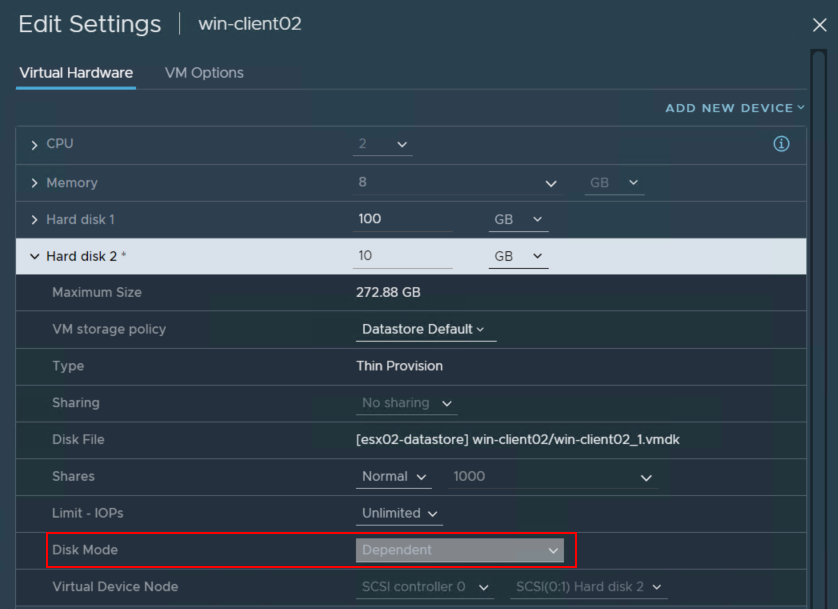
5. Execute um backup da VM, o registro de backup deve relatar o backup de ambos os discos:
2023-10-04T20:01:12Z INFO:   [@(#) Build number: 99] DiskStats: Disk Label    |  Mode  | Bytes Moved |  Read Rate   |  Write Rate  |     Overhead  |   VDDK Wait   |   Total Time  | VM MORef  | VM Name
2023-10-04T20:01:12Z INFO:   [@(#) Build number: 99] DiskStats: ------------- | ------ | ----------- | ------------ | ------------ | ------------- | ------------- | ------------- | --------- | ------------------------------
2023-10-04T20:01:12Z INFO:   [@(#) Build number: 99] DiskStats: Hard disk 2   | hotadd |      10 GiB |      2 GiB/s |    489 MiB/s |       0:00:16 |        1.3 us |       0:00:49 | vm-1011   | win-client02
2023-10-04T20:01:12Z INFO:   [@(#) Build number: 99] DiskStats: Hard disk 1   | hotadd |      35 MiB |     12 MiB/s |     96 MiB/s |       0:00:17 |        1.0 us |       0:00:33 | vm-1011   | win-client02
2023-10-04T20:01:12Z INFO:   [@(#) Build number: 99] DiskStats: Total         |        |      11 GiB |    971 MiB/s |    483 MiB/s |       0:00:33 |        2.3 us |       0:01:23 | vm-1011   | win-client02
2023-10-04T20:01:12Z INFO:   [@(#) Build number: 99] DiskStats: CSV: Generate stats in CSV format for friendly import to spreadsheet.
2023-10-04T20:01:12Z INFO:   [@(#) Build number: 99] DiskStats: CSV: VM MORef,VM Name,Disk Label,Mode,Bytes Moved,Total Time (sec),Overhead (sec),VDDK Wait (sec),Read Rate (b/s),Write Rate (b/s)
2023-10-04T20:01:12Z INFO:   [@(#) Build number: 99] DiskStats: CSV: vm-1011,win-client02,Hard disk 2,hotadd,10737418240,50,17,0,1434551729,512396687
2023-10-04T20:01:12Z INFO:   [@(#) Build number: 99] DiskStats: CSV: vm-1011,win-client02,Hard disk 1,hotadd,35782656,33,17,0,11556617,99708496
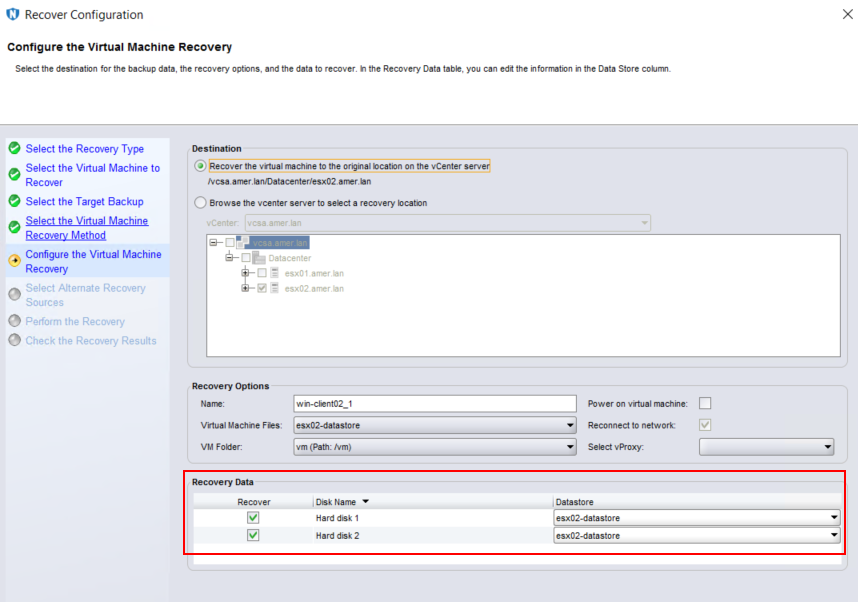
6. Os discos anteriormente ausentes agora devem aparecer durante as restaurações de backups feitos desde que o disco foi convertido em dependente:
Additional Information
- Altere o modo de disco para excluir discos virtuais de snapshots: https://docs.vmware.com/en/VMware-vSphere/7.0/com.vmware.vsphere.vm_admin.doc/GUID-8B6174E6-36A8-42DA-ACF7-0DA4D8C5B084.html
- Limitações de snapshot: https://docs.vmware.com/en/VMware-vSphere/7.0/com.vmware.vsphere.vm_admin.doc/GUID-53F65726-A23B-4CF0-A7D5-48E584B88613.html
- NVP vProxy: O backup da VM não apresenta advertência quando a VM contém um disco independente

=====================
Você pode identificar VMs com discos independentes executando o seguinte:
No servidor NetWorker, execute:
nsrvim -d --names VCENTER_NAME
Isso cria alguns arquivos .xml. Se Linux, em /nsr/cores/nsrvim. Se for Windows, os arquivos serão gerados no diretório a partir do qual o nsrvim O comando foi executado.
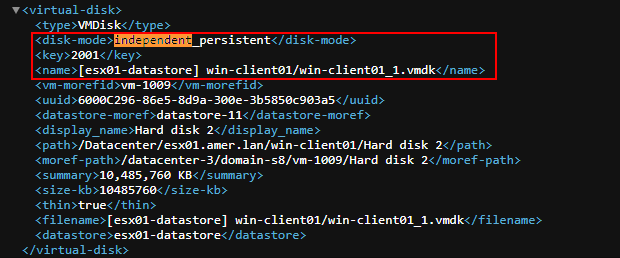
Abra o vcenter.xml e pesquisar/filtrar por Independente.