NVP vProxy: wtyczka vSphere Web Client zgłasza pomyślne zainstalowanie, ale nie jest wyświetlana
Summary: Wtyczka klienta sieci Web vSphere zgłasza pomyślne zainstalowanie, ale nie jest wyświetlana
This article applies to
This article does not apply to
This article is not tied to any specific product.
Not all product versions are identified in this article.
Symptoms
Integracja NetWorker VMware Protection jest skonfigurowana z urządzeniem vProxy. Serwer vCenter jest wybierany w widoku VMware w konsoli zarządzania NetWorker Management Console (NMC), aby zainstalować wtyczkę vCenter. Wyniki instalacji wtyczki vCenter pokazują, że program został pomyślnie zainstalowany, ale klient sieci Web vSphere nie pokazuje wtyczki Dell EMC NetWorker.
Cause
Wtyczka klienta sieci web vSphere mogła zostać zainstalowana w niespójnym stanie lub wcześniejsze pliki instalacyjne wtyczki zakłócają instalację nowej wtyczki.
Resolution
Usuń istniejące rejestracje wtyczek Dell NetWorker z serwera vCenter. Instrukcje są również dostępne w sekcji "Remove the flash-based vCenter plug-in from the vSphere Web Client" w podręczniku integracji Dell EMC NetWorker VMware. Dla twojej wygody artykuł bazy wiedzy zawiera bardziej szczegółowe czynności, które należy wykonać, aby usunąć rejestrację wtyczki Dell EMC NetWorker.
1) Zaloguj się do przeglądarki obiektów zarządzanych vCenter (MOB) przy użyciu konta administrator@vsphere.local. Dostęp do modułu MOB można uzyskać za pomocą przeglądarki internetowej, która może uzyskać dostęp do nazwy hosta/adresu IP vCenter: https://vcenter_name/mob
Uwaga: Gdy pojawi się komunikat "Method Invocation Result: void", możesz określić następną wtyczkę i usunąć ją. Powtórz tę metodę dla każdego pliku com.emc.networker... Wtyczki.
2) Zaloguj się do serwera vCenter za pośrednictwem SSH.
3) Uruchom ponownie usługę klienta sieci web vSphere na serwerze vCenter, patrz: https://docs.vmware.com/en/VMware-vSphere/7.0/com.vmware.vsphere.vcenter.configuration.doc/GUID-A0BB46B0-DE71-4C62-A5BF-22B17ED8AA98.html
1) Zaloguj się do przeglądarki obiektów zarządzanych vCenter (MOB) przy użyciu konta administrator@vsphere.local. Dostęp do modułu MOB można uzyskać za pomocą przeglądarki internetowej, która może uzyskać dostęp do nazwy hosta/adresu IP vCenter: https://vcenter_name/mob
a) Po zalogowaniu się do mobu wybierz treść
b) W oknie Zawartość usługi wybierz opcję ExtensionManager
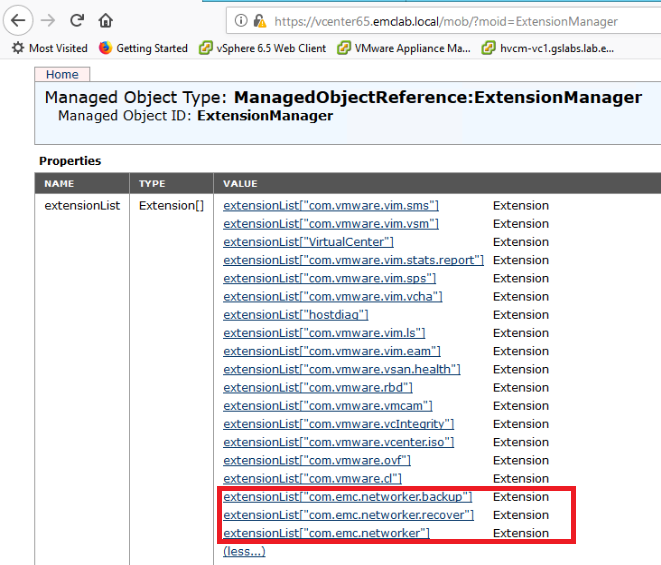
c) W oknie Listy rozszerzeń wybierz więcej...
d) Będą 3 rozszerzenia wtyczki klienta sieci Web NetWorker vSphere, które należy usunąć:
b) W oknie Zawartość usługi wybierz opcję ExtensionManager
c) W oknie Listy rozszerzeń wybierz więcej...
d) Będą 3 rozszerzenia wtyczki klienta sieci Web NetWorker vSphere, które należy usunąć:
e) W obszarze Metody wybierz opcję UnregisterExtension
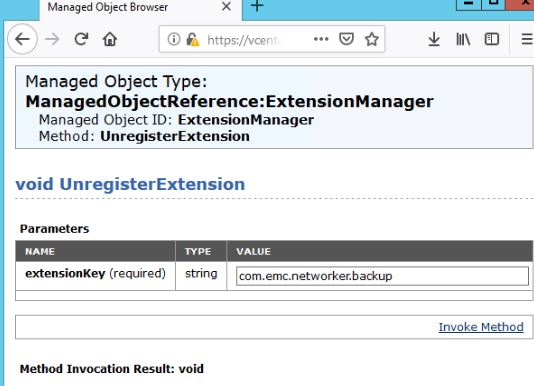
f) W oknie UnregisterExtension wprowadź nazwę rozszerzenia i wybierz opcję Invoke Method:
f) W oknie UnregisterExtension wprowadź nazwę rozszerzenia i wybierz opcję Invoke Method:
Uwaga: Gdy pojawi się komunikat "Method Invocation Result: void", możesz określić następną wtyczkę i usunąć ją. Powtórz tę metodę dla każdego pliku com.emc.networker... Wtyczki.
g) Odśwież okno MOB ExtensionManager. Wtyczki com.emc.networker powinny zniknąć z listy rozszerzeń.
2) Zaloguj się do serwera vCenter za pośrednictwem SSH.
a) The com.emc.networker.. Katalog dir musi zostać usunięty z bazy danych serenity serwera vCenter.
Linux: /etc/vmware/vsphere-client/vc-packages/vsphere-client-serenity
Uwaga: Ta lokalizacja może się różnić w zależności od wersji vCenter. Jeśli wtyczki nie można znaleźć w powyższych ścieżkach, zapoznaj się z dokumentacją VMware.
Np.:
Uwaga: Ta lokalizacja może się różnić w zależności od wersji vCenter. Jeśli wtyczki nie można znaleźć w powyższych ścieżkach, zapoznaj się z dokumentacją VMware.
Np.:
root@vcenter65 [ ~ ]# ls -l /etc/vmware/vsphere-client/vc-packages/vsphere-client-serenity
total 8
drwxr-xr-x 3 vsphere-client users 4096 Nov  6 17:02 com.emc.networker-9.2.1246
drwxr-xr-x 3 vsphere-client users 4096 Jul  6 17:06 com.vmware.vsan.health-6.5.0
b) Wtyczkę można usunąć, usuwając folder com.emc.networker.
3) Uruchom ponownie usługę klienta sieci web vSphere na serwerze vCenter, patrz: https://docs.vmware.com/en/VMware-vSphere/7.0/com.vmware.vsphere.vcenter.configuration.doc/GUID-A0BB46B0-DE71-4C62-A5BF-22B17ED8AA98.html
4) Poczekaj na rozpoczęcie usług klienta sieci web vSphere, będzie można zalogować się do klienta sieci Web vSphere.
5) Zaloguj się do NMC i spróbuj ponownie przeprowadzić instalację wtyczki.
6) Wyloguj się z klienta sieci Web vSphere i zaloguj się ponownie.
5) Zaloguj się do NMC i spróbuj ponownie przeprowadzić instalację wtyczki.
6) Wyloguj się z klienta sieci Web vSphere i zaloguj się ponownie.
Affected Products
NetWorkerProducts
NetWorkerArticle Properties
Article Number: 000166557
Article Type: Solution
Last Modified: 30 أبريل 2025
Version: 5
Find answers to your questions from other Dell users
Support Services
Check if your device is covered by Support Services.