Управление многофакторной аутентификацией в консоли администрирования Dell Security Management Server
Summary: Для входа в консоль администрирования можно настроить Dell Security Management Server на использование двухфакторной аутентификации (2FA).
This article applies to
This article does not apply to
This article is not tied to any specific product.
Not all product versions are identified in this article.
Instructions
Многофакторной аутентификацией можно управлять для Dell Security Management Server или Dell Security Management Server Virtual.
Затронутые продукты:
- Dell Security Management Server
- Dell Security Management Server Virtual
Затронутые версии:
- 11.4.0 и более поздние версии
Многофакторной аутентификацией можно управлять на уровне группы пользователей или индивидуального пользователя. Выберите нужный раздел ниже, чтобы ознакомиться с дополнительными сведениями.
Группа пользователей
- Войдите в консоль администрирования Dell Data Security с учетной записью, которая имеет роль администратора учетной записи. Для получения дополнительной информации см. статью Доступ к консоли администрирования Dell Data Security Server.
Примечание: Для получения дополнительной информации о ролях администратора см. раздел «Роли администратора» в PDF-файле AdminHelp - Security Management Server в разделе Руководства и документы по поддержке Dell Encryption.
- В левой панели меню разверните вкладку Populations и нажмите User Groups.

- Выберите группу пользователей из списка для редактирования.
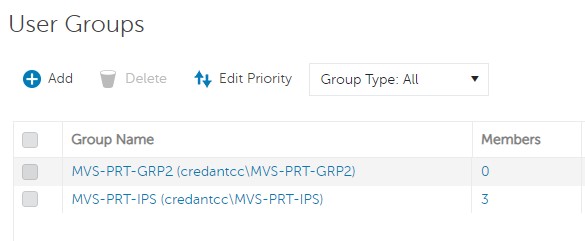 Примечание: Приоритет группы определяется положением группы в этом списке. Для получения дополнительной информации см. раздел «Редактирование приоритета группы пользователей» в PDF-файле AdminHelp - Security Management Server в разделе Руководства и документы по поддержке Dell Encryption.
 - Выберите вкладку Admin.

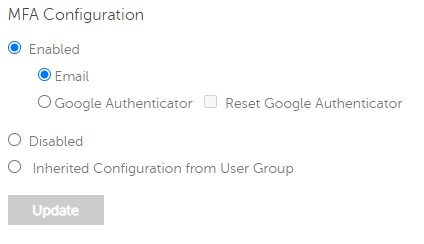
- Из конфигурации MFA:
- Выберите Enabled.
- Выберите Email или Google Authenticator.
- Нажмите кнопку Update.

Индивидуальный пользователь
- Войдите в консоль администрирования Dell Data Security с учетной записью, которая имеет роль администратора учетной записи. Для получения дополнительной информации см. статью Доступ к консоли администрирования Dell Data Security Server.
Примечание: Для получения дополнительной информации о ролях администратора см. раздел «Роли администратора» в PDF-файле AdminHelp - Security Management Server в разделе Руководства и документы по поддержке Dell Encryption.
- В левой панели меню разверните вкладку Populations и нажмите Users.

- Выберите пользователя из списка для редактирования.
- Выберите вкладку Admin.

- Из конфигурации MFA:
- Выберите Enabled.
- Выберите Email, Google Authenticator или Inherited Configuration из группы пользователей.
- Нажмите кнопку Update.
Affected Products
Dell EncryptionArticle Properties
Article Number: 000200440
Article Type: How To
Last Modified: 21 يوليو 2026
Version: 7
Find answers to your questions from other Dell users
Support Services
Check if your device is covered by Support Services.