NVP-vProxy : dépannage du plugin vCenter et de l’interface utilisateur (VCUI)
Summary: Cet article fournit une présentation générale destinée aux administrateurs de sauvegarde et au support NetWorker pour le dépannage des problèmes liés à vSphere plugin et VCUI.
Instructions
L’interface VCUI (vCenter User Interface) est une interface Web intégrée au NetWorker Server. VCUI et le plugin vSphere sont des interfaces d’administration NetWorker VMware Protection (NVP) facultatives. Ils ne sont pas nécessaires pour planifier ou effectuer des opérations de sauvegarde ou de restauration VMware. Ces interfaces permettent aux administrateurs VMware d’accéder aux opérations NVP sans avoir à accéder à d’autres interfaces de gestion NetWorker, telles que NetWorker Management Console (NMC) et NetWorker Web User Interface (NWUI).
VCUI est accessible à l’aide des éléments suivants :
- Directement à partir d’un navigateur Web :
https://<NETWORKER_SERVER_ADDRESS>:9090/vcui - L’interface VCUI peut être installée directement dans VMware vSphere en tant que plug-in.
La page Web autonome et le plugin vSphere utilisent le même point de terminaison sur le NetWorker Server. Pour plus d’informations sur l’installation et l’utilisation du plugin vSphere ou du VCUI, reportez-vous au Guide d’intégration de NetWorker VMware. La documentation NetWorker est disponible ici : Prise en charge de NetWorker | Manuels et documents (vous devez vous connecter avec votre compte de support Dell).
Étapes de dépannage initiales :
- Identifiez la version de NetWorker Server et le système d’exploitation : NetWorker : méthodes d’identification de la version du logiciel NetWorker
- Identifiez la version de vCenter.
- Dans VMware vSphere, sélectionnez le vCenter (objet supérieur) dans l’inventaire, puis cliquez sur l’onglet Récapitulatif :
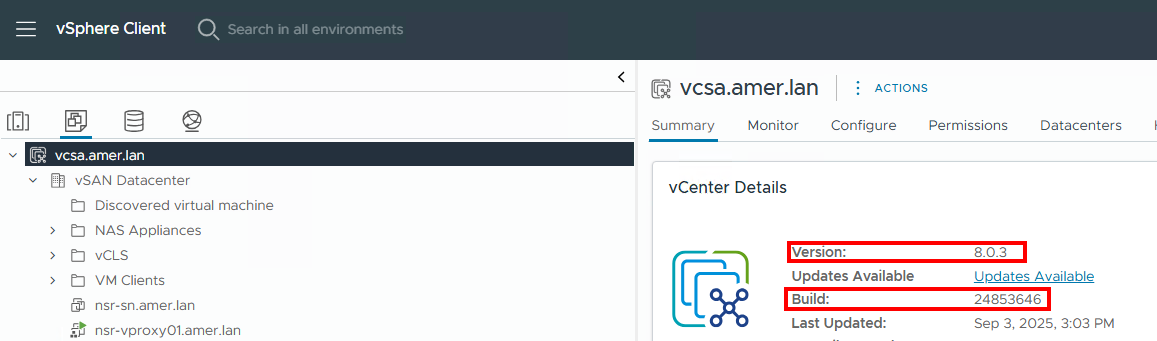
- Dans VMware vSphere, sélectionnez le vCenter (objet supérieur) dans l’inventaire, puis cliquez sur l’onglet Récapitulatif :
- Consultez la documentation sur la compatibilité de NetWorker pour vous assurer que la version de NetWorker prend en charge la version de VMware : E-Lab Interoperability Navigator 2.0-HOME (vous devez vous connecter avec votre compte de support Dell).
- Pour les problèmes spécifiques à vSphere Plugin, le même problème est-il observé en dehors de vSphere ? Par exemple, lorsque vous accédez à
https://<NETWORKER_SERVER_ADDRESS>:9090/vcuiDirectement. Si le problème est spécifique au plug-in vSphere uniquement, il peut être nécessaire d’examiner les logs vCenter pour évaluer plus en détail le problème. Cela peut également nécessiter l’intervention de l’administrateur VMware ou du support VMware. - Le problème a-t-il été observé sur plusieurs navigateurs Web ? Des problèmes spécifiques à un navigateur Web se produisent en dehors de NetWorker.
- Notez toutes les erreurs spécifiques observées dans le navigateur Web.
Problèmes liés à l’installation du plug-in vSphere :
- NVP vProxy : vSphere Web Client Plugin signale une installation réussie, mais ne s’affiche pas
- NVP-vProxy : Échec de l’installation du plug-in vCenter « Impossible de trouver un chemin de certification valide vers la cible demandée »
- NVP: Impossible d’installer le plugin vCenter dans un environnement multirésident
- NetWorker : Échec de la connexion du plug-in vCenter et de l’interface VCUI avec l’erreur « vCenter not registered with NetWorker Server »
Enregistrement:
Les plug-ins VCUI et vSphere consignent les informations dans le fichier suivant sur le NetWorker Server :
- Linux :
/nsr/authc/logs/vcui.log - Windows (chemin d’installation par défaut) :
C:\Program Files\EMC NetWorker\nsr\authc-server\tomcat\logs\vcui.log
Le niveau de journalisation standard est INFO. Dans certains cas, cela peut être insuffisant. Pour activer le débogage, procédez comme suit :
- Modifier la VCUI
logback.xmlfichier dans un éditeur de texte :
- Linux :
/nsr/authc/webapps/vcui/WEB-INF/classes/logback.xml - Windows (chemin d’installation par défaut) :
C:\Program Files\EMC NetWorker\nsr\authc-server\tomcat\webapps\vcui\WEB-INF\classes\logback.xml
- Modifiez le paramètre
root levelfromINFOtoDEBUG, puis enregistrez les modifications :
<?xml version="1.0" encoding="UTF-8"?>
<configuration>
    <appender name="STDOUT" class="ch.qos.logback.core.ConsoleAppender">
        <encoder>
            <pattern>%d{HH:mm:ss.SSS} [%thread] %-5level %logger{55} - %msg%n</pattern>
        </encoder>
    </appender>

  <appender name="FILE" class="ch.qos.logback.core.FileAppender">
    <file>${catalina.base}/logs/vcui.log</file>
    <append>true</append>
    <encoder>
      <pattern>%d{yyyy-MM-ddTHH:mm:ss.SSS} [%thread] %-5level %logger{25}.%M %L - %msg%n</pattern>
    </encoder>
  </appender>

    <root level="DEBUG">
        <appender-ref ref="FILE"/>
        <appender-ref ref="STDOUT"/>
    </root>
</configuration>
- Redémarrez les services du NetWorker Server :
Linux :
systemctl restart networker

or

nsr_shutdown
systemctl start networker
net stop nsrd
net start nsrd
Reproduisez le problème dans le plug-in VCUI ou vSphere, le vcui.log contient des messages DEBUG. Lorsque le débogage n’est plus nécessaire, répétez les étapes ci-dessus, en renvoyant root level Retour à INFO.
Problèmes d’authentification :
Pour les problèmes d’authentification, les logs du NetWorker Authentication Server (AUTHC) doivent être passés en revue :
| Chemin du log | Objectif |
|
Messages d’audit de sécurité pour NetWorker Authentication Service. Le débogage est souvent nécessaire pour permettre la journalisation dans ce fichier. |
|
Messages d’audit de sécurité pour NetWorker Authentication Service. |
|
Contient des informations d’accès pour Apache intégré httpd serveur Web. |
Le débogage AUTHC peut également être activé : NetWorker : activation du DÉBOGAGE AUTHC à des fins de dépannage (en anglais)
Problèmes fonctionnels :
En plus de l' vcui.log, la console d’inspection du navigateur et les journaux de l’API REST NetWorker peuvent être examinés pour déterminer les problèmes opérationnels :
- Dans le navigateur Web, cliquez avec le bouton droit de la souris dans la fenêtre et cliquez sur Inspecter ; ou appuyez sur
CTRL+SHIFT+I. (Les options exactes peuvent varier en fonction du navigateur.) - Dans la console Inspecter, cliquez sur l’onglet Réseau :

- Effectuez une opération dans le plugin vSphere ou VCUI qui produit un problème. La colonne Nom de la console inspect répertorie les opérations exécutées.
- Cliquez sur l’opération qui s’affiche au cours du problème et passez en revue l’onglet Headers . Les informations générales indiquent l’opération d’API exécutée et le résultat.
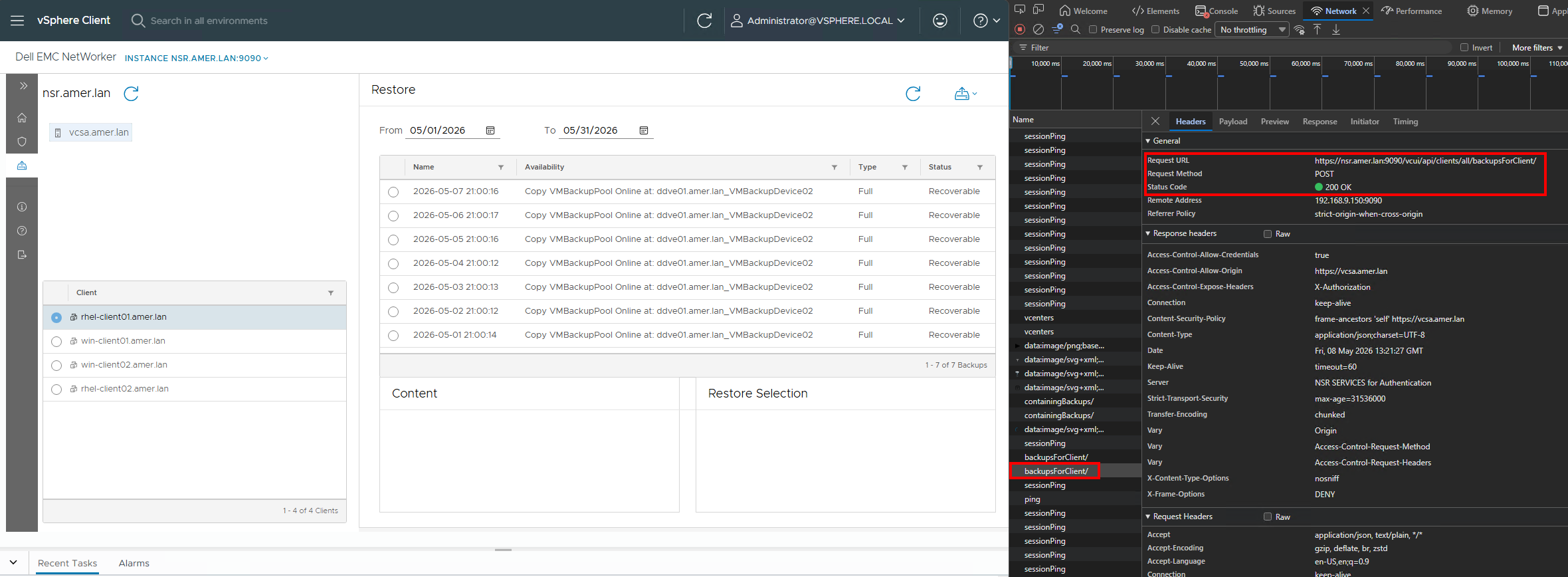
- Consultez également les onglets Charge utile et Réponse pour obtenir des informations supplémentaires sur l’opération.
Journalisation NetWorker supplémentaire :
Les logs de l’API REST du NetWorker Server doivent également inclure la journalisation qui s’aligne sur les opérations effectuées dans vSphere Plugin ou VCUI. Le fichier log de l’API REST se trouve à l’emplacement de NetWorker Server suivant :
- Linux :
/nsr/logs/restapi/restapi.log - Windows (chemin d’installation par défaut) :
C:\Program Files\EMC NetWorker\nsr\logs\restapi\restapi.log
Le débogage de l’API REST peut également être activé : NetWorker : comment activer le débogage de l’API REST
Logs NetWorker généraux : NetWorker : Fichiers journaux et emplacements
Journalisation vCenter :
Les journaux suivants peuvent être consultés à partir d’un bundle de support vCenter Server :
| Chemin du log | Objectif |
/var/log/vmware/vsphere-ui/logs/vsphere_client_virgo.log |
Journal principal du client HTML5 (chargement de l’interface utilisateur du plug-in, erreurs d’extension) |
/var/log/vmware/vsphere-ui/logs/vsphere-ui-runtime.log |
Problèmes d’exécution avec les services de l’interface utilisateur |
/var/log/vmware/vpxd/vpxd.log |
Processus du serveur vCenter principal. Problèmes d’enregistrement des extensions, échecs d’API, problèmes d’autorisations, |
/var/log/vmware/lookupsvc/lookupserver-default.log |
Échecs d’enregistrement, problèmes d’approbation des certificats, échecs de recherche de points de terminaison. |
|
|
Échecs de l’API REST, erreurs d’authentification ou de jeton, problèmes de communication du back-end du plug-in. |