NVP-vProxy: rozwiązywanie problemów z wtyczką vCenter i interfejsem użytkownika (VCUI)
Summary: Ten artykuł zawiera ogólne omówienie dla administratorów kopii zapasowych i pomocy technicznej NetWorker w zakresie rozwiązywania problemów z wtyczką vSphere i VCUI.
Instructions
vCenter User Interface (VCUI) to interfejs sieciowy wbudowany w serwer NetWorker. VCUI i wtyczka vSphere są opcjonalnymi interfejsami administracyjnymi NetWorker VMware Protection (NVP). Nie są one wymagane do pomyślnego zaplanowania lub wykonania operacji tworzenia kopii zapasowych lub przywracania VMware. Interfejsy te zapewniają administratorom VMware dostęp do operacji NVP bez konieczności dostępu do innych interfejsów zarządzania NetWorker, takich jak NetWorker Management Console (NMC) i NetWorker Web User Interface (NWUI).
Dostęp do VCUI można uzyskać za pomocą następujących elementów:
- Bezpośrednio z przeglądarki internetowej:
https://<NETWORKER_SERVER_ADDRESS>:9090/vcui - VCUI można zainstalować bezpośrednio w VMware vSphere jako wtyczkę.
Zarówno autonomiczna strona internetowa, jak i wtyczka vSphere korzystają z tego samego punktu końcowego na serwerze NetWorker. Aby uzyskać więcej informacji na temat instalacji i użytkowania wtyczki vSphere lub VCUI, zapoznaj się z Podręcznikiem integracji NetWorker VMware. Dokumentacja NetWorker jest dostępna za pośrednictwem: Wsparcie dla NetWorker | Podręczniki i dokumenty (należy zalogować się na konto pomocy technicznej firmy Dell).
Wstępne czynności rozwiązywania problemów:
- Identyfikacja wersji serwera NetWorker i systemu operacyjnego: NetWorker: Metody identyfikacji wersji oprogramowania NetWorker
- Zidentyfikuj wersję vCenter.
- W narzędziu VMware vSphere wybierz vCenter (obiekt znajdujący się na samej górze) w zasobach i kliknij kartę podsumowania:
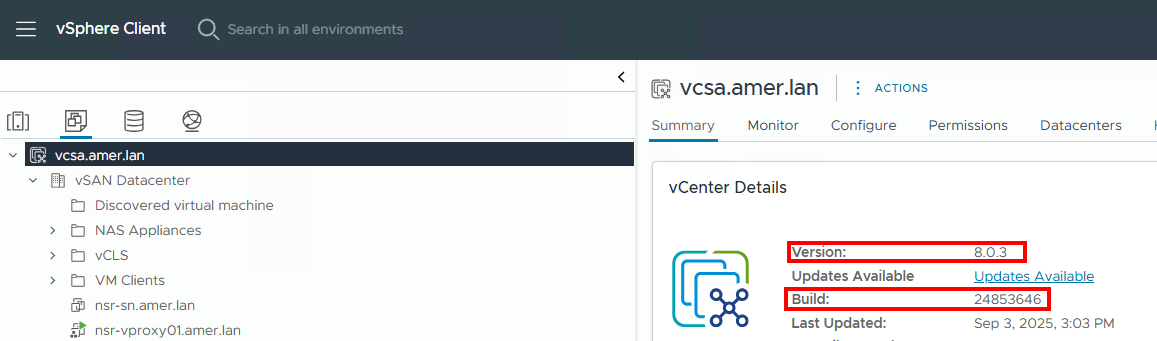
- W narzędziu VMware vSphere wybierz vCenter (obiekt znajdujący się na samej górze) w zasobach i kliknij kartę podsumowania:
- Przejrzyj dokumentację zgodności NetWorker, aby upewnić się, że wersja NetWorker obsługuje wersję VMware: E-Lab Interoperability Navigator 2.0-HOME (Musisz zalogować się za pomocą konta pomocy technicznej firmy Dell).
- Czy w przypadku problemów specyficznych dla wtyczki vSphere ten sam problem występuje poza vSphere? Na przykład podczas uzyskiwania dostępu do
https://<NETWORKER_SERVER_ADDRESS>:9090/vcuiBezpośrednio. Jeśli problem dotyczy tylko wtyczki vSphere, może być konieczne przejrzenie dzienników vCenter w celu dalszej oceny problemu. Może to również wymagać zaangażowania administratora VMware lub pomocy technicznej VMware. - Czy problem występuje w więcej niż jednej przeglądarce internetowej? Problemy specyficzne dla jednej przeglądarki internetowej występują poza NetWorker.
- Zanotuj wszelkie błędy zaobserwowane w przeglądarce internetowej.
Problemy z instalacją wtyczki vSphere:
- NVP vProxy: wtyczka vSphere Web Client zgłasza pomyślną instalację, ale się nie wyświetla
- NVP-vProxy: Nie udało się zainstalować wtyczki vCenter "Unable to find valid certification path to requested target"
- NVP: Nie można zainstalować wtyczki vCenter w środowisku wieloadresowym
- NetWorker: wtyczka vCenter i logowanie VCUI kończą się niepowodzeniem z komunikatem "vCenter nie jest zarejestrowane na serwerze NetWorker"
Rejestrowania:
Informacje dziennika wtyczek VCUI i vSphere w następującym pliku na serwerze NetWorker:
- Linux:
/nsr/authc/logs/vcui.log - Windows (domyślna ścieżka instalacji):
C:\Program Files\EMC NetWorker\nsr\authc-server\tomcat\logs\vcui.log
Standardowy poziom rejestrowania to INFO, w niektórych scenariuszach może to być niewystarczające, aby włączyć debugowanie, wykonaj następujące czynności:
- Edytuj VCUI
logback.xmlw edytorze tekstu:
- Linux:
/nsr/authc/webapps/vcui/WEB-INF/classes/logback.xml - Windows (domyślna ścieżka instalacji):
C:\Program Files\EMC NetWorker\nsr\authc-server\tomcat\webapps\vcui\WEB-INF\classes\logback.xml
- Zmień parametr
root levelzINFOnaDEBUGi zapisz zmiany:
<?xml version="1.0" encoding="UTF-8"?>
<configuration>
    <appender name="STDOUT" class="ch.qos.logback.core.ConsoleAppender">
        <encoder>
            <pattern>%d{HH:mm:ss.SSS} [%thread] %-5level %logger{55} - %msg%n</pattern>
        </encoder>
    </appender>

  <appender name="FILE" class="ch.qos.logback.core.FileAppender">
    <file>${catalina.base}/logs/vcui.log</file>
    <append>true</append>
    <encoder>
      <pattern>%d{yyyy-MM-ddTHH:mm:ss.SSS} [%thread] %-5level %logger{25}.%M %L - %msg%n</pattern>
    </encoder>
  </appender>

    <root level="DEBUG">
        <appender-ref ref="FILE"/>
        <appender-ref ref="STDOUT"/>
    </root>
</configuration>
- Uruchom ponownie usługi serwera NetWorker:
Linux:
systemctl restart networker

or

nsr_shutdown
systemctl start networker
net stop nsrd
net start nsrd
Odtwórz problem we wtyczce VCUI lub vSphere, vcui.log zawiera komunikaty DEBUG. Gdy debugowanie nie jest już potrzebne, powtórz powyższe kroki, zwracając root level Powrót do INFO.
Problemy z uwierzytelnianiem:
W przypadku problemów z uwierzytelnianiem należy przejrzeć dzienniki serwera uwierzytelniania NetWorker (AUTHC):
| Ścieżka dziennika | Zastosowanie |
|
Zawiera komunikaty kontroli zabezpieczeń dla usługi uwierzytelniania NetWorker. Aby umożliwić rejestrowanie w tym pliku, często wymagane jest debugowanie. |
|
Zawiera komunikaty kontroli zabezpieczeń dla usługi uwierzytelniania NetWorker. |
|
Zawiera informacje o dostępie do wbudowanego serwera Apache httpd serwer WWW. |
Debugowanie AUTHC można również włączyć: NetWorker: włączanie funkcji AUTHC DEBUG w celu rozwiązywania problemów
Problemy funkcjonalne:
Oprócz vcui.log, konsolę inspekcji przeglądarki i dzienniki interfejsu API REST NetWorker można przejrzeć w celu określenia problemów operacyjnych:
- W przeglądarce internetowej kliknij prawym przyciskiem myszy w oknie i kliknij polecenie Sprawdź; lub naciśnij przycisk
CTRL+SHIFT+I. (Dokładne opcje mogą się różnić w zależności od przeglądarki). - W konsoli Inspect kliknij kartę Network :

- Wykonaj operację we wtyczce vSphere lub VCUI, która powoduje problem. Kolumna Nazwa konsoli inspekcji zawiera listę wykonanych operacji.
- Kliknij operację, która pojawi się podczas problemu, i przejrzyj kartę Nagłówki . Ogólne informacje pokazują, jaka operacja API jest wykonywana i wynik.
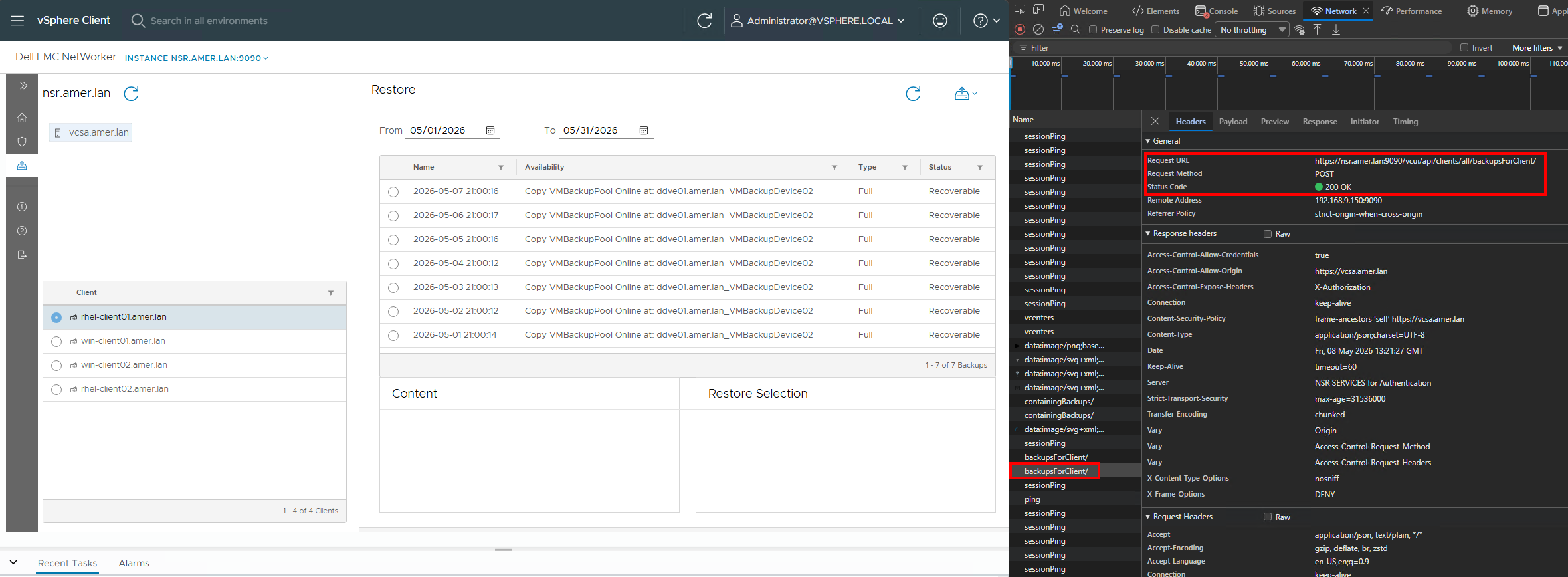
- Zapoznaj się również z kartami Ładunek i Odpowiedź , aby uzyskać dodatkowe informacje na temat operacji.
Dodatkowe rejestrowanie NetWorker:
Dzienniki interfejsu API REST serwera NetWorker powinny również zawierać rejestrowanie zgodne z operacjami wykonywanymi we wtyczce vSphere lub VCUI. Dziennik interfejsu API REST znajduje się w następującej lokalizacji serwera NetWorker:
- Linux:
/nsr/logs/restapi/restapi.log - Windows (domyślna ścieżka instalacji):
C:\Program Files\EMC NetWorker\nsr\logs\restapi\restapi.log
Debugowanie interfejsu API REST można również włączyć: NetWorker: Włączanie debugowania interfejsu REST API
Ogólne dzienniki NetWorker: NetWorker: Pliki dziennika i lokalizacje
Rejestrowanie vCenter:
Z pakietu vCenter Server Support Bundle można przeglądać następujące dzienniki:
| Ścieżka dziennika | Zastosowanie |
/var/log/vmware/vsphere-ui/logs/vsphere_client_virgo.log |
Główny dziennik klienta HTML5 (ładowanie interfejsu użytkownika wtyczki, błędy rozszerzeń) |
/var/log/vmware/vsphere-ui/logs/vsphere-ui-runtime.log |
Problemy ze środowiskiem uruchomieniowym usług interfejsu użytkownika |
/var/log/vmware/vpxd/vpxd.log |
Podstawowy demon serwera vCenter. Problemy z rejestracją rozszerzeń, awarie interfejsu API, problemy z uprawnieniami, |
/var/log/vmware/lookupsvc/lookupserver-default.log |
Nieudane rejestracje, problemy z zaufaniem certyfikatu, niepowodzenia wyszukiwania punktu końcowego. |
|
|
Awarie interfejsu API REST, błędy uwierzytelniania lub tokenu, problemy z komunikacją zaplecza wtyczki. |