IDPA: Odstraňování problémů s napájecím zdrojem – PSU – problémy na DP4400
Shrnutí: Jak odstraňovat problémy, kontrolovat stav a výměnu napájecích zdrojů (PSU) v zařízení DP4400.
Tento článek se vztahuje na
Tento článek se nevztahuje na
Tento článek není vázán na žádný konkrétní produkt.
V tomto článku nejsou uvedeny všechny verze produktu.
Pokyny
DP4400 podporuje dva 1100W nebo 750W zdroje HVDC se smíšeným režimem.
Pokud jsou nainstalovány 2 napájecí zdroje, MUSÍ být oba zdroje stejného typu a mají stejný výkon.
Napájecí zdroje podporují napětí 120 V i 240 V, s výjimkou modelů Titanium, které podporují pouze 240 V.
Systém potřebuje ke svému normálnímu provozu alespoň jeden funkční napájecí zdroj.
V energeticky redundantních systémech demontujte a vyměňujte vždy pouze jeden napájecí zdroj v zapnutém systému.
Příznaky:
Pokud jsou nainstalovány 2 napájecí zdroje, MUSÍ být oba zdroje stejného typu a mají stejný výkon.
Napájecí zdroje podporují napětí 120 V i 240 V, s výjimkou modelů Titanium, které podporují pouze 240 V.
Systém potřebuje ke svému normálnímu provozu alespoň jeden funkční napájecí zdroj.
V energeticky redundantních systémech demontujte a vyměňujte vždy pouze jeden napájecí zdroj v zapnutém systému.
Příznaky:
- Výstraha ohledně selhání napájecího zdroje (PSU) na DP4400
- Nástroj System Manager hlásí selhání jednotky napájecího zdroje
- Blikající žlutá kontrolka LED na napájecím zdroji
- Neodpovídající napájecí zdroj
- Probíhají nějaké činnosti údržby nebo modernizace, které by mohly vysvětlit ztrátu napájení
- Zkontrolujte stav napájecího zdroje zadáním příkazu #showfru napájení do příkazového řádku (SSH) nástroje Appliance Configuration Manager (ACM):
- Kontrola stavu kontrolek LED na napájecím zdroji – Poznámka: Žádná LED = bez napájení
- Zkontrolujte, zda je střídavé napájení a kabel v pořádku (znovu připojte kabel a podle toho zkontrolujte vstup střídavého proudu)
- Vyjměte dotčený napájecí zdroj, zkontrolujte, zda není poškozený, a znovu jej vložte (je-li to vhodné), abyste zjistili, zda je závada odstraněna.
- Zkontrolujte, zda napětí a model napájecího zdroje odpovídají očekávané funkčnosti.
Další informace
Jak poznat vadný nebo vadný napájecí zdroj na DP4400.
1.) Z rozhraní příkazového řádku ACM (ACM):
1.) Z rozhraní příkazového řádku ACM (ACM):
#showfru power
--> This output will provide PSU status, Part number & serial # information

Example: Shows faulty PSU in Slot 1

dp4400:~ # showfru power
Collecting Data............
_________________________________________________________________________________________
| ID| Status     | Redundancy| Model                   | Part#    | Serial#       | FW Version|
|========================================================================================|
| 1 | Failed    | Fault      | PWR SPLY,1100W,RDNT,LTON| 0CMPGMA01| CXXXXXXXXXXXXX| 00.23.32  |
| 2 | OK        | Full       | PWR SPLY,1100W,RDNT,LTON| 0CMPGMA01| CXXXXXXXXXXXXX| 00.23.32  |
dp4400:~ #
2.) Fyzicky zkontrolujte napájecí zdroj.
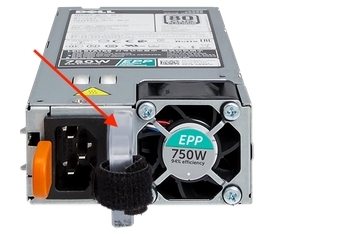
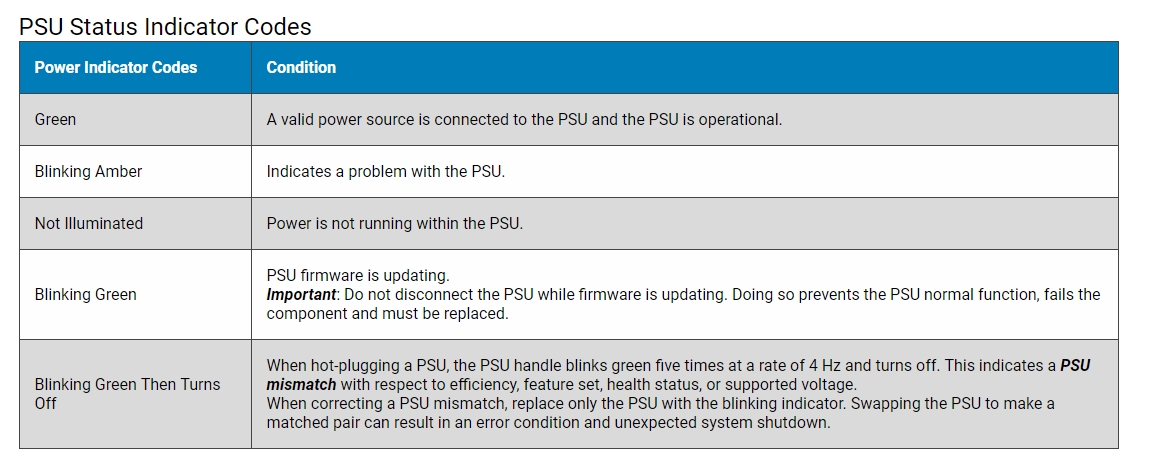
Zkontrolujte podsvícenou průsvitnou rukojeť napájecího zdroje.
Indikátor ukazuje, zda je přítomno napájení nebo došlo k poruše napájení,
Indikátor ukazuje, zda je přítomno napájení nebo došlo k poruše napájení,
Jak vyjmout/vyměnit napájecí zdroj:
Odstranění:
- Uvolněte a zvedněte volitelné rameno pro správu kabelů na zadní straně systému, pokud překáží při demontáži napájecího zdroje
- Odpojte napájecí kabel od zdroje napájení a od vadného napájecího zdroje a vyjměte kabel z pásku připevněného k rukojeti napájecího zdroje
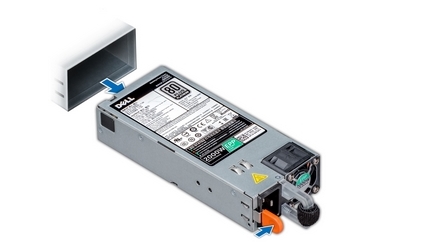
- Stiskněte a přidržte uvolňovací západku a vysuňte napájecí zdroj ze systému pomocí rukojeti napájecího zdroje.
Náhrada:
- Zasuňte napájecí zdroj do slotu, dokud není zcela usazen a uvolňovací západka nezacvakne na místo.
- Zajistěte rameno pro vedení kabelů, připojte napájecí kabel k napájecímu zdroji a zapojte napájecí kabel do elektrické zásuvky.
- Připojte napájecí kabel k napájecímu zdroji pomocí pásku připevněného k rukojeti napájecí jednotky
- Pokud instalujete nebo za provozu přidáváte nový napájecí zdroj nebo jej přidáváte, počkejte 15 sekund, než systém napájecí zdroj rozpozná a určí jeho stav. To znamená, že redundance napájecího zdroje se projeví až po dokončení zjišťování.
- Pokud napájecí zdroj funguje správně, rozsvítí se stavový indikátor zeleně.
Dotčené produkty
Integrated Data Protection Appliance FamilyProdukty
PowerProtect DP4400, Integrated Data Protection Appliance Family, PowerProtect Data Protection HardwareVlastnosti článku
Číslo článku: 000009532
Typ článku: How To
Poslední úprava: 17 dub 2026
Verze: 6
Najděte odpovědi na své otázky od ostatních uživatelů společnosti Dell
Služby podpory
Zkontrolujte, zda se na vaše zařízení vztahují služby podpory.