NVE: Jak zvětšit velikost oddílu "data01"
Shrnutí: Tento článek popisuje, jak zvětšit velikost oddílu /data01 na serveru NetWorker Virtual Edition (NVE).
Pokyny
Informace o velikosti a škálování naleznete v příručkách pro nasazení NetWorker Virtual Edition a NetWorker Performance Optimization Planning Guides, které jsou k dispozici na stránce produktu Podpora Dell NetWorker.
Chcete-li identifikovat typ systému souborů NVE, spusťte v relaci SSH následující příkaz:
mount
/dev/sdb1 on /data01 type xfs (rw,noatime,attr2,inode64,noquota)
/data01 oddíly. Všechna zařízení NVE nasazená nebo upgradovaná na verzi 19.4.x a novější používají XFS pro /data01 Oddíl. Nástroj NetWorker 19.4 dosáhl konce životnosti podpory (EOSL) 2023-11-30.
Požadavky:
/data01 je na 100 % kapacity. Uvedené kroky slouží jako preventivní opatření k zajištění ochrany dat NetWorker.
- Vytvořte spouštěcí zálohu serveru:
- Z konzole NetWorker Management Console (NMC) nebo webového uživatelského rozhraní NetWorker (NWUI) proveďte úlohu zálohování Ochrana serveru .
- Pokud není NMC ani NWUI přístupné, spusťte na NVE následující příkaz:
sudo nsrpolicy start -p "Server Protection" -w "Server backup" - Monitorování relace zálohování pomocí:
sudo nsrwatch
- Pokud není NMC ani NWUI přístupné, spusťte na NVE následující příkaz:
- Otevřete relaci SSH správce na NVE a shromážděte podrobnosti o sadě uložení bootstrap:
sudo mminfo -B - Pokud nejsou nakonfigurovaná e-mailová oznámení o zavádění, zkopírujte
mminfovýstup z NVE a uložte jej do souboru. E-mailová oznámení lze nakonfigurovat následujícím způsobem: NetWorker: Jak nakonfigurovat e-mailová oznámení zásad
- Z konzole NetWorker Management Console (NMC) nebo webového uživatelského rozhraní NetWorker (NWUI) proveďte úlohu zálohování Ochrana serveru .
- Zastavte všechny spuštěné služby serveru NetWorker:
sudo nsr_shutdownsudo systemctl stop gstsudo systemctl stop nwui
- Zakažte spuštění služeb NetWorker během příštího spuštění:
sudo systemctl disable networkersudo systemctl disable gstsudo systemctl disable nwui
- Zvětšete velikost datového disku virtuálního počítače:
- V Azure přejděte na vlastnosti datových disků, klikněte na Velikost + výkon a zvětšete velikost disku podle svých požadavků:
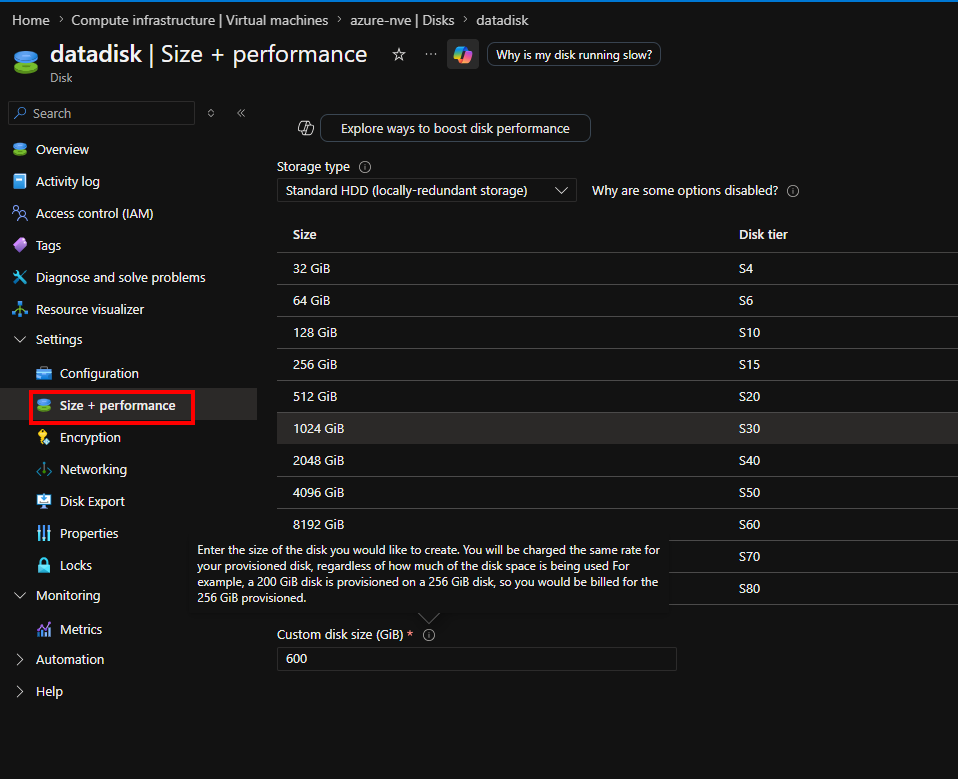
- V nástroji VMware vypněte virtuální počítač NVE (VM) a zvyšte hodnotu pevného disku 2 v nastavení virtuálního počítače.
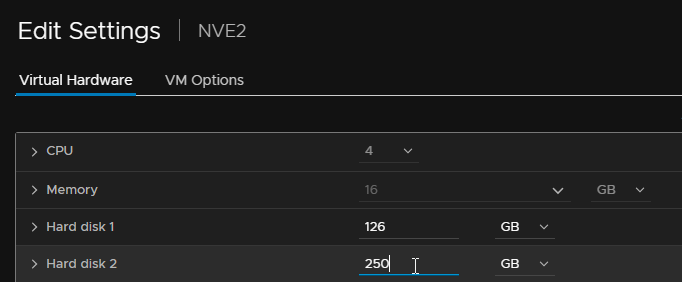
- Vytvořte snapshot VTE Azure nebo VMware a pak ho zapněte.
Process:
- Po spuštění virtuálního počítače otevřete relaci SSH k virtuálnímu počítači NVE jako správce.
- Přepněte na uživatele root spuštěním:
sudo su - - Ověřte, zda nejsou spuštěny žádné služby NetWorker:
ps -ef | grep "nsr\|gst\|nwui" - Potvrďte, který oddíl
/data01používá:lsblk
- V systému VMware
/data01se očekává dne/dev/sdb1. - v Azure
/data01se očekává dne/dev/sdc1.
- Znovu zkontrolujte zařízení:
- VMware NVE:
echo 1 > /sys/block/sdb/device/rescan - Azure NVE:
echo 1 > /sys/block/sdc/device/rescan
- Spustit
fdiskProti/dev/sdbnebo/dev/sdcDisku. Zde by se měla zobrazit aktuální velikost a přidaná velikost:fdisk -l /dev/disk
nve:~ # fdisk -l /dev/sdb
GPT PMBR size mismatch (524287999 != 629145599) will be corrected by write.
The backup GPT table is not on the end of the device. This problem will be corrected by write.
Disk /dev/sdb: 300 GiB, 322122547200 bytes, 629145600 sectors
Disk model: Virtual disk
Units: sectors of 1 * 512 = 512 bytes
Sector size (logical/physical): 512 bytes / 512 bytes
I/O size (minimum/optimal): 512 bytes / 512 bytes
Disklabel type: gpt
Disk identifier: 3C1FF651-B360-4218-9106-DE80B690EA2C

Device     Start       End   Sectors  Size Type
/dev/sdb1   2048 524285951 524283904  250G Microsoft basic data
/data01 oddíl má rozlohu 250 GB; Pevný disk byl však zvýšen na 300 GB.
- Zvyšte
/data01Rozdělení oddílů zadáním příkazu:
- VMware NVE:
growpart /dev/sdb 1 - Azure NVE:
growpart /dev/sdc 1
nve:~ # growpart /dev/sdb 1
CHANGED: partition=1 start=2048 old: size=524283904 end=524285952 new: size=629143519 end=629145567
- Ověřte systém souborů zadáním příkazu:
xfs_growfs -d /data01 - Oddíl by nyní měl zobrazovat rozšířenou velikost:
df -Th | grep "/data01"
nve:~ # df -Th | grep "/data01"
/dev/sdb1                                   xfs       300G  4.8G  296G   2% /data01
- Spusťte služby NetWorker:
systemctl start networkersystemctl start gstsystemctl start nwui
- Znovu povolte automatické spouštění pro služby NetWorker:
systemctl enable networkersystemctl enable gstsystemctl enable nwui
/data01 dosáhl 100% kapacity, může to vést k poškození databází NetWorker. Ověření, zda je server NetWorker v pořádku (žádní chybějící klienti, skupiny, zásady, zařízení, zálohy atd.). Pokud zjistíte problém se ztrátou dat, ihned kontaktujte podporu NetWorker. Zotavení po havárii platformy NetWorker (nsrdr) je povinný údaj: NetWorker: Zotavení po havárii serveru NetWorker (NSRDR)
Další informace
Některé další kroky, které lze provést, aby se snížilo využití disku používaného soubory protokolu.
Uchovávání databáze Jobsdb
Skript jobsdb je databáze NetWorker, která uchovává záznamy o stavech dokončení zásady, a také určuje, jak dlouho bude /nsr/logs/policy/ a /nsr/logs/recover Protokoly se zachovají. Výchozí okno je 72 hodin. Po uplynutí 72 hodin pro danou úlohu je jeho jobdsb Položky budou odstraněny a všechny přidružené soubory protokolu budou odstraněny. Skript jobsdb Uchování lze vidět v nsradmin:
nve:~ # nsradmin
NetWorker administration program.
Use the "help" command for help, "visual" for full-screen mode.
nsradmin> show Jobsdb retention in hours
nsradmin> print type: nsr
   Jobsdb retention in hours: 72;
.log a .raw z NetWorker, zredukujte jej na výchozí hodnotu (72 hodin). To lze provést buď z konzole NetWorker Management Console (NMC), nebo z nsradmin:
nsradmin:
nsradmin> . type: nsr
Current query set
nsradmin> update Jobsdb retention in hours: 72
   Jobsdb retention in hours: 72;
Update? y
updated resource id 3.0.207.103.0.0.0.0.98.242.218.92.192.168.25.12(1489)
NMC:
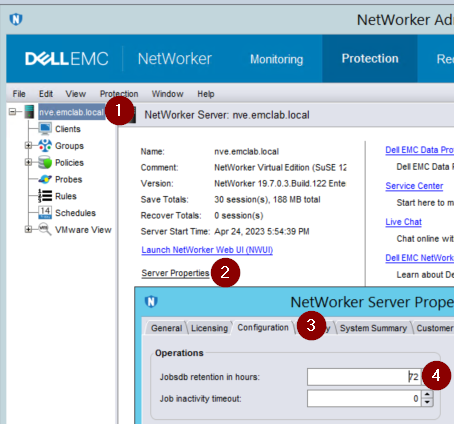
Protokoly serveru a konzole NMC
Vykreslování v reálném čase, přepínání protokolů podle velikosti a počet kopií lze upravit pro NetWorker/nsr/logs/daemon.raw a NMC /opt/lgtonmc/gstd.raw. Tato nastavení nejsou ve výchozím nastavení povolena. Skript daemon.raw se nachází na disku NVE 2 v části /data01/nsr/logs. Síť NMC gstd.raw se nachází na disku 1 v kořenovém oddílu (/) NVE. /opt/lgtonmc/logs.
Jak povolit: NetWorker: Jak v reálném čase automaticky vyrenderovat soubor daemon.raw do protokolu daemon.log
/nsr/res/nsrladb je přejmenován. V případě, že nsrladb přejmenován nebo smazán, nový nsrladb se vytvoří během spuštění služby. Tato nastavení se vrátí na výchozí hodnoty.
Výměnu protokolů můžete nakonfigurovat tak, aby se zachovala i v případě, že
nsrladb je přejmenován nastavením logrotate v protokolech služby NVE OS for NetWorker.
vi /etc/logrotate.conf
Přidejte následující řádky:
# NetWorker log files
/nsr/logs/daemon.log {
    rotate 5
    weekly
    create
    missingok
    compress
}

/nsr/logs/daemon.raw {
    rotate 5
    weekly
    create
    missingok
    compress
    delaycompress
}

/opt/lgtonmc/logs/gstd.log {
    rotate 5
    weekly
    create
    missingok
    compress
}

/opt/lgtonmc/logs/gstd.raw {
    rotate 5
    weekly
    create
    missingok
    compress
    delaycompress
}
weeklyToto je období rotace protokolu; Protokoly se obměňují každý týden. Další možné hodnoty jsou denní a měsíční.rotate 5Označuje, že by mělo být zachováno pouze pět otočených kmenů. Při dalším spuštění se nejstarší soubor odebere.missingokPokud soubor protokolu chybí, přejděte k dalšímu souboru bez zobrazení chybové zprávy.compressVšechny otočené protokoly by měly být komprimovány.delaycompresslze použít v případě, že některému programu nelze přikázat, aby zavřel svůj soubor protokolu, a proto může po určitou dobu pokračovat v zápisu do předchozího souboru protokolu- Další možnosti naleznete v
logrotatemanuálová stránka. https://linux.die.net/man/8/logrotate

/nsr/logs pomocí zásad ochrany NetWorker.