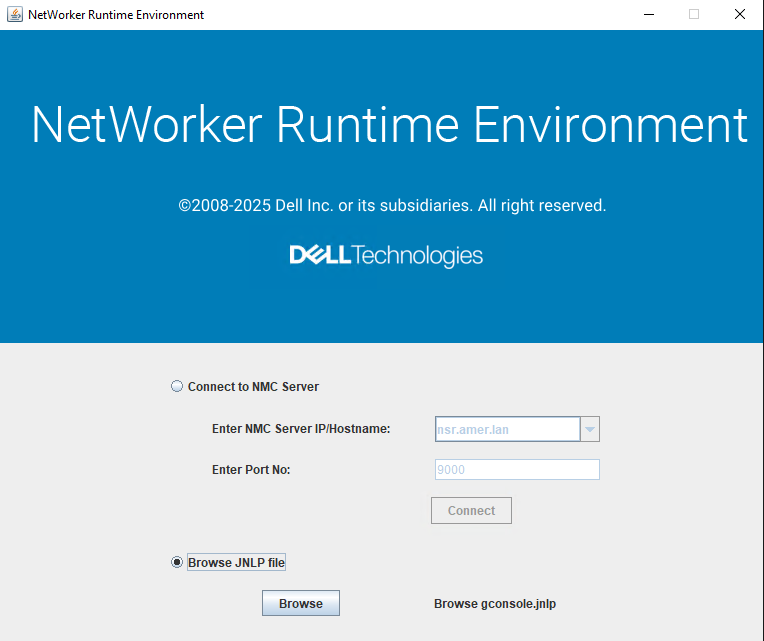
Prostředí runtime platformy NetWorker (NRE): Úvod a instalace
Shrnutí: Tento článek znalostní databáze Dell obsahuje podrobnosti o softwaru NetWorker Runtime Environment a jeho instalaci na různých platformách.
Pokyny
Úvod do prostředí NetWorker Runtime Environment (NRE)
Server NetWorker, server NetWorker Management Console (NMC) a server webového uživatelského rozhraní NetWorker Management (NWUI) spoléhají na prostředí Java Runtime Environment (JRE). Prostředí JRE je nutné nainstalovat na server NetWorker, server NMC, server NWUI a jakéhokoli hostitele používaného pro přístup k konzoli NMC.
Od 1. ledna 2019 již společnost Oracle nepodporuje ani neaktualizuje prostředí Java Runtime Environment (JRE) 8, pokud uživatelé nemají se společností Oracle licenční smlouvu. Při poskytování podpory a přístupu k aktualizacím zabezpečení jazyka Java spolupracovala společnost Dell Technologies se společností Oracle na integraci prostředí JVM/JRE s produkty Dell Technologies pro ochranu dat (DP). Balíček Java specifický pro NetWorker se nazývá NetWorker Runtime Environment (NRE). Prostředí JRE, které je licencováno přímo společností Oracle, může být stále používáno.
Stávající uživatelé NetWorker, kteří chtějí používat prostředí NRE, by si měli přečíst průvodce Readme k modulu NetWorker Runtime Edition. Další informace najdete v instalační příručce NetWorker a v poznámkách k verzi.
Tyto dokumenty jsou k dispozici na adrese: Podpora pro NetWorker | Příručky a dokumenty (Musíte se přihlásit pomocí účtu podpory Dell)
NRE Software
1. Aktuální prostředí Java Runtime Environment (JRE) kompatibilní s nástrojem NetWorker
2. Java aplikace pro spuštění webového uživatelského rozhraní NMC.
Software NRE je k dispozici ke stažení na adrese: Podpora pro NetWorker | Ovladače a soubory ke stažení (Musíte se přihlásit pomocí účtu podpory Dell)
Vyhledejte NetWorker Runtime Environment.
Podporované platformy NRE:
Balíček je k dispozici pro 64bitové operační systémy Windows, 64bitový operační systém Linux a MAC.
Prostředí NetWorker Runtime používá následující pravidla vytváření názvů:
NRE x.y.z
Kde:
Y a z jsou čísla verzí přiřazená společností Dell.
Nové verze prostředí NRE jsou zveřejněny v části Soubory ke stažení pro nástroj NetWorker a jsou uvedeny v části Poznámky k verzi a měsíční zpravodaje NetWorker.
Instalace NRE na platformách Windows
2. V adresáři, který obsahuje stažený balíček NRE, spusťte příkaz
nrewin-x.y.z.msi instalátor (například nrewin-8.0.1.msi).
3. Na stránce Průvodce na Uvítejte klepněte na tlačítko Další.
4. Na stránce EULA zaškrtněte "Souhlasím s licenčními podmínkami a smlouvami" a klikněte na Další.
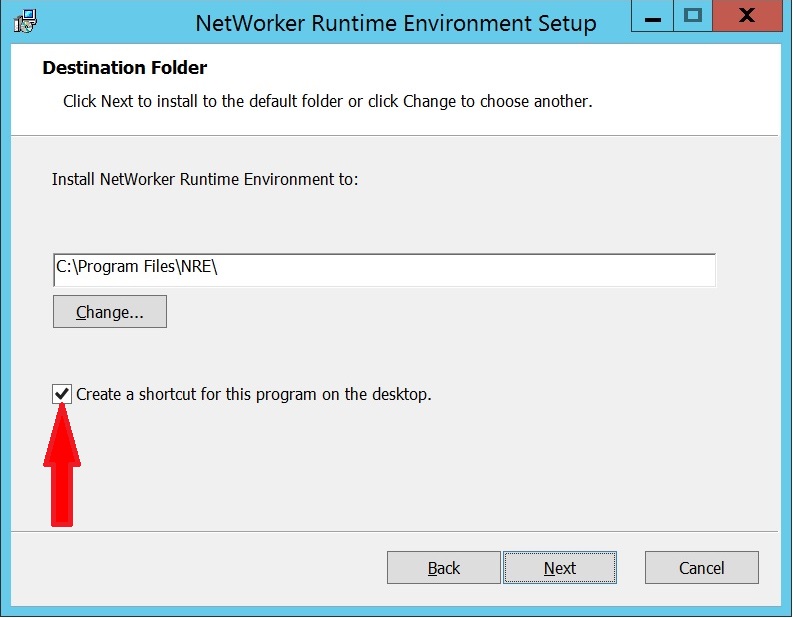
5. Přijetí výchozího umístění instalace
C:\Program Files\NREklikněte na tlačítko Další.
Volitelné: Zaškrtnutím políčka vytvoříte zástupce spouštěče prostředí NetWorker Runtime Environment na ploše.
6. Chcete-li pokračovat v instalaci, klikněte na možnost Instalovat.
7. Instalaci dokončíte kliknutím na tlačítko Dokončit.
Odinstalace NRE na platformách Windows
2. V okně Program a funkce vyberte "NetWorker Runtime Environment".
3. Klikněte na tlačítko Odinstalovat.
4. Kliknutím na tlačítko Yes ve varovné zprávě dokončete odinstalaci.
Instalace NRE na platformách Linux:
2. Stáhněte si balíček NRE z webu online podpory do dočasného umístění.
3. Chcete-li nainstalovat software NetWorker Runtime Environment, spusťte jeden z následujících příkazů:
rpm -ivh nre-linux-x.y.z.rpm
rpm -ivh nre-linux-8.0.1.rpm
dpkg -i nre-linux-x.y.z.deb
Příklad:
dpkg -i nre-linux-8.0.21.deb
/opt/nre/nreconfig.sh" se zobrazí:
root@system NRE]# rpm -ivh nre-linux-8.0.1.rpm
Installation of NRE
warning: nre-linux-8.0-20190427.021533-23.rpm: Header V3 RSA/SHA1 signature: NOKEY, key ID 1234dfb7
Preparing...
########################################### [100%]
1:nre
########################################### [100%]
NOTE: To complete configuration execute the following script:/opt/nre/nreconfig.sh
4. Pokud chcete nakonfigurovat NRE, spusťte
nreconfig.sh Skript.
[root@system NRE]# /opt/nre/nreconfig.sh
Running the script after installation
Creating the installation log in /opt/nre/logs/install.log.
Performing initialization. Please wait...
nre configuration completed.
nreconfig.sh Skript vygeneruje soubor protokolu instalace a umístí zástupce NMC Launcheru na plochu.
Odinstalace NRE na platformách Linux
1. Připojte se k hostiteli pomocí kořenového účtu.
2. Získejte název nainstalovaného balíčku NRE:
CentOS, Oracle Enterprise Linux, SuSE, Red Hat:
rpm -qa | grep nre
Debian a Ubuntu:
dpkg -l | grep nre3. Odebrat Balíček NRE vrácený výše uvedeným příkazem pomocí
rpm -e Spusťte příkaz:
CentOS, Oracle Enterprise Linux, SuSE, Red Hat:
rpm -e nre_package_name
Debian a Ubuntu:
dpkg -r nre_package_name
Instalace prostředí NetWorker Runtime Environment v operačním systému MAC
2. Stáhněte si softwarový balíček NetWorker Runtime Environment z webu online podpory do dočasného umístění.
3. Chcete-li nainstalovat software NetWorker Runtime Environment, otevřete softwarový balíček a poté spusťte průvodce instalací.
4. Po dokončení instalace klikněte na tlačítko Zavřít.
Odinstalace prostředí NetWorker Runtime Environment v operačním systému MAC
2. Spusťte soubor odinstalace aplikace.
Spuštění webového uživatelského rozhraní NMC
Pro verzi 19.13+ Viz: NetWorker: Jak získat přístup k konzoli NMC po upgradu na verzi 19.13 (nebo novější)
U verze 19.12 a starší postupujte podle následujících kroků:
2. Spusťte webové uživatelské rozhraní NMC výběrem jedné z následujících možností:
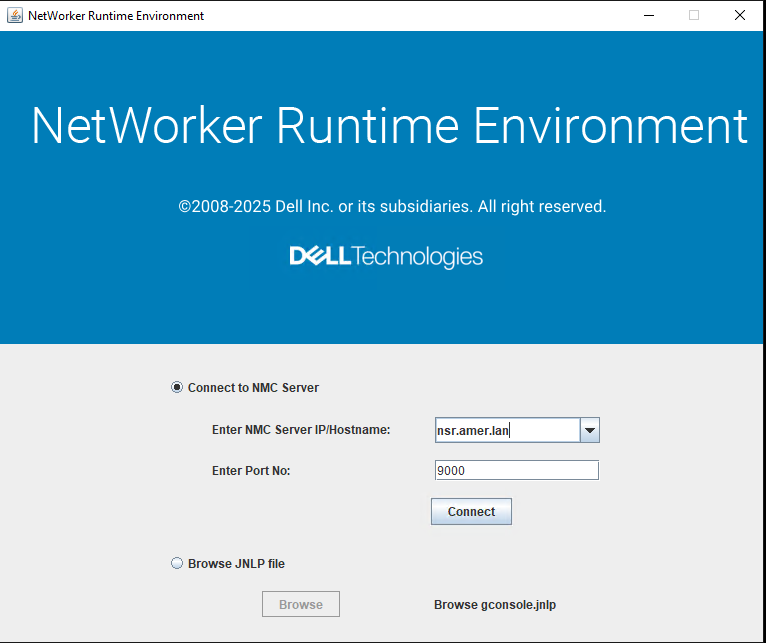
gconsole.jnlp :