Data Domain: Vygenerování žádosti o podpis certifikátu a použití externě podepsaných certifikátů
Shrnutí: Vytvoření žádosti o podpis certifikátu (CSR) v systému Data Domain a import podepsaného certifikátu
Pokyny
Někteří uživatelé vyžadují místo certifikátů podepsaných svým držitelem externě podepsané certifikáty, aby se vyhnuli upozornění zabezpečení.
Důležité: Starý požadavek CSR, který už byl použit pro importovaný certifikát, už nemůžete znovu použít. Každé CSR je vázáno na importovaný podepsaný certifikát. Proto je nutné vygenerovat jedinečné CSR pro každý import nově podepsaného certifikátu.
Žádost o podpis certifikátu
- Systém by měl mít nastaveno přístupové heslo , pokud ho již nemá:
#system passphrase set
- Vygenerujte žádost o podpis certifikátu:
adminaccess certificate cert-signing-request generate
                [key-strength {1024bit | 2048bit | 3072bit | 4096bit}]
                [country <country-code>] [state <state>] [city <city>]
                [org-name <organization-name>]
                [common-name <common-name>]
                [basic-constraint {CA:TRUE | CA:FALSE}]
                [key-usage {all | cRLsign | digitalSignature | keyCertSign
                                | keyEncipherment | nonRepudiation
                                | <keyUsage-list>}]
                [extended-key-usage {all | clientAuth | serverAuth
                                | <extendedKeyUsage-list>}]
                [subject-alt-name <value>]
                                       Generates a CSR
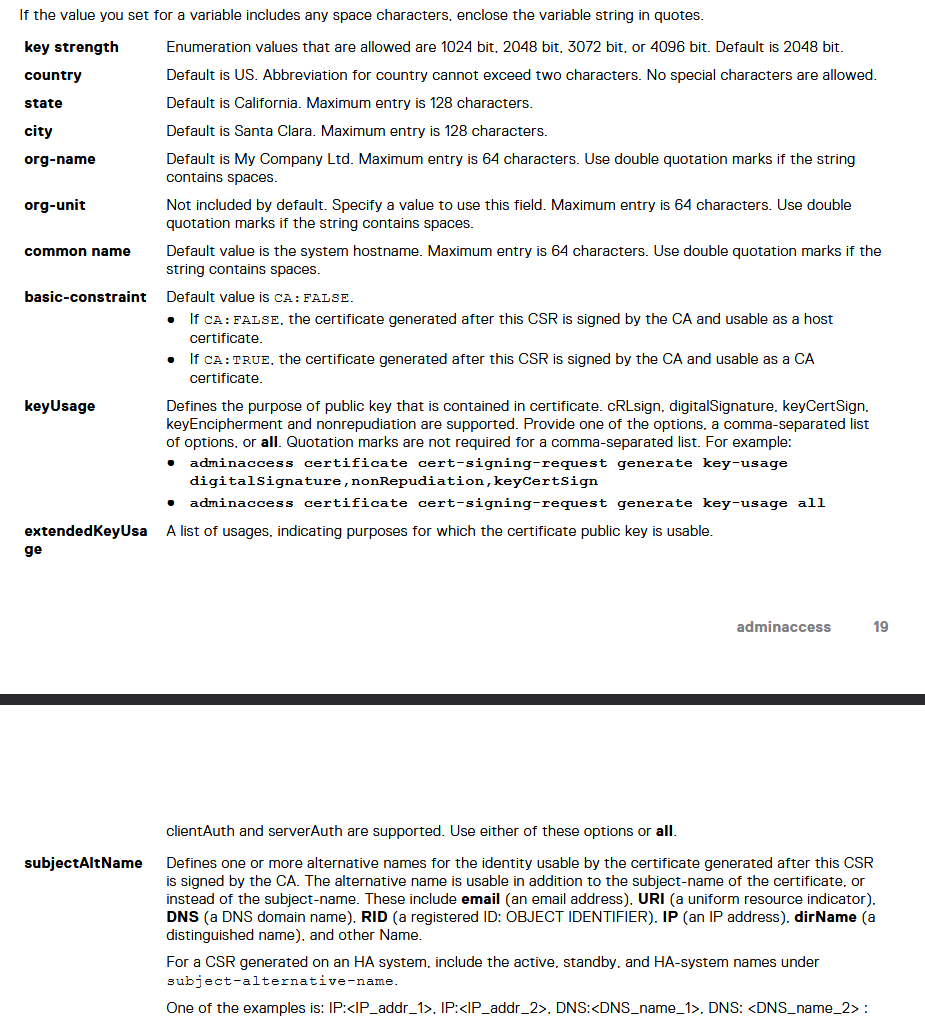
Převzato z referenční příručky k příkazům systému DDOS 7.13 (k zobrazení tohoto dokumentu je vyžadováno přihlášení k webu podpory společnosti Dell.)
-
- 99 % certifikátů nestanovuje základní omezení, a pokud ano, použijí
CA:FALSE keyUsageaextendedKeyUsagese používají zřídka, ale lze je nastavit na základě požadavků zákazníka.- V případě požadavku CSR generovaného v systému s vysokou dostupností (HA) zahrňte názvy aktivního, pohotovostního a havarijního systému do pole subject-alternative-name.
- Jedním z příkladů je:
"IP:<IP address>, IP:<IP address>, DNS:example.dell.com„
- 99 % certifikátů nestanovuje základní omezení, a pokud ano, použijí
# adminaccess certificate cert-signing-request generate key-strength 2048bit country US state Cali city "Santa Clara" org-name Dreamin common-name Beach_Boys subject-alt-name "DNS:beach.boy.com, DNS:they.singing.org, IP:10.60.36.142, IP:10.60.36.144"
Certificate signing request (CSR) successfully generated at /ddvar/certificates/CertificateSigningRequest.csr
With following parameters:
   Key Strength       : 2048
   Country            : US
   State              : Cali
   City               : Santa Clara
   Organization Name  : Dreamin
   Common Name        : Beach_Boys
   Basic Constraints  :
   Key Usage          :
   Extended Key Usage :
   Subject Alt Name   : DNS:beach.boy.com, DNS:they.singing.org, IP Address:10.60.36.142, IP Address:10.60.36.144
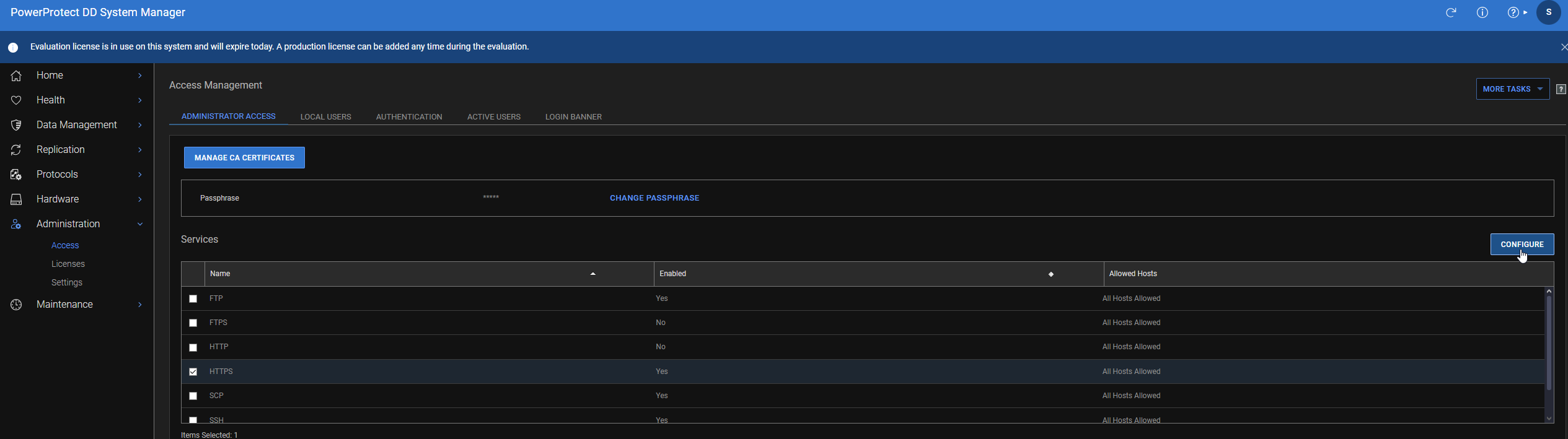
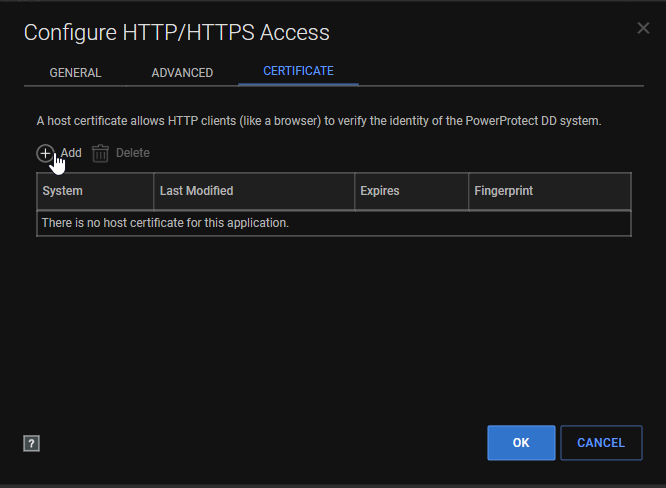
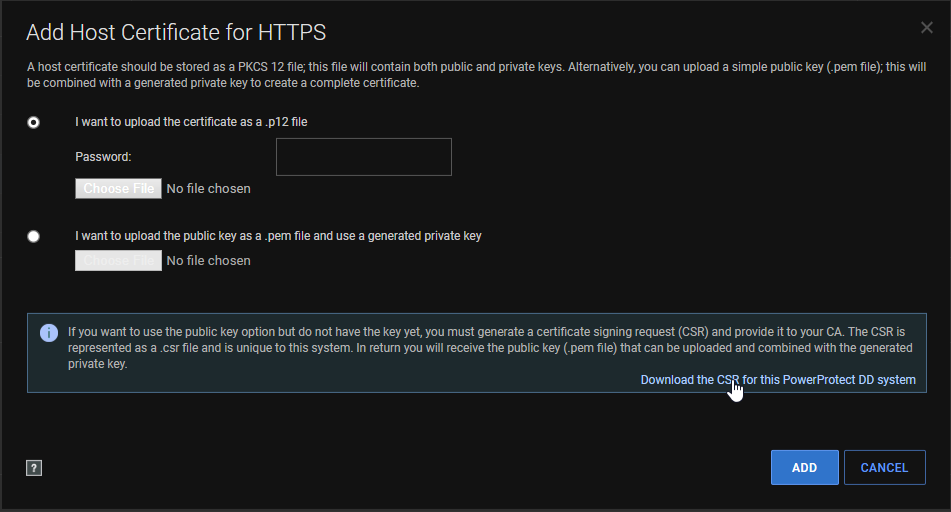
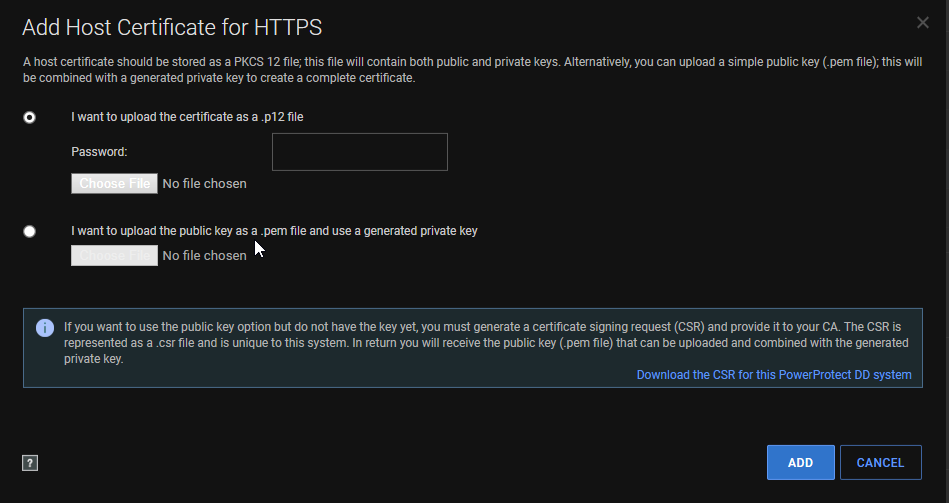
- Pokud je uživatelské rozhraní přístupné, můžete požadavek CSR stáhnout také z webového uživatelského rozhraní, a to takto:
- Správu >Přístup >HTTPS >Konfigurace
-
- Certifikát >Přidat
-
- Stáhněte si CSR:
- Pokud uživatelské rozhraní není přístupné, zkopírujte požadavek CSR po vygenerování. Soubor je k dispozici na adrese:
/ddvar/certificates/CertificateSigningRequest.csr- Nejjednodušší způsob stažení je pomocí SCP, které lze použít v příkazovém řádku v novějších verzích Windows nebo v terminálu Linux
# scp <dd user>@<dd hostname/ip>:/ddvar/certificates/CertificateSigningRequest.csr (Tá'.'říká stáhnout CSR do aktuálního pracovního adresáře)
- Předejte CSR certifikační autoritě zákazníka k podpisu. Certifikační autorita vám vrátí podepsaný certifikát. Certifikační autorita obvykle může poskytnout podepsaný certifikát v libovolném formátu. Systém DD podporuje
PEMaPKCS#12Formáty. O to je třeba požádat certifikační autoritu. Pokud je certifikát v jiném formátu, je nutné jej převést pomocí programu, jako je OpenSSL. Obvykle převádíte naPEMje nejjednodušší. Více informací naleznete v článku DigiCertu Jak převést certifikát do vhodného formátu (External Link) - Nyní můžete nahrát soubor
PEMneboPKCScert v uživatelském rozhraní na stejné stránce, kde jste stáhli CSR:
- Pomocí rozhraní příkazového řádku můžete také importovat pomocí:
#adminaccess certificate import host application https
press ctrl + d Dvakrát k importu
- Pokud máte stále problémy s importem, zkopírujte podepsaný soubor do složky
/ddvar/certificatespomocí SCP, jako je krok 4b - Importujte soubor do systému Data Domain následujícím způsobem:
#adminaccess certificate import host application https file <certificate.pem>
- Naimportovaný certifikát restartuje služby HTTPS nebo HTTP a uživatelské rozhraní asi na minutu přestane fungovat.
- Po dokončení otevřete prohlížeč a zkontrolujte, zda splňuje bezpečnostní upozornění.
- Pomocí tohoto příkazu se zobrazí nový certifikát:
#adminaccess certificate show
Pokud problémy s importem certifikátu přetrvávají, přečtěte si níže uvedenou část s dalšími informacemi.
Další informace
Ověření
CSRCSR lze ověřit po vygenerování a mimo systém Data Domain. Jednou z takových metod je použití systému Windows certutil.
Uložte požadavek CSR v systému Windows a pomocí příkazového řádku jej spusťte certutil -dump <CSR with path>
Příklad:
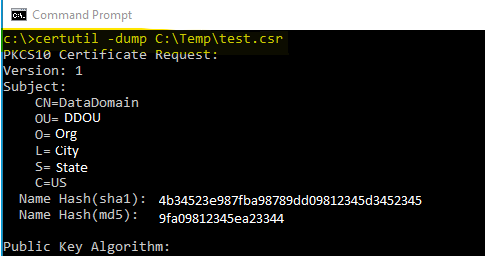
Toto je začátek výstupu příkazu a zobrazí se všechna data v CSR.
Stejný příkaz můžete spustit pro podepsaný certifikát. Měli byste vědět, zda je podepsaný certifikát platný pro CSR, pokud se veřejné klíče pro oba shodují:
Public Key: UnusedBits = 0
    0000  30 82 01 0a 02 82 01 01  00 d9 0b 01 f3 33 b5 39
    0010  9e 52 92 86 6f 40 2e 8f  29 94 95 89 1d 9d 10 a6
    0020  9b f4 b6 f2 3f 4e aa cf  24 96 94 b9 db 62 41 24
    0030  3f 9a 64 22 7d 04 92 5d  2d 57 60 1c 52 40 20 88
    0040  08 2c 2e 43 54 c2 0c 0d  bf 0c e3 bb 1e 30 ab 66
    0050  91 7e 3e 3d a9 b2 fe 89  1d 36 c8 5b c1 e5 ea a2
    0060  74 e1 e8 8b 8d a8 3a 6b  72 c8 47 a4 e2 b8 76 ec
    0070  c0 37 f0 64 85 1f f2 c8  d6 fb 9a aa 0e 49 b4 05
    0080  c4 73 4e 47 3f 61 0b ed  9c d7 fe 69 97 b2 1d 37
    0090  f2 06 1d d8 33 de e1 63  10 de 43 d3 29 47 7d b7
    00a0  aa 2b a2 60 58 88 ae 27  7a 28 35 9c cd 87 63 02
    00b0  ab b5 b4 d2 c0 8e f7 8c  89 b2 fc a3 20 18 6b 41
    00c0  bd 46 cb 6e 78 aa a8 3b  fb cd 08 4d 18 b3 bd a6
    00d0  d9 e3 6a 34 cb ef d4 b0  64 88 a7 6c ec f3 db 1d
    00e0  8e 25 10 d8 0a 03 a1 d7  11 69 e1 6c f2 70 78 62
    00f0  66 27 d8 05 52 53 38 1a  57 2b 13 66 cf 76 4d 4e
    0100  20 90 89 ee ac aa c0 97  6d 02 03 01 00 01