Jak se zaregistrovat pro přístup k online podpoře Dell Technologies nebo upgradovat stávající účet
Shrnutí: Tento článek vysvětluje, jak vytvořit účet online podpory Dell Technologies a v případě potřeby jej upgradovat na účet na úrovni podniku. Firemní účty poskytují přístup k pokročilým nástrojům, omezenému obsahu a funkcím podpory pro servery, úložiště a síťové produkty. ...
Pokyny
Tento článek popisuje, jak zaregistrovat online účet podpory. Kromě toho popisuje proces upgradu na podnikový účet za účelem získání podnikového přístupu k nástrojům a obsahu pro servery, úložiště a síťová aktiva.
Přehled online podpory
Všem uživatelům je k dispozici stránka online podpory společnosti Dell Technologies (Dell.com/support). Vytvoření účtu přináší další funkce podpory, zejména pro firemní zákazníky, kteří jménem své organizace spravují více zařízení Dell.
- přístup k zakoupenému softwaru,
- Viditelnost omezených článků znalostní báze
- Vytváření a správa firemních servisních požadavků
Registrace účtu u společnosti Dell uděluje:
- Přístup k oprávněnému softwaru.
- přístup k omezeným článkům znalostní databáze a dalšímu obsahu,
Pouze pro firemní uživatele:
možnost vytvářet podnikové servisní požadavky přímo nebo prostřednictvím živého chatu,
- Funkce pro zobrazení a správu servisních požadavků pro vaši podnikovou organizaci.
- Přístup k pokročilým informacím o službách a podrobnostem správy firemních aktiv
- zobrazení firemních předvoleb,
- možnost správy firemních předvoleb i kontaktů (pokud máte roli správce společnosti).
- Možnost generovat přístupové klíče pro bezpečně nakonfigurované připojení.
Stav a typy účtu
Existují různé typy účtů v závislosti na vašem vztahu se společností Dell. To označuje zatržítko vedle vašeho jména na ikoně přihlášení. Pokud se zatržítko nezobrazuje, přihlaste se na webu podpory Dell. Pokud jste se ještě nezaregistrovali, postupujte podle níže uvedených kroků k registraci nového uživatele.
Aby mohli podnikoví uživatelé přistupovat k podnikovým aktivům online, musí projít procesem firemní registrace. To umožňuje, aby byl jejich účet správně upgradován na černé zatržítko, které označuje podnikového zákazníka Dell nebo podnikového partnera podpory.
Typy účtů jsou:
| Dell.com | |
 |
Při přístupu k Dell.com se přihlášení uživatele zobrazí s modrým zatržítkem. Když se přihlásíte k webu podporyspolečnosti Dell za účelem ověření typu účtu, zatržítko změní barvu na příslušný typ uživatele, jak je uvedeno níže.
|
| Dell.com/support | |

|
Zelené zatržítko označuje základní účet pro spotřebitele a uživatele z malých firem s platnou e-mailovou adresou.
Pokud je u ikony přihlášení vedle vašeho jména zelené zatržítko a chcete získat přístup k omezenému obsahu, je nutné UPGRADOVAT účet pro podnikový přístup. Při nové registraci podnikového uživatele postupujte podle níže uvedených kroků. |

|
Žluté nebo oranžové zatržítko značí omezený přístup a váš účet není plně nakonfigurován pro podnikový přístup.
Pokud je u ikony přihlášení vedle vašeho jména žluté nebo oranžové zatržítko a používáte firemní e-mailovou adresu, požádejte o upgrade účtu administrativní podporu. Postupujte podle kroků v části Kontaktování administrativní podpory za účelem upgradu typu účtu. |

|
Černé zatržítko označuje podnikového zákazníka nebo partnera společnosti Dell. Pokud jste zaměstnanec organizace, která zakoupila produkty Dell Technologies nebo je partnerem společnosti Dell, černé zatržítko u ikony přihlášení vedle vašeho jména značí, že máte podnikový účet. Od uživatele není vyžadována žádná další akce.
|
Nová registrace základního účtu
Většině uživatelů stačí dokončit počáteční nastavení účtu (nevyžaduje ověření ze strany společnosti Dell), aby získali přístup k informacím o produktu. Pro základní uživatelský přístup zaregistrujte svou e-mailovou adresu pomocí přihlašovací nabídky na webu podpory Dell.
Registrace:
- V prohlížeči přejděte na tento odkaz: Vytvořte si účet.
- V části Vytvořte si účet zadejte požadované údaje a klikněte na možnost Vytvořit účet. Pokud jste si již zaregistrovali základní účet, zadejte e-mailovou adresu a heslo.
Nová registrace podnikového uživatele
Podnikoví uživatelé musí dokončit úplnou registraci pomocí platné firemní e-mailové adresy. Bezplatné e-mailové domény (například gmail.com) mají za následek pouze omezený přístup. Pokud se rozhodnete nedokončit úplnou registraci, stále máte přístup k podpoře Dell, ale s omezenou podmnožinou funkcí a obsahu.
Registrace:
- V prohlížeči přejděte na tento odkaz: Vytvořte si účet.
- V části Vytvořte si účet zadejte požadované údaje a klikněte na možnost Vytvořit účet. Pokud jste si již zaregistrovali základní účet, zadejte e-mailovou adresu a heslo.
username@yourcompanydomain.com. Domény hostované společnosti, jako jsou gmail.com Výsledkem je pouze omezený přístup a účet nemá přístup k pokročilým funkcím webu podpory, funkcím a podnikovým aktivům.
- Na zaregistrovanou e-mailovou adresu se odešle automatický e-mail s jednorázovým číselným ověřovacím kódem od společnosti Dell.
- Do pole Enter Validation Code zadejte ověřovací kód a klikněte na tlačítko Validate Account.
- Pokud se u typu účtu zobrazuje zelené zatržítko, ujistěte se, že jste se ODHLÁSILI, a pomocí KROKU 1 výše získejte správný odkaz pro zahájení procesu registrace nebo aktualizace.
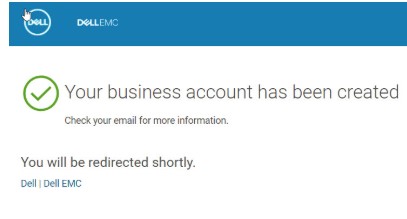
Obrázek 1: Vytvoření podnikového účtu
- U většiny uživatelů je váš účet automaticky povolen pro správný přístup, ale u některých společností a vládních subjektů se zobrazí seznam organizací, ze kterých si můžete vybrat. Vyberte položku, která odpovídá vaší obchodní jednotce.
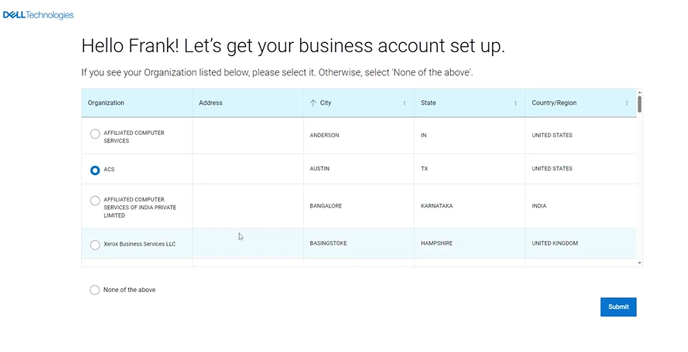
Obrázek 2: Výběr organizace
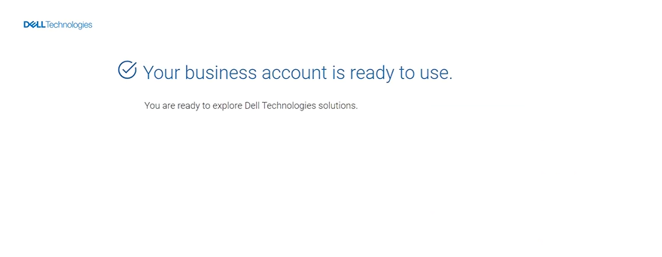
Obrázek 3: Vytvoření podnikového účtu
- Pokud pro vaši e-mailovou doménu neexistuje žádný profil organizace a jste podnikovým zákazníkem, budete vyzváni k zadání některých podrobností o vaší organizaci.
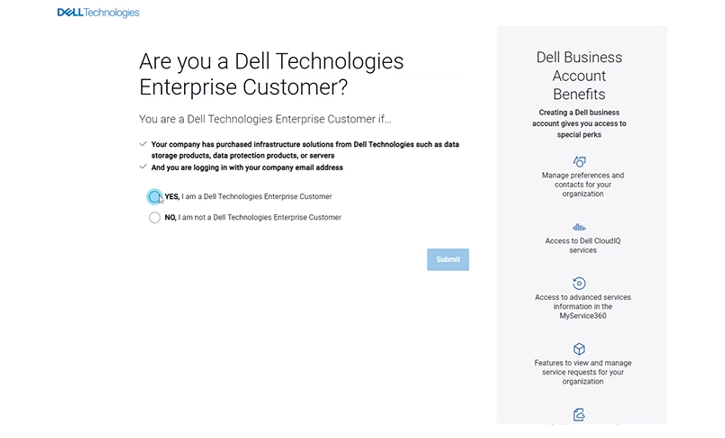
Obrázek 4: První okno
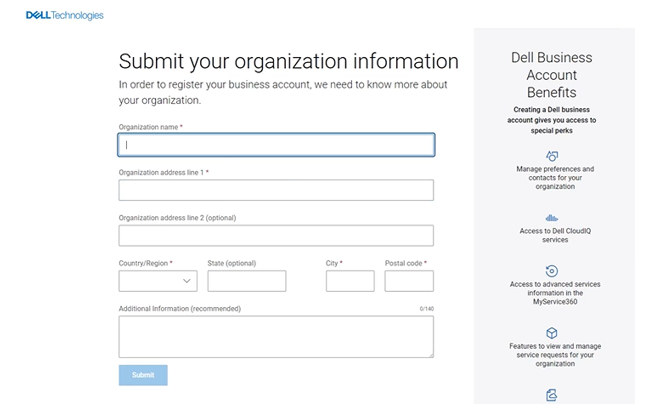
identifikace podnikového účtuObrázek 5: Druhé okno
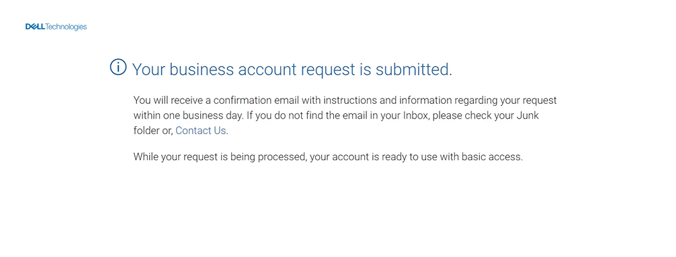
identifikace podnikového účtuObrázek 6: Společnost Dell obdržela informace o vašem firemním účtu
- Proces usnadníte zadáním sériového nebo výrobního čísla jednoho z vašich produktů Dell. Společnost Dell použije vámi zadané informace k nastavení profilu vaší organizace. Proces by měl trvat 1–2 dny. Poté získáte přístup ke všem funkcím online podpory pro svou firmu, včetně nástroje MyService360.
Kontaktování administrativní podpory za účelem upgradu typu účtu.
Pokud se váš účet automaticky neupgraduje na podnikový přístup, obraťte se na administrativní podporu a dokončete ověření. Doba odezvy se obvykle pohybuje od 24 do 48 pracovních hodin.
Důležité: Pokud jste dokončili kroky Nová registrace pro firemní uživatele a váš účet se po přihlášení zobrazuje jako základní účet (zelené zatržítko), nezobrazí se požadovaná možnost upgradu firemního účtu. Tento problém vyřešíte nejprve pomocí kroků "a" až "e" níže:
- Odhlaste se ze https://www.dell.com/support/home/.
- Vymažte mezipaměť a historii prohlížeče.
- Přejděte na https://www.dell.com/support/preferences/userregistration, který aktivuje úplný tok progresivní profilace.
- V levé části stránky budete vyzváni k zadání e-mailové adresy (uživatelského jména) a hesla (nepoužívejte sekci Vytvořit účet).
- Ověřte, že se zobrazí žluté nebo oranžové zatržítko.
- Provedením následujících kroků 1 až 4 identifikujte svou společnost a dokončete nastavení účtu.
Dokončete nastavení účtu:
- Přihlaste se k Dell.com/support pomocí firemního e-mailu a hesla. Upozorňujeme, že pokud žluté nebo oranžové zatržítko nemáte, kartu "Administrativní podpora" neuvidíte a nebudete mít k ní přístup.
- Přejděte na domovskou stránku podpory, v dolní části stránky přejděte dolů, kde v části "Další položky k prozkoumání" vyhledejte
kartu "Administrativní podpora".

Obrázek 7: Vyhledání karty administrativní podpory.
- Klikněte na "Kontaktovat podporu správce".
- V rozbalovací nabídce vyberte možnost Problémy s přístupem k účtu.
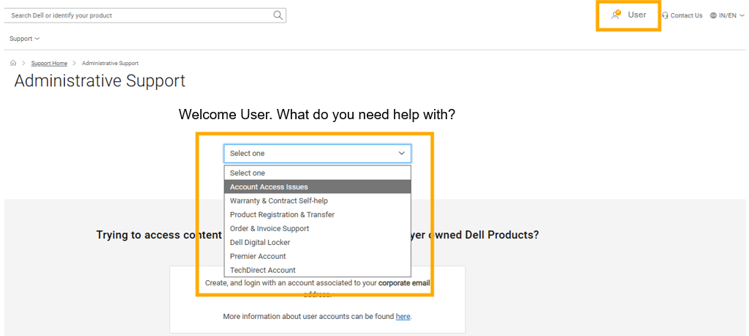
Obrázek 8: Rozevírací nabídka Administrativní podpora
- Klikněte na možnost Vytvořit servisní požadavek.
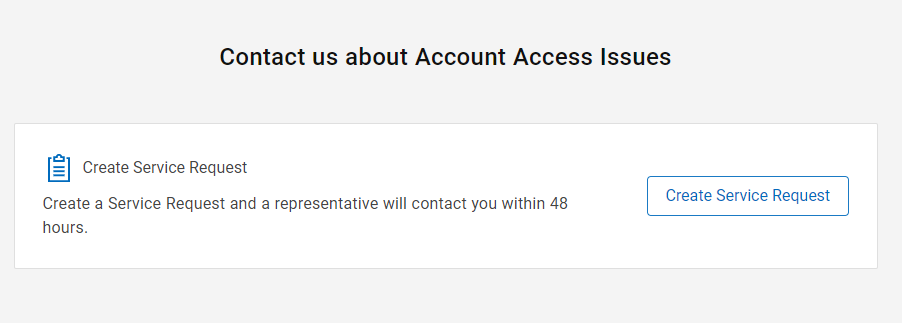
Obrázek 9: Tlačítko pro vytvoření servisního požadavku
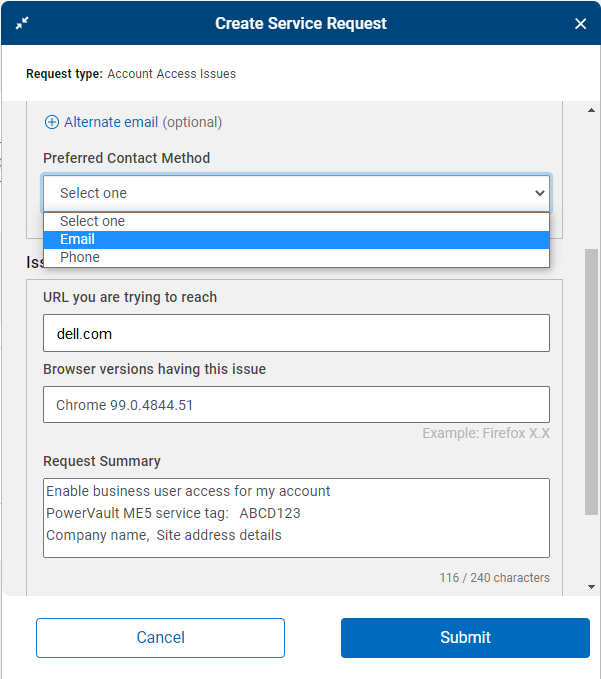
- V zobrazeném dialogovém okně Vytvořit servisní požadavek uveďte následující informace:
- Telefonní číslo: <vaše kontaktní číslo>
- Preferovaná kontaktní metoda: Zvolte e-mail nebo telefon.
- Adresa URL, ke které se chcete připojit: Dell.com/support
- Shrnutí požadavku: doplňte následující informace. <>
- Účel: Povolení přístupu podnikového uživatele pro můj účet.
- Výrobní nebo sériové číslo zařízení Dell: Viz článek společnosti Dell Jak vyhledat výrobní nebo sériové číslo.
- Název společnosti: <zadejte název společnosti>
- Adresa pracoviště zařízení: <adresa pracoviště>
- Až bude požadavek dokončen, odešlete jej.
Měli byste obdržet automatickou e-mailovou odpověď od společnosti Dell Technologies s číslem případu a odkazy.
Dokončení ověření a povolení účtu může trvat 24–48 hodin během standardních pracovních dnů. Mohou vzniknout následné dotazy vyžadované zákaznickým servisem společnosti Dell ohledně dalších informací.
Pokud se vám nedaří získat žluté nebo oranžové zatržítko a nepodařilo se vám kontaktovat tým administrativní podpory pomocí procesu žádosti o webovou službu popsaného v tomto článku (uvedeného jako možnost 2 níže), můžete jej kontaktovat pomocí živého chatu nebo telefonicky.
- Živý chat
- Otevření případu pomocí administrativní podpory
- Kontaktujte tým zákaznické podpory telefonicky:
- Spojené státy americké: +1-800-SVC-4EMC (+1-800-782-4362)
- Kanada: +1-800-543-4782
- Po celém světě: +1-508-497-7901