Dell Unity: Jak nakonfigurovat filtrování souborů
Shrnutí: Tento článek vysvětluje, jak nakonfigurovat funkci filtrování souborů v souborových systémech Dell Unity.
Pokyny
Přehled filtrování souborů
Funkce Filtrování souborů umožňuje správcům omezit operace se soubory na základě přípon souborů. V nakonfigurované sdílené složce SMB nelze vytvářet ani upravovat typy souborů s omezeným přístupem.
Poznámka: Na správce se nevztahují omezení filtrování souborů, pokud nejsou explicitně nakonfigurováni prostřednictvím oprávnění k souboru filtru.
| Nastavení | Hodnota |
|---|---|
CIFS Server |
CIFSSERVERNAME |
| Název sdílené složky | DataShare |
| Přípona souboru, která se má blokovat | .mp3 |
1. krok: Přístup k adresáři filtru souborů
Použití účtu správce domény (nebo samostatného účtu SMB Účet správce), otevřete Průzkumníka Windows nebo vyberte možnost Start > Run a zadejte následující cestu UNC:
\\CIFSSERVERNAME\c$\.etc\.filefilterTím se otevře .filefilter Adresář na SMB .
Poznámka: Skript .etc Adresář nelze otevřít procházením namapované jednotky nebo přechodem na \\CIFSSERVERNAME\c$. Celou výše uvedenou cestu je nutné zadat přímo.
2. krok: Vytvoření souboru filtru
Filtry souborů používají následující zásady vytváření názvů:
extension@sharenamePřed vytvořením souboru se ujistěte, že jsou v Průzkumníkovi Windows povoleny přípony názvů souborů , aby se zabránilo připojení skrytých přípon souborů k názvu souboru.
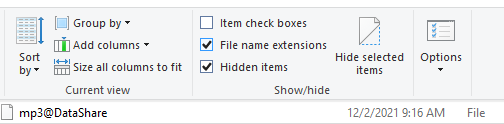
Obrázek 1: Karta Zobrazení Průzkumníka oken
Příklad:
Blokování .mp3 souborů ve sdílené složce DataShare , vytvořte nový soubor ve složce .filefilter Název adresáře:
mp3@DataShareDůležité: Ujistěte se, že název souboru neobsahuje žádné skryté přípony souborů. Průzkumník Windows může ve výchozím nastavení skrýt přípony známých typů souborů.
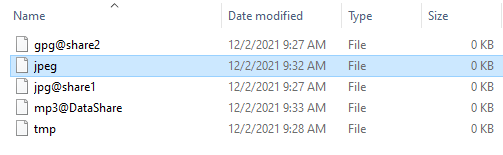
Obrázek 2: Seznam názvů souborů Průzkumníka Windows
Další příklady
Block .jpg Soubory na share1:
jpg@share1.gpg Soubory na share2:
gpg@share2Blokování typu souboru ve všech sdílených složkách
Blokování přípony souboru napříč všemi sdílenými složkami v konkrétní SMB serveru, vytvořte soubor pouze pomocí názvu přípony.
Příklady:
Blokovat vše .tmp Soubory:
tmp.jpeg Soubory:
jpeg
Pokud není zadaný žádný název sdílené složky, filtr se použije na každou sdílenou složku hostovanou na této sdílené složce SMB .
Poznámka: Je-li jich více SMB v poli Unity, musí být soubory filtru vytvořeny samostatně pro každý z nich. SMB .
Poznámka: Přizpůsobení zprávy "Access Denied" není podporováno v systémech Dell Unity.
Další informace
Soubor filtru s názvem gif@engineering_files mohou být nakonfigurovány tak, aby členové Engineering skupina má přístup k .gif soubory, zatímco uživatelům mimo skupinu je odepřen přístup k .gif soubory ve sdílené složce.
Chcete-li vyjmout skupinu Engineering z .gif Filtrování souborů:
- Pravým tlačítkem klikněte na symbol
gif@engineering_filesfiltrovat soubor a vyberte Vlastnosti > Zabezpečení. - Klikněte na Přidat a přidejte skupinu Engineering .
- V části Oprávnění vyberte možnost Úplné řízení. Související oprávnění (Upravit, Číst a spustit, Číst a Zapisovat) se vyberou automaticky.
- Klikněte na tlačítko Použít a poté na tlačítko OK.
Členové technické skupiny mají nyní přístup k .gif soubory ve sdílené složce, zatímco filtrování souborů se nadále vztahuje na všechny ostatní uživatele.