Data Domain: Chyba certifikátu při přidávání cloudové jednotky
Shrnutí: Při přidávání cloudové jednotky do systému Data Domain pomocí nástroje System Manager může dojít k chybě ověření certifikátu z důvodu chybějících nebo zastaralých certifikátů kořenové certifikační autority. ...
Příznaky
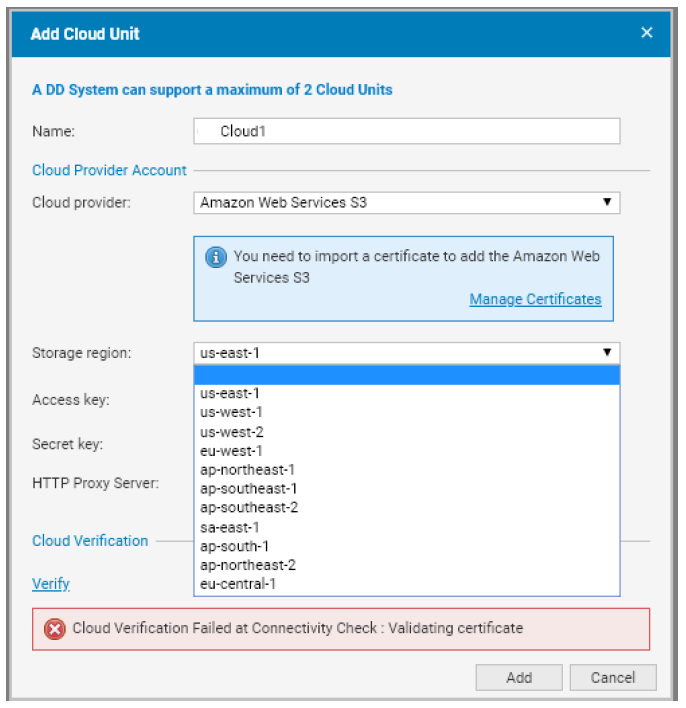
Při pokusu o přidání cloudové jednotky v nástroji Data Domain System Manager dojde k následující chybě:
- Ověření cloudu selhalo při kontrole připojení: Ověřování certifikátu
- Například:
Příčina
K chybě dochází, protože nejsou k dispozici požadované certifikáty kořenové certifikační autority pro poskytovatele cloudu nebo jsou zastaralé. Podle průvodce správou Data Domain jsou požadavky na konfiguraci nebo přidání cloudové jednotky následující:
- Správná konfigurace sítě (nastavení firewallu a serveru proxy)
- Import správných certifikátů certifikační autority
- Přidání cloudové jednotky
Řešení
1. Stáhněte si požadované certifikáty.
Pro každého poskytovatele cloudu si stáhněte příslušné certifikáty kořenové certifikační autority:
-
AWS:
- Kořenový certifikát Baltimore CyberTrust
- Poznámka: Stáhněte si a importujte také certifikát Starfield třídy 2 vydaný v březnu 2021.
- Informace o zpracování změn certifikátu AWS S3 najdete v tomto článku KB .
-
Virtustream:
- Stáhněte si certifikát DigiCert High Assurance EV Root CA z DigiCertu.
-
ECS:
- Certifikáty kořenové certifikační autority se u jednotlivých zákazníků liší.
- Pokud používáte koncový bod HTTPS, ujistěte se, že je importovaný certifikát kořenové certifikační autority od poskytovatele nástroje pro vyrovnávání zatížení.
-
Azure:
- Stáhněte si kořenový certifikát Baltimore CyberTrust.
- Poznámka: Od února 2022 jsou vyžadovány další certifikáty.
- Informace o zpracování změn certifikátů Azure TLS najdete v tomto článku znalostní databáze.
- Video: Aktualizace certifikátů Azure
-
Flexibilní poskytovatelé S3:
- Importujte certifikát kořenové certifikační autority od flexibilního poskytovatele S3.
2. Převod certifikátu na formát PEM (v případě potřeby)
Pokud má stažený certifikát .crt příponu, převeďte ji do formátu PEM pomocí OpenSSL:
openssl x509 -inform der -in BaltimoreCyberTrustRoot.crt -out BaltimoreCyberTrustRoot.pem3. Import certifikátu pomocí nástroje Data Domain System Manager
-
Přejděte na adresu:
Cloudová zařízení pro správu > dat Systém > souborů -
Na panelu nástrojů klikněte na možnost Správa certifikátů .
-
V dialogovém okně Správa certifikátů pro cloud klikněte na tlačítko Přidat.
-
Vyberte jednu z následujících možností:
- Nahrajte soubor .pem: Vyhledejte a vyberte soubor certifikátu.
- Zkopírujte a vložte text certifikátu:
- Otevřete
.pemv textovém editoru. - Zkopírujte obsah a vložte jej do dialogového okna.
- Otevřete
-
Kliknutím na tlačítko Přidat dokončete import.
Níže uvedené video obsahuje ukázku importu staršího certifikátu Baltimore pro poskytovatele cloudu Azure a integraci systému Data Domain.
Sledujte naYouTube.
Další informace
Odkazy: Hlavní dokumentace k systému Dell PowerProtect Data Domain
- Příručky pro správu jsou k dispozici pro každou verzi systému DDOS