Správa nastavení a předvoleb účtu
Shrnutí: Nastavení a předvolby účtu zajistí, že budete dostávat důležitá upozornění a upozornění týkající se vašich produktů. Můžete nakonfigurovat frekvenci a typ oznámení, která chcete od společnosti Dell Technologies dostávat. ...
Pokyny
Po vytvoření účtu na stránce Vytvořit účet můžete nakonfigurovat následující:
-
Uživatelské nastavení
-
Správa odběrů (dříve – Oznámení a upozornění)
-
Vlastní skupiny
Navigace:
-
Přejděte na stránku podpory společnosti Dell.
-
V pravém horním rohu klikněte na nabídku
 ikon osoby a vyberte Předvolby. Výběrem dlaždice Uživatelské nastavení a předvolby načtěte požadovanou stránku.
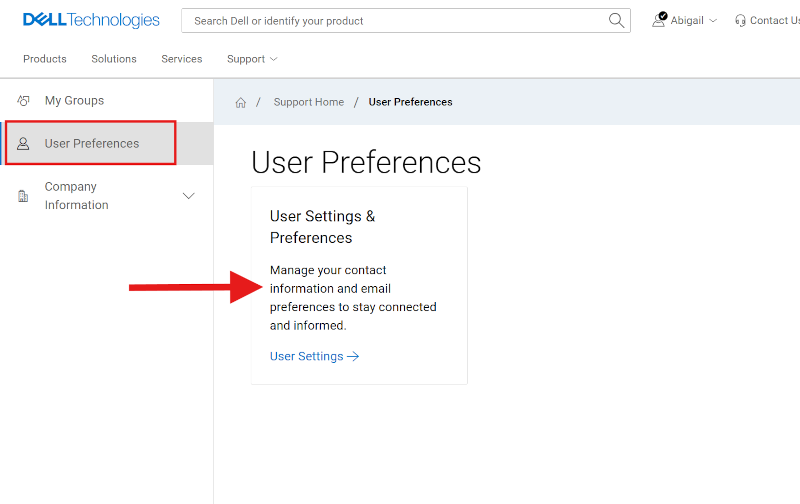
Obrázek 1: Uživatelské předvolby
Uživatelské nastavení
Upravte své osobní údaje a nakonfigurujte předvolby kontaktování, jako jsou preferované kontaktní hodiny a počáteční způsob komunikace pro žádosti o službu.
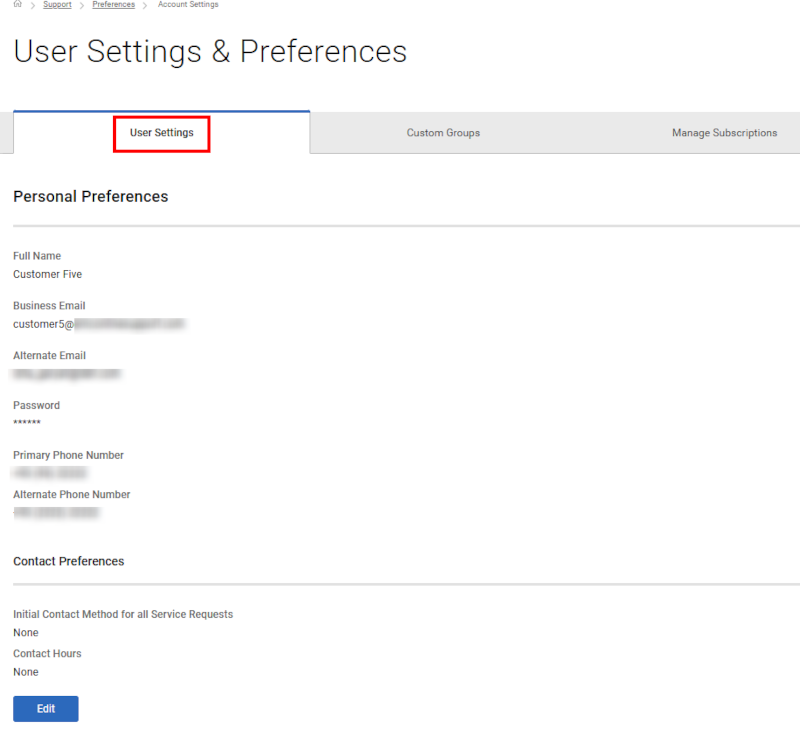
Obrázek 2: Nastavení funkce Cast
Chcete-li upravit nebo nakonfigurovat uživatelská nastavení, proveďte následující kroky:
-
Přejděte na stránku podpory společnosti Dell.
-
V pravém horním rohu klikněte na nabídku
 ikon osoby a vyberte Předvolby. Výběrem dlaždice Uživatelské nastavení a předvolby načtěte požadovanou stránku.
 -
Zkontrolujte, zda se nacházíte na kartě Uživatelská nastavení.
-
Klikněte na tlačítko Upravit, proveďte požadované změny a potom klikněte na tlačítko Uložit.
Spravovat registrace
Společnost Dell Technologies zasílá e-mailová upozornění na aktualizace produktů, bezpečnostní a technická doporučení a požadavky na služby týkající se vašich produktů. V případě potřeby můžete nakonfigurovat následující položky:
-
Frekvence příjmu oznámení
-
Typ produktu nebo skupina, pro kterou chcete dostávat oznámení.
-
Změna kritérií žádosti o službu, pro která chcete dostávat oznámení
Konfigurace oznámení o aktualizacích produktů
Společnost Dell Technologies zasílá e-mailová upozornění na nové verze, soubory ke stažení a zpravodaje dostupné pro vaše produkty. Vyberte konkrétní produkt, pro který chcete dostávat oznámení. Můžete také vybrat e-mailovou adresu a frekvenci, s jakou chcete tato oznámení dostávat.
-
Přejděte na stránku podpory společnosti Dell.
-
V pravém horním rohu klikněte na nabídku
 ikon osoby a vyberte Předvolby. Výběrem dlaždice Uživatelské nastavení a předvolby načtěte požadovanou stránku.
 -
Klikněte na kartu Manage Subscriptions a zkontrolujte, zda se nacházíte na podkartě Product Subscriptions.
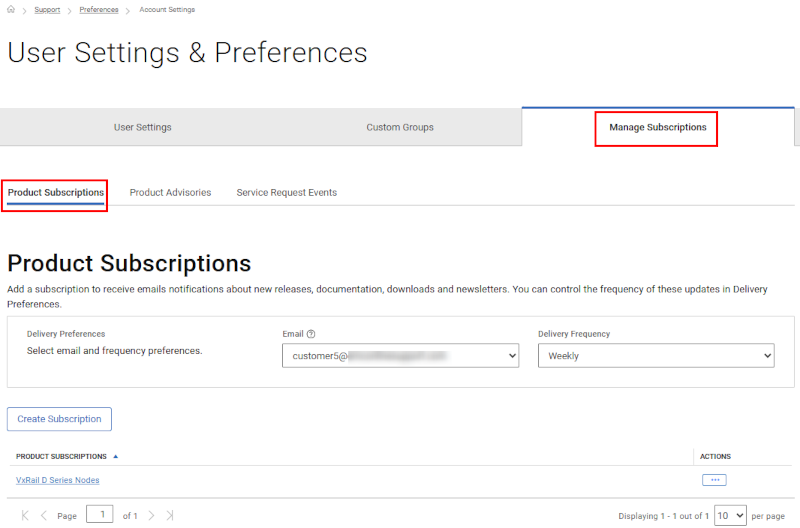
Obrázek 3: Aktualizace produktů -
Klikněte na možnost Create Subscription.
-
Zadejte název skupiny a klikněte na možnost Add Group. Vytvoří se oznámení.
-
Na panelu Předvolby doručení proveďte následující kroky:
-
V seznamu E-mail vyberte e-mailovou adresu pro příjem oznámení.
-
-
V seznamu Delivery Frequency vyberte frekvenci příjmu oznámení.
Konfigurace upozornění na informační zpravodaje k produktům
Společnost Dell Technologies vydává doporučení pro produkty Dell, s cílem upozornit zákazníky na kritické problémy a potenciální dopady na jejich prostředí. Můžete nastavit automatická e-mailová oznámení vždy, když je vydáno bezpečnostní nebo technické doporučení společnosti Dell, nebo pouze v případě, že je vydáno doporučení pro konkrétní produkt.
-
Přejděte na stránku podpory společnosti Dell.
-
V pravém horním rohu klikněte na nabídku
 ikon osoby a vyberte Předvolby. Výběrem dlaždice Uživatelské nastavení a předvolby načtěte požadovanou stránku.
 -
Klikněte na kartu Manage Subscriptions a poté na podkartu Product Advisories.
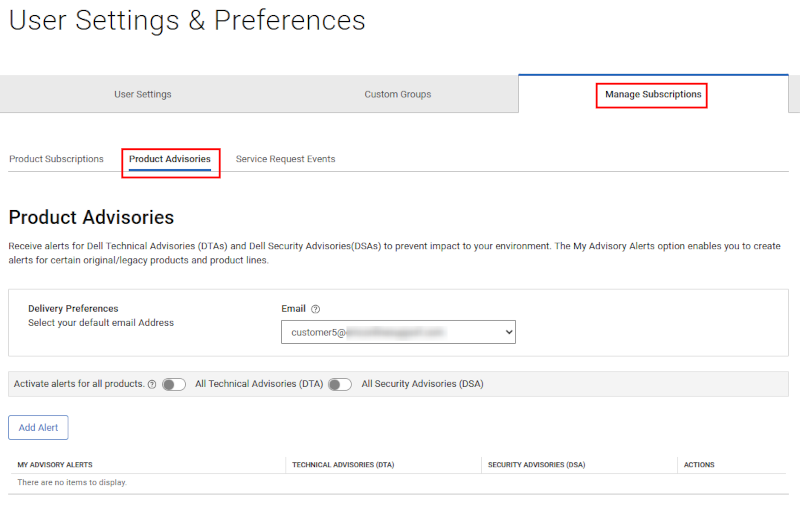
Obrázek 4: Produktové zpravodaje -
V podokně Předvolby doručení vyberte e-mailovou adresu, na kterou chcete dostávat oznámení.
-
Klikněte na možnost Add Alert.
-
Zadejte název skupiny a klikněte na možnost Add Group. Vytvoří se výstraha, která se zobrazí na stránce Doporučení k produktům pro jednotlivá upozornění na produkty, která jste přidali.
-
V případě technických doporučení zapněte přepínač Všechny technické (DTA).
-
V případě bezpečnostních doporučení zapněte přepínač All Security (DSA).
Konfigurace oznámení servisních požadavků
Nastavte automatická e-mailová oznámení, když jsou vytvořeny, aktualizovány nebo uzavřeny žádosti o službu pro produkty v určité skupině produktů nebo v konkrétním umístění. Můžete také dostávat oznámení pro všechny žádosti o služby, které jste vytvořili nebo kde jste přiřazeni jako primární kontakt.
-
Přejděte na stránku podpory společnosti Dell.
-
V pravém horním rohu klikněte na nabídku
 ikon osoby a vyberte Předvolby. Výběrem dlaždice Uživatelské nastavení a předvolby načtěte požadovanou stránku.
 -
Klikněte na kartu "Správa předplatných " a klikněte na podkartu "Události servisního požadavku ".
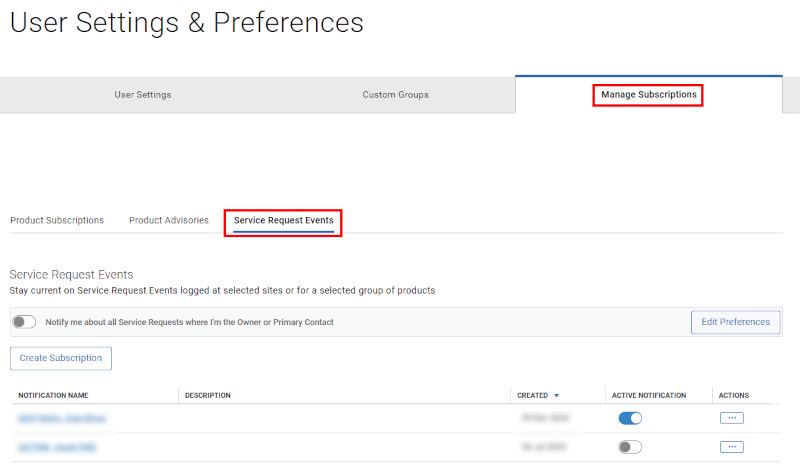
Obrázek 5: Události SR -
Klikněte na možnost Create Subscription. Zobrazí se okno oznámení o události vytvoření servisního požadavku.
-
Chcete-li dostávat oznámení pro konkrétní skupinu produktů, proveďte následující kroky:
-
V seznamu Zobrazit produkty podle vyberte možnost Moje skupiny produktů.
-
Vyberte požadovanou skupinu produktů.
-
-
Chcete-li dostávat oznámení o produktech z míst, která spravujete, proveďte následující kroky:
-
V seznamu Zobrazit produkty podle vyberte možnost Weby mých účtů.
-
Z nabízených vyberte požadovaná umístění.
-
-
V části Pojmenujte své oznámení zadejte název a popis oznámení.
-
V části Nastavte předvolby proveďte následující kroky:
-
Vyberte, kdy chcete oznámení dostávat, například při vytvoření servisního požadavku nebo při jeho uzavření.
-
V seznamu Počáteční úroveň závažnosti vyberte úroveň závažnosti, která byla původně přiřazena servisnímu požadavku, například Závažnost 1.
-
Ze seznamu Žádosti o službu Dial Home zahrňte nebo vyřaďte požadavky na služby Dial Home vytvořené pro vaše produkty.
-
Volitelně můžete zapnout přepínač Upozornit na všechny eskalace , abyste obdrželi oznámení o eskalaci servisního požadavku.
-
-
Klikněte na tlačítko Uložit.
-
Chcete-li dostávat oznámení pro všechny žádosti o službu, které jste vytvořili nebo jste přiřazeni jako primární kontakt, můžete zapnout příslušný přepínač na podkartě Události servisního požadavku a poté kliknutím na tlačítko Upravit předvolby nastavit příslušné předvolby pro daný scénář.
Povolí nebo zakáže upozornění na obrazovce.
-
Přejděte na stránku podpory společnosti Dell.
-
V pravém horním rohu klikněte na nabídku
 ikon osoby a vyberte Předvolby. Výběrem dlaždice Uživatelské nastavení a předvolby načtěte požadovanou stránku.
 -
Klikněte na kartu "Správa předplatných" a klikněte na podkartu "Události servisního požadavku ".
-
Ve sloupci AKTIVNÍ OZNÁMENÍ předplatného zapněte nebo vypněte přepínač podle potřeby.
Mé skupiny
Moje skupiny umožňují přizpůsobit prostředí online podpory vytvořením jedinečného filtru produktů nebo umístění za účelem přizpůsobení zobrazení v mnoha oblastech naší stránky online podpory, například v nástroji MyService360. Mé skupiny můžete vytvářet podle jednotlivých produktů nebo podle lokalit či produktových řad.
Další informace o mých skupinách naleznete v tématu Vytváření a správa vlastních skupin
Možnosti nápovědy online podpory
Potřebujete pomoc? Začněte pomocí níže uvedených odkazů na online podporu. Připadá-li to v úvahu, obraťte se na manažera SAM nebo manažera pro úspěch zákazníků.
|
Témata |
Užitečné odkazy Tip: Nezapomeňte se přihlásit na web online podpory, kde najdete všechny dostupné možnosti podpory. |
|---|---|
|
Získejte technickou podporu pro své produkty.
|
kontaktovat technickou podporu.
|
|
Pomoc s podnikovým online účtem Zobrazení a správa informací o společnosti, kontaktů a žádostí o služby.
|
Administrativní podpora
|
|
Správa aktiv / instalační základny. Registrace produktů, převody
|
|