Jak vytvořit ikonu zástupce pro vypnutí systému Windows pro systém Windows 11 a 10
Shrnutí: Přečtěte si, jak vytvořit ikonu zástupce pro vypnutí systému Windows pro rychlý přístup. Podle tohoto průvodce nastavte zástupce pro vypnutí systému Windows 11 a 10 a zjistěte, jak vypnout počítač nebo počítač pro rychlejší vypnutí systému. ...
Tento článek se vztahuje na
Tento článek se nevztahuje na
Tento článek není vázán na žádný konkrétní produkt.
V tomto článku nejsou uvedeny všechny verze produktu.
Pokyny
Možná jste si všimli, že systémy Windows 11 a Windows 10 vyžadují k vypnutí více kroků než předchozí verze systému Windows. Chcete-li snížit počet kroků potřebných k vypnutí systému, můžete vytvořit tlačítko pro vypnutí.
Chcete-li to provést, musíte vytvořit zástupce, kterého můžete připnout na úvodní obrazovku, připnout na hlavní panel nebo použít z hlavní plochy. Mám pro vás pokyny k dokončení tohoto procesu v části níže.
Chcete-li vytvořit zástupce pro vypnutí, postupujte podle těchto podrobných pokynů.
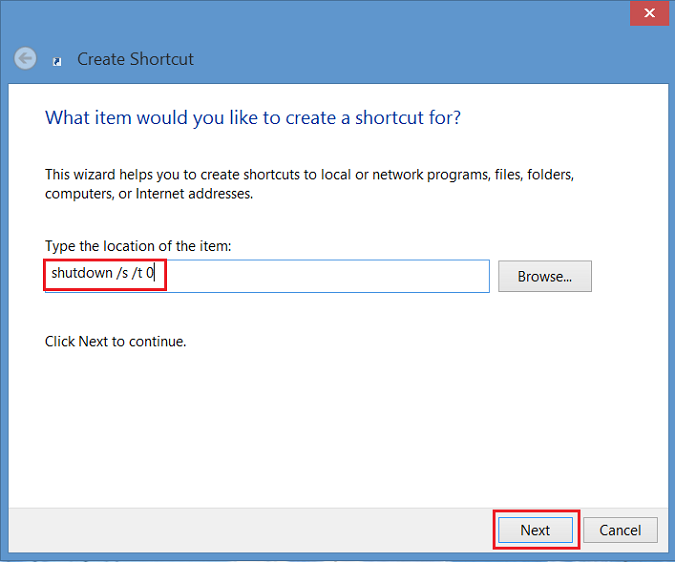
- Klepněte pravým tlačítkem myši na plochu a vyberte možnost Nový > zástupce .
- V okně Vytvořený zástupce zadejte jako umístění "shutdown /s /t 0" (poslední znak je nula), nezadávejte uvozovky (" "). Po zadání umístění přejděte kliknutím na tlačítko Další k dalšímu kroku.
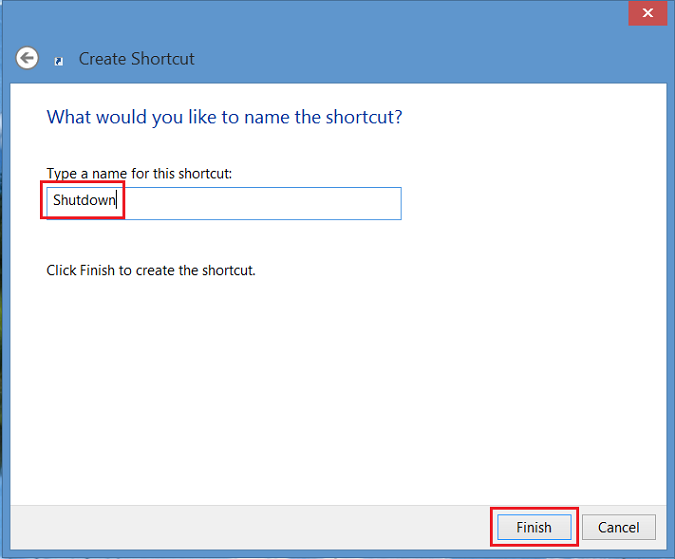
- Nyní zadejte název zástupce. V tomto příkladu byl použit název „Shutdown“. Klikněte na tlačítko Dokončit. Na ploše systému Windows 8 se zobrazí zástupce.
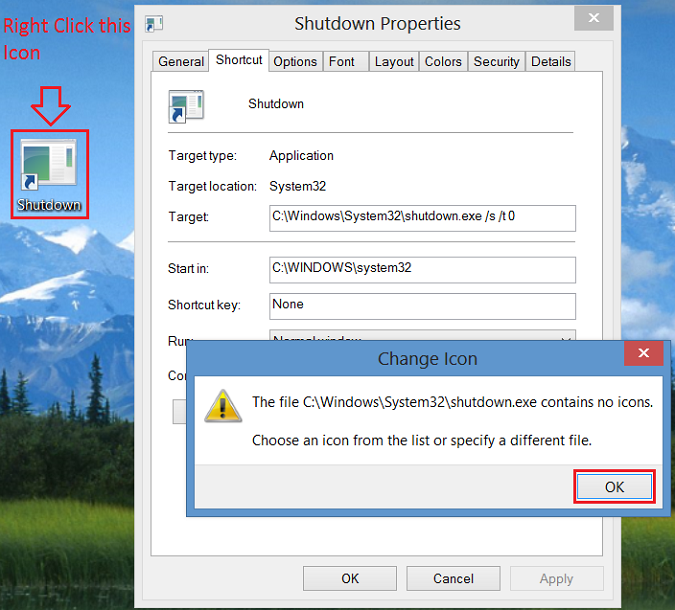
- Klikněte pravým tlačítkem myši na novou ikonu vypnutí, vyberte možnost Vlastnosti a zobrazí se dialogové okno. V tomto dialogovém okně se zobrazí upozornění, že tato zkratka nemá ikonu. Klikněte na Změnit ikonu a poté kliknutím na OK přidejte ikonu.
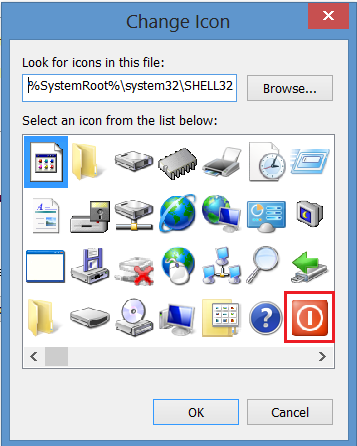
- Nyní klikněte na tlačítko Změnit ikonu a vyberte ikonu Tlačítko napájení . Po jejím výběru dvojitým kliknutím na možnost OK změnu uložte.
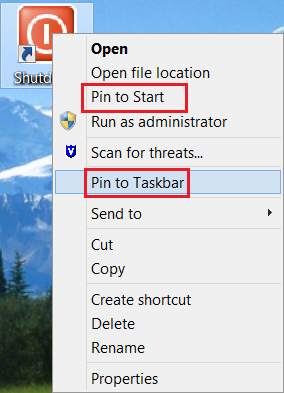
- Na ploše se nyní zobrazí zástupce tlačítka pro vypnutí. Klikněte na něj pravým tlačítkem a vyberte možnost Připnout na úvodníobrazovku nebo Připnout na hlavní panel pro přidání na hlavní panel. Ikonu můžete také přesunout na požadované místo na ploše.
Dotčené produkty
XPS 15, XPS 17Vlastnosti článku
Číslo článku: 000123375
Typ článku: How To
Poslední úprava: 20 kvě 2026
Verze: 10
Najděte odpovědi na své otázky od ostatních uživatelů společnosti Dell
Služby podpory
Zkontrolujte, zda se na vaše zařízení vztahují služby podpory.