Přístup ke Správci zařízení ve Windows 10 a 11 pomocí klávesových zkratek a příkazů CMD
Shrnutí: Přečtěte si, jak otevřít Správce zařízení pomocí klávesových zkratek, příkazů a příkazu. Popisuje zástupce správce zařízení, příkaz správce zařízení a postup přístupu do Správce zařízení v systémech Windows 11 a Windows 10. ...
Tento článek se vztahuje na
Tento článek se nevztahuje na
Tento článek není vázán na žádný konkrétní produkt.
V tomto článku nejsou uvedeny všechny verze produktu.
Pokyny
Poznámka: Společnost Microsoft ukončí 14. října 2025 podporu systému Windows 10. Další informace naleznete v oznámení o ukončení podpory systému Microsoft Windows 10.
Pozadí Správce zařízení
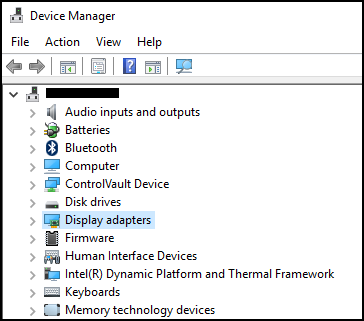
Správce zařízení je aplet ovládacích panelů v systému Microsoft Windows, který lze použít k zobrazení a řízení hardwaru připojeného k počítači. Pokud nejsou správně nainstalovány ovladače, dané zařízení se nemusí v seznamu Správce zařízení zobrazit. Problémy s ovladači jsou také ve Správci zařízení zvýrazněny.
Poznámka: Správce zařízení lze spustit mnoha způsoby, v tomto článku však uvádíme ty nejjednodušší metody.
Metoda pomocí okna Spustit
Následující metoda funguje u systémů Windows 10 a 11.
- Chcete-li otevřít Správce zařízení, současně stiskněte klávesu s logem Windows a klávesu R. Tím by se mělo otevřít okno Spustit.
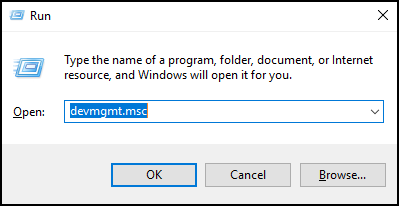
- Zadejte:
devmgmt.msc - Klikněte na OK nebo stiskněte Enter.
- Otevře se Správce zařízení .
Metoda příkazového řádku
Pokud vaše klávesnice neobsahuje klávesu s logem Windows, alternativní metodou je použití příkazového řádku.
- Klikněte na nabídku Start nebo na vyhledávací lištu.
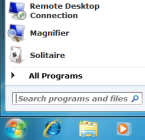
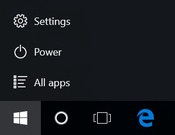
- Zadáním
CMDa to by mělo vyvolat příkazový řádek.
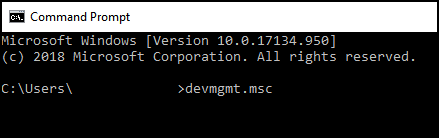
- Zadáním
devmgmt.msc - Stiskněte klávesu Enter.
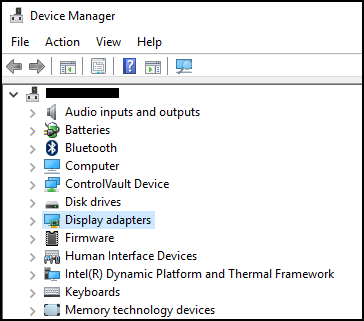
- Otevře se Správce zařízení .
Dotčené produkty
Alienware, Dell All-in-One, Dell Pro All-in-One, Inspiron, OptiPlex, Vostro, XPS, G Series, G Series, Alienware, Dell Plus, Dell Pro, Dell Pro Max, Dell Pro Plus, Dell Pro Premium, Inspiron, Latitude, Dell Pro Rugged, Vostro, XPS, Fixed Workstations
, Mobile Workstations
...
Vlastnosti článku
Číslo článku: 000123570
Typ článku: How To
Poslední úprava: 19 dub 2026
Verze: 12
Najděte odpovědi na své otázky od ostatních uživatelů společnosti Dell
Služby podpory
Zkontrolujte, zda se na vaše zařízení vztahují služby podpory.