Zakázání nebo povolení dotykové podložky v notebooku Dell
Shrnutí: Postupujte podle pokynů k vypnutí a zapnutí touchpadu notebooku (myš notebooku, trackpad, dotyková podložka).
Pokyny
Informace o otázkách jako „Proč touchpad nefunguje?“ nebo „Jak se používá touchpad na notebooku?“, naleznete v našem průvodci odstraňováním problémů s touchpadem.
Postup zakázání nebo povolení dotykové podložky v notebooku Dell je velmi jednoduchý:
-
Počet schodů: Asi 3 hlavní kroky (Otevřete Nastavení > , přejděte na Touchpad > , Zapněte/Vypněte).
-
Odhadovaný čas: Obvykle 2–3 minuty, a to i pro někoho, kdo není obeznámen s počítači.
Pokud zahrnete volitelná nastavení (například zakázání při připojení myši), může to trvat minutu navíc.
Windows 11
1. krok: Otevření nastavení
Přístup k nastavení dotykové podložky pomocí nejrychlejší metody:
- Stisknutím kláves Windows+I otevřete Nastavení.
- Přejděte do části Bluetooth a zařízení.
- Klikněte na možnost Touchpad.
Případně použijte funkci vyhledávání:
- Stiskněte klávesy Windows+S nebo klikněte na ikonu Hledat .
- Zadejte Nastavení touchpadu.
- Stiskněte Enter.
2. krok: Zapnutí nebo vypnutí dotykové podložky
- Najděte přepínač s nápisem Touchpad.
- Chcete-li používat touchpad, posuňte jej do polohy ZAPNUTO.
- Chcete-li jej vypnout, posunutím do polohy OFF.
Windows 10
1. krok: Otevření nastavení
- Klikněte na tlačítko Start (v levém dolním rohu).
- Klikněte na Nastavení (vypadá jako ozubené kolo).
2. krok: Přejděte do nastavení touchpadu.
- V Nastavení klikněte na položku Zařízení.
- Klikněte na možnost Touchpad na levé straně.
3. krok: Zapnutí nebo vypnutí dotykové podložky
- Najděte přepínač s nápisem Touchpad.
- Chcete-li používat touchpad, posuňte jej do polohy ZAPNUTO.
- Chcete-li jej vypnout, posunutím do polohy OFF.
Extra možnost
- Pokud používáte myš a chcete, aby byla dotyková podložka vypnutá, když je myš připojena:
- Zrušte zaškrtnutí možnosti Při připojení myši nechat touchpad zapnutý.
Když nemůžete používat myš
- Pomocí klávesy Tab můžete přecházet mezi možnostmi.
- Stisknutím mezerníku přepínač zapnete nebo vypnete.
Tip: Po provedení změn restartujte počítač.
Zapnutí nebo vypnutí touchpadu pomocí externí myši nebo dotykové obrazovky
- Podržte stisknutou klávesu Windows (
 ) a stiskněte klávesu q.
 - Do pole pro vyhledávání zadejte výraz nastavení touchpadu.
- V seznamu vyberte možnost Nastavení touchpadu (Nastavení systému).
- Výběrem přepínače vypnutí nebo zapnutí touchpadu zapněte nebo vypněte touchpad (Obrázek 1).
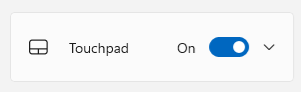
Obrázek 1: Zapnutí nebo vypnutí touchpadu
- Podržte stisknutou klávesu Windows (
 ) a stiskněte klávesu q.
 - Do pole pro vyhledávání zadejte výraz nastavení touchpadu.
- Pomocí šipek nahoru a dolů zvýrazněte možnost Nastavení myši a dotykové podložky (Nastavení systému) a poté stiskněte Enter.
- Zkontrolujte, zda je zvýrazněn přepínač zapnutí nebo vypnutí touchpadu (měl by být ohraničen rámečkem), a stisknutím mezerníku touchpad povolíte nebo zakážete (obrázek 2).
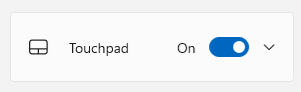
Obrázek 2: Zapnutí nebo vypnutí touchpaduPOZNÁMKA: Pokud se kolem přepínače zapnutí či vypnutí touchpadu nezobrazuje žádný rámeček, stiskněte klávesu Tab, dokud se nezobrazí.
Další informace
 Záruka vypršela? Žádný problém. Navštivte web Dell.com/support, zadejte výrobní číslo Dell a prohlédněte si naše nabídky.