Úprava nastavení teploty barev s více monitory za účelem vyhledání odpovídající funkce Video
Shrnutí: Zjistěte, jak sladit barvy monitoru a dosáhnout jednotného zobrazení pomocí podrobných pokynů k úpravě nastavení teploty barev. Vylepšete svůj zážitek ze sledování!
Pokyny
Nastavení teploty barev
Když jsou monitory umístěny vedle sebe, teplota barev se může u jednotlivých monitorů lišit. Některé monitory nepřicházejí z výroby s dokonale sladěnými barvami. To lze vidět při použití více monitorů nebo zapojení do řetězce.
Řešení
Nejprve musíte obnovit tovární nastavení na všech dotčených displejích. Všechna nastavení se tak vrátí na výchozí tovární hodnoty. Pokud to nepomůže, upravte jednotlivá nastavení RGB.
Upravte nastavení jednotlivých barev RGB tak, aby monitory odpovídaly.
- Přejděte do nabídky "Custom Color" v nabídce OSD (On-Screen Display) monitoru.
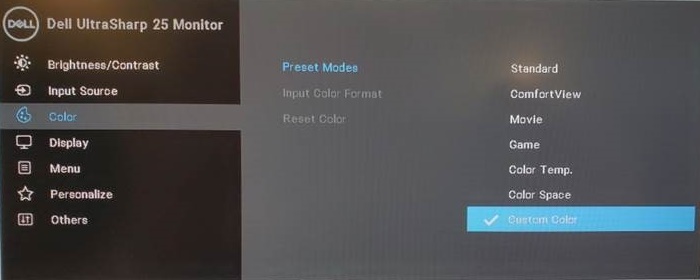
- Přejděte na možnost jednotlivého RGB a upravte barvy. Následující nastavení jsou obecným vodítkem.
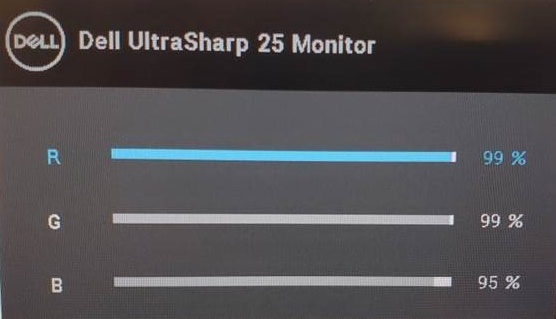
- Snižte modrou možnost na přibližně 95 na všech třech displejích.
- Mírně snižte nastavení červené a zelené na všech třech displejích, dokud se barvy neshodnou. Nesnižujte možnosti nad 95 pro všechny tři barvy, protože to ovlivní celkový jas.
- Pro přesnější nastavení teploty barev jsou k dispozici nástroje pro kalibraci monitorů třetích stran.
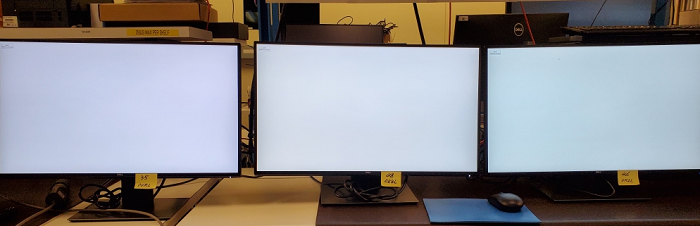
Následuje příklad obrázků před a po úpravě nastavení barevné teploty RGB.
Před úpravou nastavení teploty RGB jsou všechny tři monitory ve výchozím režimu s barvou nastavenou na standardní barevný režim (po obnovení továrního nastavení)
Po úpravě nastavení teploty RGB mají všechny tři monitory stejné nastavení teploty barev.
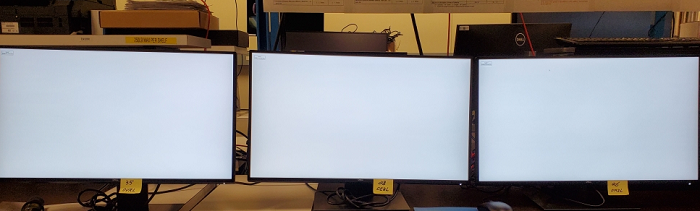
Jsou chvíle, kdy není možné 100% sladit každý monitor.