Jak nainstalovat sadu Dell Endpoint Security Suite Enterprise pro systém Windows
Shrnutí: Podle těchto pokynů se dozvíte, jak nainstalovat sadu Dell Security Endpoint Security Suite Enterprise v systému Windows.
Pokyny
- V květnu 2022 dosáhl nástroj Dell Endpoint Security Suite Enterprise ukončení údržby. Tento produkt a související články již společnost Dell neaktualizuje. Více informací naleznete v článku Zásady životního cyklu produktu (konec podpory a životnosti) nástroje Dell Data Security. Máte-li jakékoli dotazy týkající se alternativních článků, obraťte se na prodejní tým nebo na adresu endpointsecurity@dell.com.
- Další informace o aktuálních produktech naleznete v článku Zabezpečení koncového bodu.
Sada Dell Endpoint Security Suite Enterprise integruje funkci Advanced Threat Protection společnosti Cylance s bezpečnostními komponentami Dell Encryption Enterprise (dříve Dell Data Protection) jako hlavní instalační program. Tento článek obsahuje postup instalace sady Dell Endpoint Security Suite Enterprise pomocí hlavního instalačního programu.
Dotčené produkty:
- Dell Endpoint Security Suite Enterprise
Dotčené operační systémy:
- Windows
- Před instalací sady Dell Endpoint Security Enterprise:
- Ujistěte se, že jsou splněny všechny systémové požadavky.
- Další informace najdete v článku Systémové požadavky sady Dell Endpoint Security Suite Enterprise.
- Stáhněte si sadu Dell Endpoint Security Suite Enterprise.
- Ujistěte se, že jsou splněny všechny systémové požadavky.
Hlavní instalační program lze instalovat prostřednictvím uživatelského rozhraní (UI) nebo přepínačů rozhraní příkazového řádku (CLI). Další informace získáte po kliknutí na příslušnou metodu.
UI
Instalace sady Dell Endpoint Security Suite Enterprise podle uživatelského rozhraní se liší podle toho, zda se jedná o instalovanou verzi 2.4 a novější, 2.0 až 2.3, 1.8 až 1.10.1, 1.7 nebo 1.0 až 1.6.1. Kliknutím na verzi produktu přejdete k příslušnému postupu instalace. Informace o verzích najdete v článku Jak zjistit verzi hlavního instalačního programu Dell Data Security.
v2.4 a novější
- Dvojitým kliknutím na soubor DDSSuite.exe spusťte instalační program.
 Uživatelské rozhraní instalace se může zobrazit až za několik minut.
 - V uživatelském rozhraní instalačního programu klikněte na tlačítko Next.
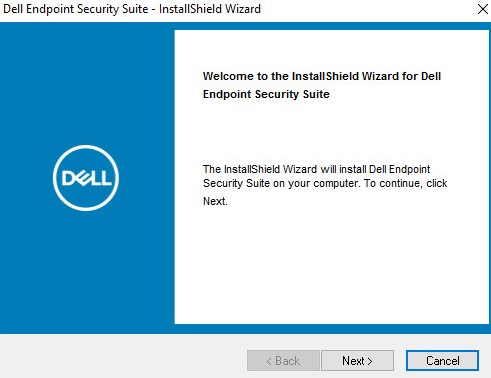
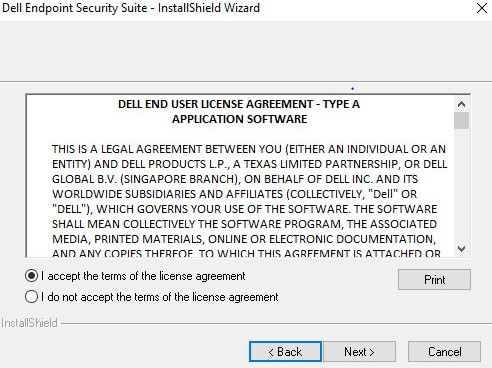
- Přijměte podmínky licenční smlouvy a poté klikněte na možnost Next.
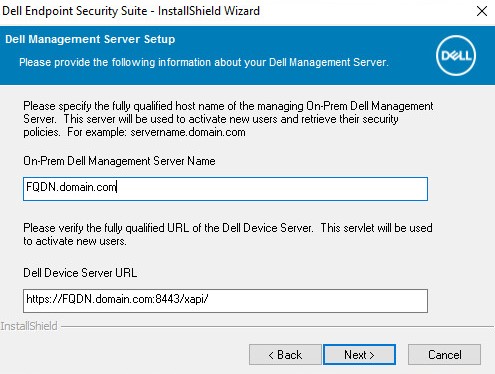
- Vyplňte pole On-Prem Dell Management Server Name a volitelně změňte adresu Dell Device Server URL.
 Poznámka:
- Tato nabídka uživatelského rozhraní je k dispozici pouze u nových instalací.
- On-Prem Dell Management Server Name = Plně kvalifikovaný název domény (FQDN) nástroje Dell Security Management Server.
- Název On-Prem Dell Management Server Name se ve vašem prostředí bude lišit od příkladu.
- Port 8443 je použit jako výchozí port pro aktivace zařízení.
- Tato konfigurace se ve vašem prostředí může lišit.
- Adresa Dell Device Server URL musí mít formát https://[doména]:[port]/xapi/.
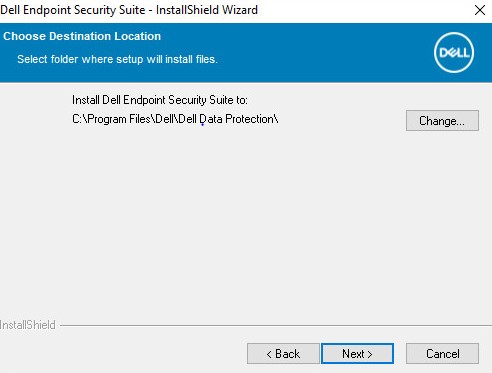
- Volitelně můžete tlačítkem Change změnit umístění instalace a poté klikněte na možnost Next.
- Vyberte součásti, které chcete nainstalovat, a klikněte na tlačítko Next.
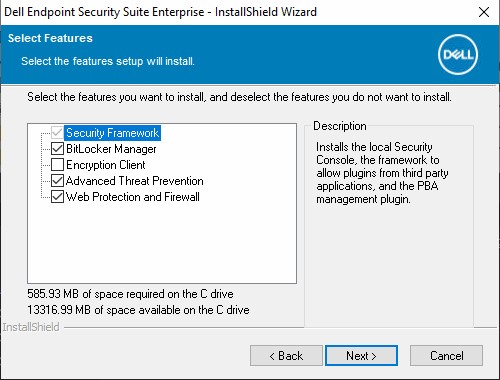 Poznámka:
- Security Framework a Advanced Threat Prevention jsou povinné komponenty.
- Během upgradu se automaticky vyberou dříve nainstalované komponenty.
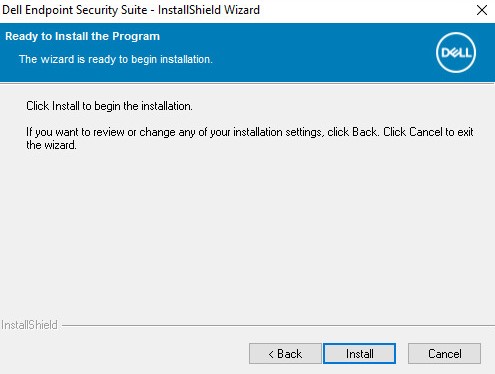
- Kliknutím na tlačítko Install zahájíte proces instalace.
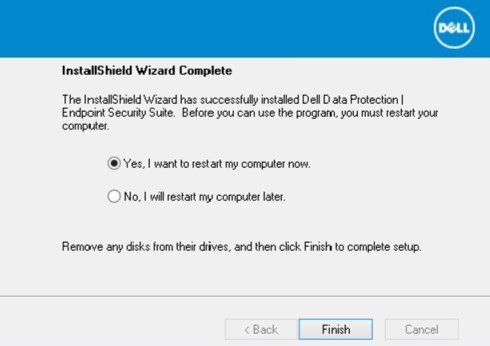
- Vyberte možnost Yes, I want to restart my computer now a poté klikněte na možnost Finish.
v2.0 až 2.3
- Dvojitým kliknutím na soubor DDSSuite.exe spusťte instalační program.
 Uživatelské rozhraní instalace se může zobrazit až za několik minut.
 - V uživatelském rozhraní instalačního programu klikněte na tlačítko Next.
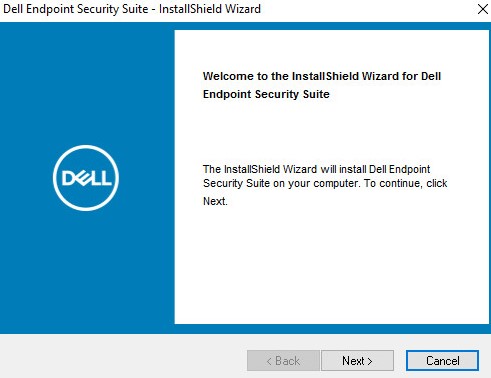
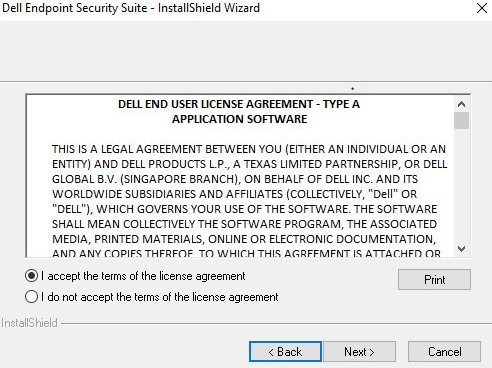
- Přijměte podmínky licenční smlouvy a poté klikněte na možnost Next.
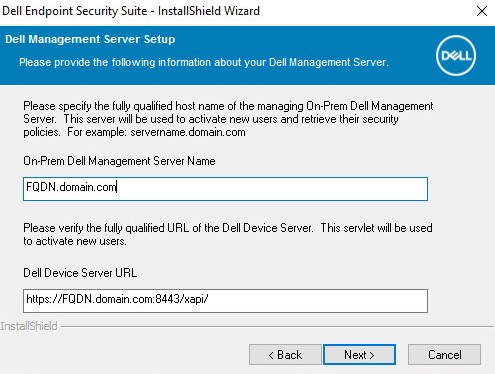
- Vyplňte pole On-Prem Dell Management Server Name a volitelně změňte adresu Dell Device Server URL.
 Poznámka:
- Tato nabídka uživatelského rozhraní je k dispozici pouze u nových instalací.
- On-Prem Dell Management Server Name = Plně kvalifikovaný název domény (FQDN) nástroje Dell Security Management Server.
- Název On-Prem Dell Management Server Name se ve vašem prostředí bude lišit od příkladu.
- Port 8443 je použit jako výchozí port pro aktivace zařízení.
- Tato konfigurace se ve vašem prostředí může lišit.
- Adresa Dell Device Server URL musí mít formát https://[doména]:[port]/xapi/.
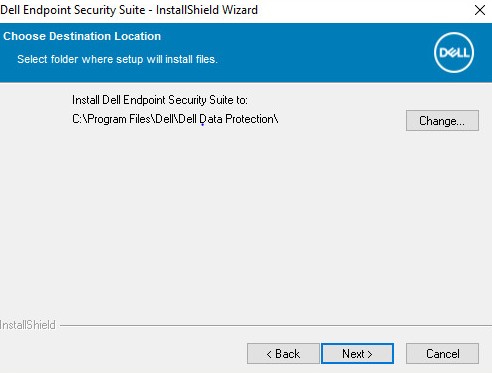
- Volitelně můžete tlačítkem Change změnit umístění instalace a poté klikněte na možnost Next.
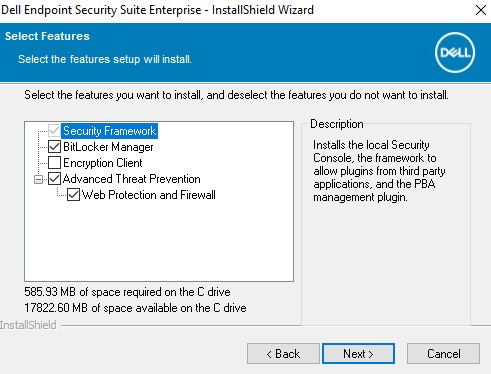
- Vyberte součásti, které chcete nainstalovat, a klikněte na tlačítko Next.
 Poznámka:
- Security Framework a Advanced Threat Prevention jsou povinné komponenty.
- Během upgradu se automaticky vyberou dříve nainstalované komponenty.
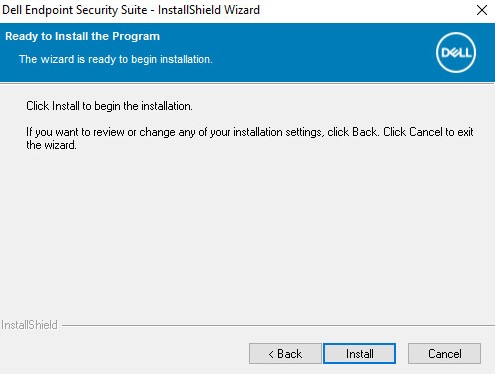
- Kliknutím na tlačítko Install zahájíte proces instalace.
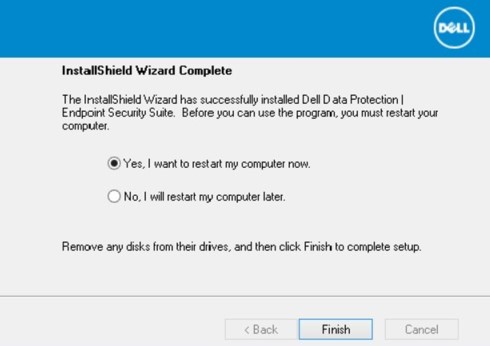
- Vyberte možnost Yes, I want to restart my computer now a poté klikněte na možnost Finish.
v1.8 až 1.10.1
- Dvojitým kliknutím na soubor DDSSuite.exe spusťte instalační program.
 Uživatelské rozhraní instalace se může zobrazit až za několik minut.
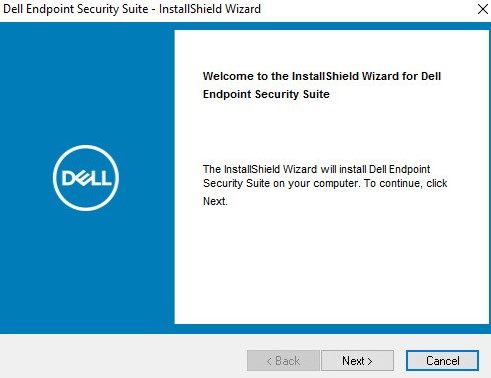
 - V uživatelském rozhraní instalačního programu klikněte na tlačítko Next.
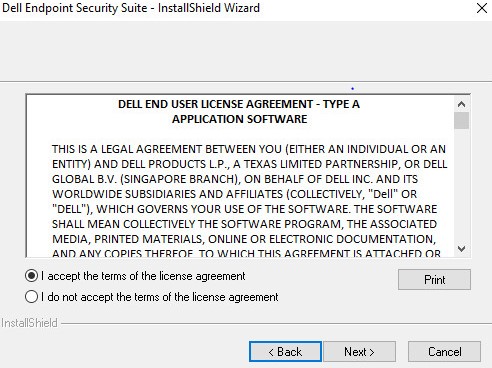
- Přijměte podmínky licenční smlouvy a poté klikněte na možnost Next.
- Vyplňte pole Dell Enterprise Server Name a volitelně změňte adresu Dell Device Server URL.
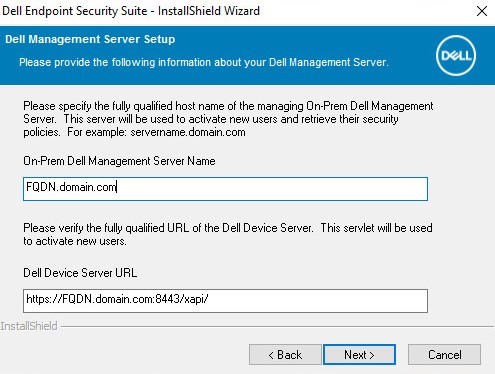 Poznámka:
- Tato nabídka uživatelského rozhraní je k dispozici pouze u nových instalací.
- On-Prem Dell Management Server Name = Plně kvalifikovaný název domény (FQDN) nástroje Dell Security Management Server.
- Název On-Prem Dell Management Server Name se ve vašem prostředí bude lišit od příkladu.
- Port 8443 je použit jako výchozí port pro aktivace zařízení.
- Tato konfigurace se ve vašem prostředí může lišit.
- Adresa Dell Device Server URL musí mít formát https://[doména]:[port]/xapi/.
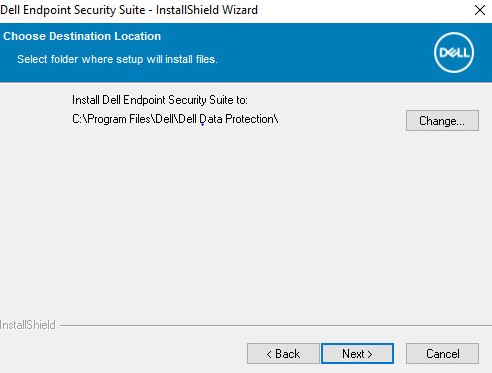
- Volitelně můžete tlačítkem Change změnit umístění instalace a poté klikněte na možnost Next.
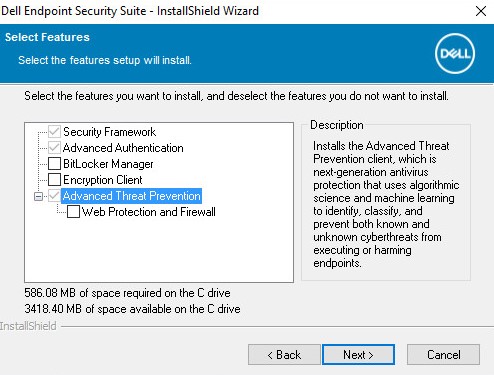
- Vyberte součásti, které chcete nainstalovat, a klikněte na tlačítko Next.
 Poznámka:
- Security Framework a Advanced Threat Prevention jsou povinné komponenty.
- Během upgradu se automaticky vyberou dříve nainstalované komponenty.
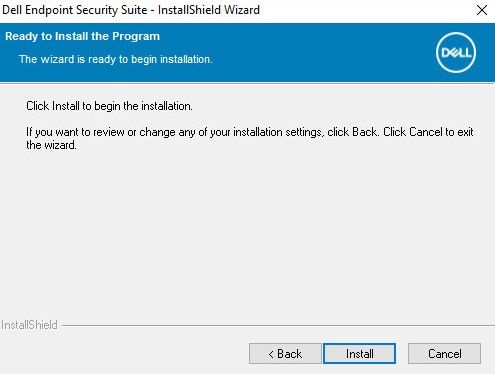
- Kliknutím na tlačítko Install zahájíte proces instalace.
- Vyberte možnost Yes, I want to restart my computer now a poté klikněte na možnost Finish.
v1.7
- Dvojitým kliknutím na soubor DDPSuite.exe spusťte instalační program.
 Uživatelské rozhraní instalace se může zobrazit až za několik minut.
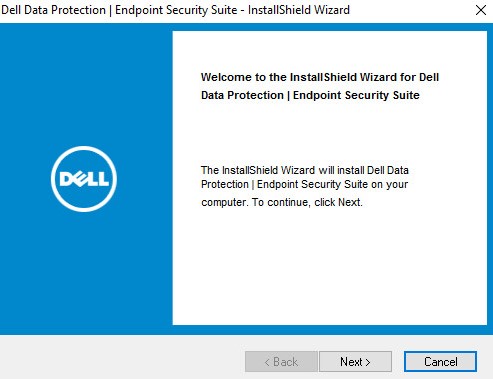
 - V uživatelském rozhraní instalačního programu klikněte na tlačítko Next.
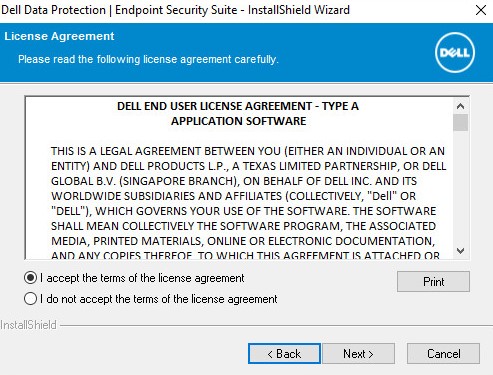
- Přijměte podmínky licenční smlouvy a poté klikněte na možnost Next.
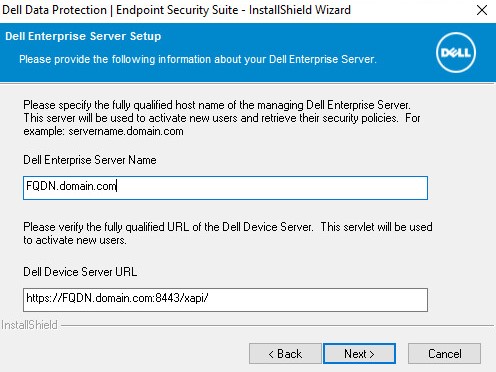
- Vyplňte pole Dell Enterprise Server Name a volitelně změňte adresu Dell Device Server URL.
 Poznámka:
- Tato nabídka uživatelského rozhraní je k dispozici pouze u nových instalací.
- Dell Enterprise Server Name = Plně kvalifikovaný název domény (FQDN) nástroje Dell Security Management Server.
- Název Dell Enterprise Server Name se ve vašem prostředí bude lišit od příkladu.
- Port 8443 je použit jako výchozí port pro aktivace zařízení.
- Tato konfigurace se ve vašem prostředí může lišit.
- Adresa Dell Device Server URL musí mít formát https://[doména]:[port]/xapi/.
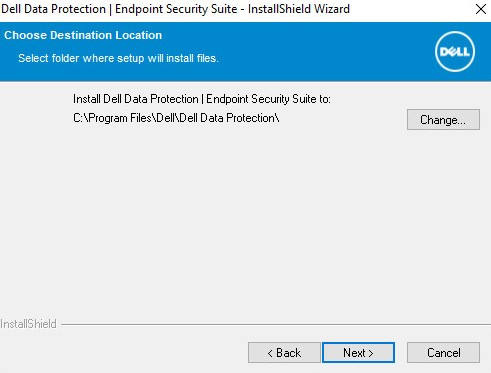
- Volitelně můžete tlačítkem Change změnit umístění instalace a poté klikněte na možnost Next.
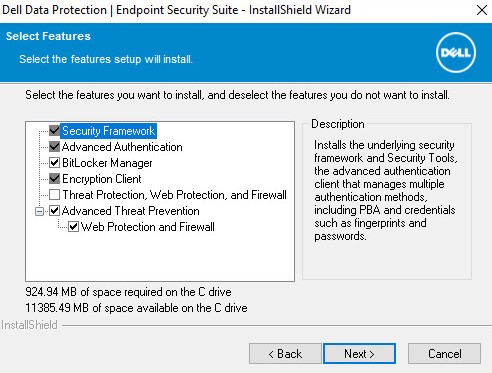
- Vyberte komponenty, které chcete nainstalovat, a po dokončení výběru vyberte možnost Next.
 Poznámka:
- Security Framework a Advanced Threat Prevention jsou povinné komponenty.
- Během upgradu se automaticky vyberou dříve nainstalované komponenty.
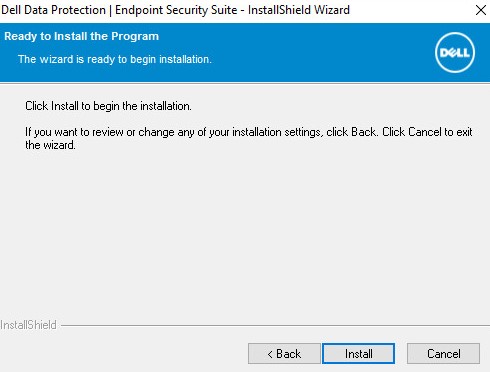
- Kliknutím na tlačítko Install zahájíte proces instalace.
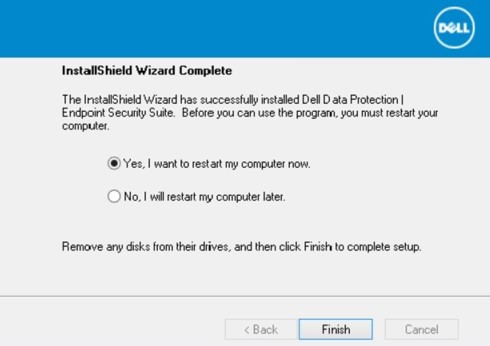
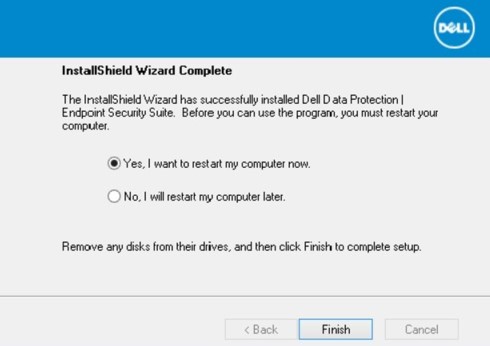
- Vyberte možnost Yes, I want to restart my computer now a poté klikněte na možnost Finish.
v1.0 až 1.6.1
- Dvojitým kliknutím na soubor DDPSuite.exe spusťte instalační program.
 Uživatelské rozhraní instalace se může zobrazit až za několik minut.
 - V uživatelském rozhraní instalačního programu klikněte na tlačítko Next.
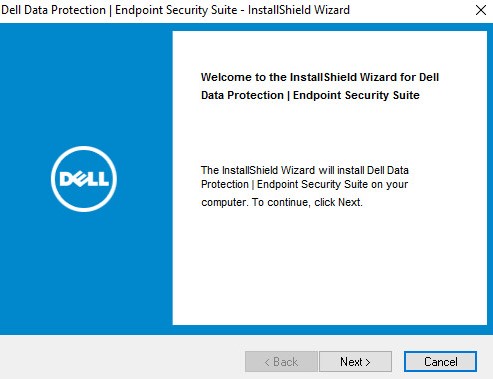
- Přijměte podmínky licenční smlouvy a poté klikněte na možnost Next.
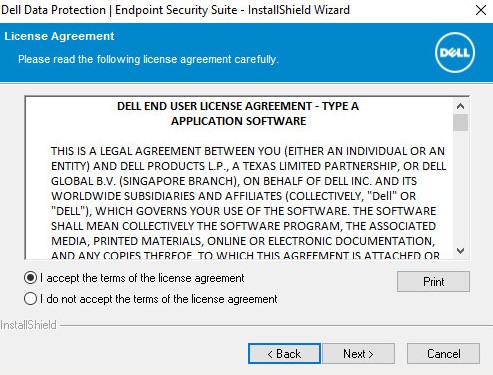
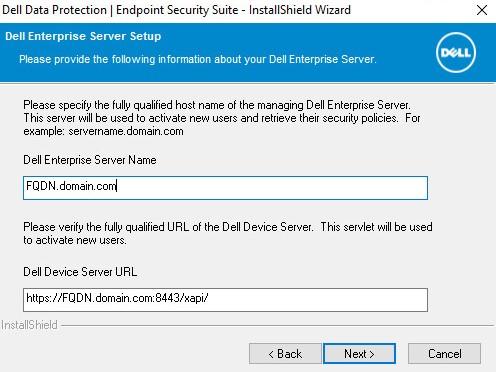
- Vyplňte pole Dell Enterprise Server Name a volitelně změňte adresu Dell Device Server URL.
 Poznámka:
- Tato nabídka uživatelského rozhraní je k dispozici pouze u nových instalací.
- Dell Enterprise Server Name = Plně kvalifikovaný název domény (FQDN) nástroje Dell Security Management Server.
- Název Dell Enterprise Server Name se ve vašem prostředí bude lišit od příkladu.
- Port 8443 je použit jako výchozí port pro aktivace zařízení.
- Tato konfigurace se ve vašem prostředí může lišit.
- Adresa Dell Device Server URL musí mít formát https://[doména]:[port]/xapi/.
- Volitelně můžete tlačítkem Change změnit umístění instalace a poté klikněte na možnost Next.
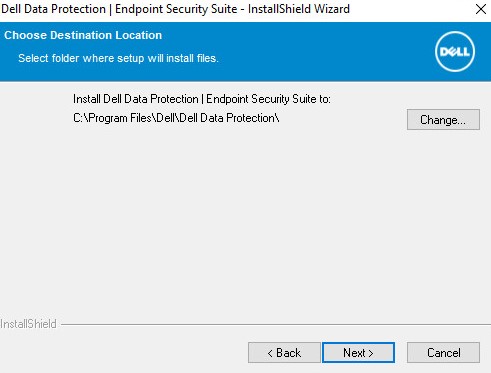
- Vyberte součásti, které chcete nainstalovat, a klikněte na tlačítko Next.
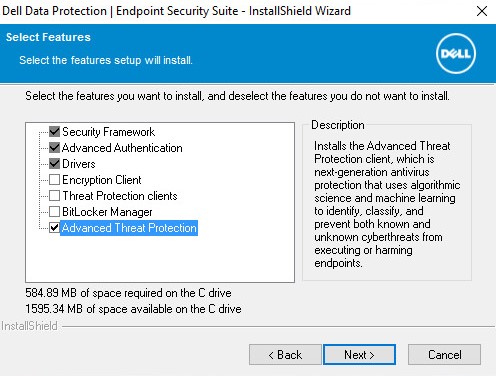 Poznámka:
- Security Framework a Advanced Threat Prevention jsou povinné komponenty.
- Během upgradu se automaticky vyberou dříve nainstalované komponenty.
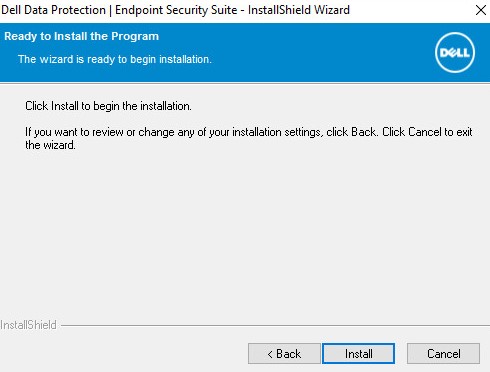
- Kliknutím na tlačítko Install zahájíte proces instalace.
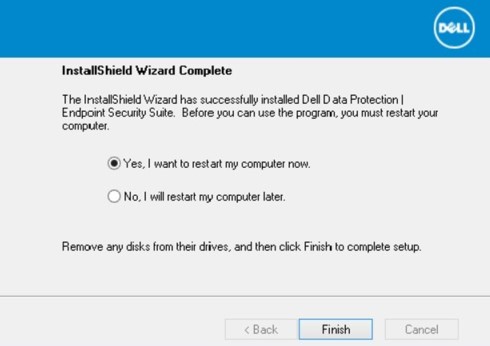
- Vyberte možnost Yes, I want to restart my computer now a poté klikněte na možnost Finish.
CLI
Instalace sady Dell Endpoint Security Suite Enterprise pomocí rozhraní příkazového řádku se liší podle toho, zda je instalovaná verze 2.4 a novější, 1.8 až 2.3 nebo 1.0 až 1.7. Seznam přepínačů a parametrů zobrazíte kliknutím na příslušnou verzi produktu. Informace o verzích najdete v článku Jak zjistit verzi hlavního instalačního programu Dell Data Security.
v2.4 a novější
- U přepínačů příkazového řádku se nerozlišují malá a velká písmena.
- V parametrech se rozlišují velká a malá písmena.
| Přepínač | Význam |
|---|---|
/S |
Tichý režim |
/Z |
Předá proměnné do souboru .msi uvnitř souboru DDSSuite.exe. |
| Parametr | Hodnota | Povinné | Význam |
|---|---|---|---|
SUPPRESSREBOOT |
0 0 (umožňuje restart) |
Ne | Zabrání restartování po úspěšné instalaci softwaru. Není-li parametr definován, výchozí hodnota je 0. |
SUPPRESSREBOOT |
1 1 (brání v restartu) |
Ne | Zabrání restartování po úspěšné instalaci softwaru. Není-li parametr definován, výchozí hodnota je 0. |
SERVER |
Viz příklady uvedené níže: | Ano | Definuje plně kvalifikovaný název domény (FQDN) nebo statickou IP adresu nástroje Dell Security Management Server. |
InstallPath |
Viz příklady uvedené níže: | Ne | Definuje alternativní cestu instalace softwaru. Není-li parametr definován, výchozí hodnota je 0. C:\Program Files\Dell\Dell Data Protection\. |
FEATURES |
ATP |
Ne | Nainstaluje funkce Advanced Threat Prevention a EMAgent. EMAgent. |
FEATURES |
DE-ATP |
Ne | Nainstaluje funkce Advanced Threat Prevention, Policy Based Encryption a EMAgent. EMAgent. Pokud není parametr definován, je tato hodnota výchozí možností instalace. |
FEATURES |
DE |
Ne | Nainstaluje funkce Policy Based Encryption a EMAgent. EMAgent. |
FEATURES |
BLM |
Ne | Nainstaluje funkce Advanced Threat Prevention, BitLocker Manager a EMAgent. EMAgent. |
FEATURES |
SED |
Ne | Nainstaluje funkce Advanced Threat Prevention, SED Management a EMAgent. EMAgent. |
FEATURES |
ATP-WEBFIREWALL |
Ne | Nainstaluje funkce Advanced Threat Prevention, Client Firewall, Web Protection a EMAgent. EMAgent. |
FEATURES |
DE-ATP-WEBFIREWALL |
Ne | Nainstaluje funkce Advanced Threat Prevention, Policy Based Encryption, Client Firewall, Web Protection a EMAgent. EMAgent. |
Příklad odinstalace v rozhraní CLI:
Příklad 1:
DDSSuite.exe /S /z"\"SERVER=FQDN.domain.com\"
Příklad 1 obsahuje:
- Instalační program = DDSSuite.exe
- Bezobslužná instalace = Ano
- Dell Security Management Server = FQDN.domain.com
- cesta instalace
%SYSTEMROOT%:\Program Files\Dell\Dell Data Protection\- Používá se výchozí hodnota, protože ta nebyla v příkladu definována.
- Restartovat po instalaci = Ano.
- Používá se výchozí hodnota, protože ta nebyla v příkladu definována.
- Funkce = Advanced Threat Prevention, Policy Based Encryption a EMAgent
EMAgent- Používá se výchozí hodnota, protože ta nebyla v příkladu definována.
Příklad 2:
DDSSuite.exe /z"\"SERVER=server.organization.com, FEATURES=ATP-WEBFIREWALL\""
Příklad 2 obsahuje:
- Instalační program = DDSSuite.exe
- Bezobslužná instalace = Ne
- Používá se výchozí hodnota, protože ta nebyla v příkladu definována.
- Dell Security Management Server = FQDN.domain.com
- cesta instalace
%SYSTEMROOT%:\Program Files\Dell\Dell Data Protection\- Používá se výchozí hodnota, protože ta nebyla v příkladu definována.
- Restartovat po instalaci = Ano.
- Používá se výchozí hodnota, protože ta nebyla v příkladu definována.
- Funkce = Advanced Threat Prevention, Client Firewall, Web Protection a EMAgent
EMAgent
Příklad 3:
DDSSuite.exe /S /z"\"SERVER=server.organization.com, FEATURES=ATP, InstallPath="D:\Program Files\Dell\ATP\", SUPPRESSREBOOT=1\""
Příklad 3 obsahuje:
- Instalační program = DDSSuite.exe
- Bezobslužná instalace = Ano
- Dell Security Management Server = FQDN.domain.com
- cesta instalace
D:\Program Files\Dell\ATP\Default - Restartovat po instalaci = Ne
- Funkce = Advanced Threat Prevention a EMAgent
EMAgent
v1.8 až 2.3
- U přepínačů příkazového řádku se nerozlišují malá a velká písmena.
- V parametrech se rozlišují velká a malá písmena.
| Přepínač | Význam |
|---|---|
-y –gm2 |
Předrozbalení instalačního programu. Oba přepínače musí být použity společně. |
/S |
Tichý režim |
/Z |
Předá proměnné do souboru .msi uvnitř souboru DDSSuite.exe. |
| Parametr | Hodnota | Povinné | Význam |
|---|---|---|---|
SUPPRESSREBOOT |
0 0 (umožňuje restart) |
Ne | Zabrání restartování po úspěšné instalaci softwaru. Není-li parametr definován, výchozí hodnota je 0. 0. |
SUPPRESSREBOOT |
1 1 (brání v restartu) |
Ne | Zabrání restartování po úspěšné instalaci softwaru. Není-li parametr definován, výchozí hodnota je 0. 0. |
SERVER |
Viz příklady uvedené níže: | Ano | Definuje plně kvalifikovaný název domény (FQDN) nebo statickou IP adresu nástroje Dell Security Management Server. |
InstallPath |
Viz příklady uvedené níže: | Ne | Definuje alternativní cestu instalace softwaru. Není-li parametr definován, výchozí hodnota je 0. C:\Program Files\Dell\Dell Data Protection\. |
FEATURES |
ATP |
Ne | Nainstaluje funkce Advanced Threat Prevention a EMAgent. EMAgent. |
FEATURES |
DE-ATP |
Ne | Nainstaluje funkce Advanced Threat Prevention, Policy Based Encryption a EMAgent. EMAgent. Pokud není parametr definován, je tato hodnota výchozí možností instalace. |
FEATURES |
DE |
Ne | Nainstaluje funkce Policy Based Encryption a EMAgent. EMAgent. |
FEATURES |
BLM |
Ne | Nainstaluje funkce Advanced Threat Prevention, BitLocker Manager a EMAgent. EMAgent. |
FEATURES |
SED |
Ne | Nainstaluje funkce Advanced Threat Prevention, SED Management a EMAgent. EMAgent. |
FEATURES |
ATP-WEBFIREWALL |
Ne | Nainstaluje funkce Advanced Threat Prevention, Client Firewall, Web Protection a EMAgent. EMAgent. |
FEATURES |
DE-ATP-WEBFIREWALL |
Ne | Nainstaluje funkce Advanced Threat Prevention, Policy Based Encryption, Client Firewall, Web Protection a EMAgent. EMAgent. |
Příklad odinstalace v rozhraní CLI:
Příklad 1:
DDSSuite.exe -y -gm2 /S /z"\"SERVER=FQDN.domain.com\"
Příklad 1 obsahuje:
- Instalační program = DDSSuite.exe
- Bezobslužná instalace = Ano
- Dell Security Management Server = FQDN.domain.com
- cesta instalace
%SYSTEMROOT%:\Program Files\Dell\Dell Data Protection\- Používá se výchozí hodnota, protože ta nebyla v příkladu definována.
- Restartovat po instalaci = Ano.
- Používá se výchozí hodnota, protože ta nebyla v příkladu definována.
- Funkce = Advanced Threat Prevention, Policy Based Encryption a EMAgent
EMAgent- Používá se výchozí hodnota, protože ta nebyla v příkladu definována.
Příklad 2:
DDSSuite.exe -y -gm2 /z"\"SERVER=server.organization.com, FEATURES=ATP-WEBFIREWALL\""
Příklad 2 obsahuje:
- Instalační program = DDSSuite.exe
- Bezobslužná instalace = Ne
- Používá se výchozí hodnota, protože ta nebyla v příkladu definována.
- Dell Security Management Server = FQDN.domain.com
- cesta instalace
%SYSTEMROOT%:\Program Files\Dell\Dell Data Protection\- Používá se výchozí hodnota, protože ta nebyla v příkladu definována.
- Restartovat po instalaci = Ano.
- Používá se výchozí hodnota, protože ta nebyla v příkladu definována.
- Funkce = Advanced Threat Prevention, Client Firewall, Web Protection a EMAgent
EMAgent
Příklad 3:
DDSSuite.exe -y -gm2 /S /z"\"SERVER=server.organization.com, FEATURES=ATP, InstallPath= "D:\Program Files\Dell\ATP\", SUPPRESSREBOOT=1\""
Příklad 3 obsahuje:
- Instalační program = DDSSuite.exe
- Bezobslužná instalace = Ano
- Dell Security Management Server = FQDN.domain.com
- cesta instalace
D:\Program Files\Dell\ATP\Default - Restartovat po instalaci = Ne
- Funkce = Advanced Threat Prevention a EMAgent
EMAgent
v1.0 až 1.7
- U přepínačů příkazového řádku se nerozlišují malá a velká písmena.
- V parametrech se rozlišují velká a malá písmena.
| Přepínač | Význam |
|---|---|
-y –gm2 |
Předrozbalení instalačního programu. Oba přepínače musí být použity společně. |
/S |
Tichý režim |
/Z |
Předá proměnné do souboru .msi uvnitř souboru DDPSuite.exe. |
| Parametr | Hodnota | Povinné | Význam |
|---|---|---|---|
SUPPRESSREBOOT |
0 0 (umožňuje restart) |
Ne | Zabrání restartování po úspěšné instalaci softwaru. Není-li parametr definován, výchozí hodnota je 0. 0. |
SUPPRESSREBOOT |
1 1 (brání v restartu) |
Ne | Zabrání restartování po úspěšné instalaci softwaru. Není-li parametr definován, výchozí hodnota je 0. 0. |
SERVER |
Viz příklady uvedené níže: | Ano | Definuje plně kvalifikovaný název domény (FQDN) nebo statickou IP adresu nástroje Dell Security Management Server. |
InstallPath |
Viz příklady uvedené níže: | Ne | Definuje alternativní cestu instalace softwaru. Není-li parametr definován, výchozí hodnota je 0. %SYSTEMROOT%:\Program Files\Dell\Dell Data Protection\. |
FEATURES |
ATP |
Ne | Nainstaluje funkce Advanced Threat Prevention a EMAgent. EMAgent. |
FEATURES |
DE-ATP |
Ne | Nainstaluje funkce Advanced Threat Prevention, Policy Based Encryption a EMAgent. EMAgent. Pokud není parametr definován, je tato hodnota výchozí možností instalace. |
FEATURES |
DE |
Ne | Nainstaluje funkce Policy Based Encryption a EMAgent. EMAgent. |
FEATURES |
BLM |
Ne | Nainstaluje funkce Advanced Threat Prevention, BitLocker Manager a EMAgent. EMAgent. |
FEATURES |
SED |
Ne | Nainstaluje funkce Advanced Threat Prevention, SED Management a EMAgent. EMAgent. |
FEATURES |
ATP-WEBFIREWALL |
Ne | Nainstaluje funkce Advanced Threat Prevention, Client Firewall, Web Protection a EMAgent. EMAgent. |
FEATURES |
DE-ATP-WEBFIREWALL |
Ne | Nainstaluje funkce Advanced Threat Prevention, Policy Based Encryption, Client Firewall, Web Protection a EMAgent. EMAgent. |
Příklad odinstalace v rozhraní CLI:
Příklad 1:
DDPSuite.exe -y -gm2 /S /z"\"SERVER=FQDN.domain.com\"
Příklad 1 obsahuje:
- Instalační program = DDPSuite.exe
- Bezobslužná instalace = Ano
- Dell Data Protection Server = FQDN.domain.com
- cesta instalace
%SYSTEMROOT%:\Program Files\Dell\Dell Data Protection\- Používá se výchozí hodnota, protože ta nebyla v příkladu definována.
- Restartovat po instalaci = Ano.
- Používá se výchozí hodnota, protože ta nebyla v příkladu definována.
- Funkce = Advanced Threat Prevention, Policy Based Encryption a EMAgent
EMAgent- Používá se výchozí hodnota, protože ta nebyla v příkladu definována.
Příklad 2:
DDPSuite.exe -y -gm2 /z"\"SERVER=server.organization.com, FEATURES=ATP-WEBFIREWALL\""
Příklad 2 obsahuje:
- Instalační program = DDPSuite.exe
- Bezobslužná instalace = Ne
- Používá se výchozí hodnota, protože ta nebyla v příkladu definována.
- Dell Data Protection Server = FQDN.domain.com
- cesta instalace
%SYSTEMROOT%:\Program Files\Dell\Dell Data Protection\- Používá se výchozí hodnota, protože ta nebyla v příkladu definována.
- Restartovat po instalaci = Ano.
- Používá se výchozí hodnota, protože ta nebyla v příkladu definována.
- Funkce = Advanced Threat Prevention, Client Firewall, Web Protection a EMAgent
EMAgent
Příklad 3:
DDPSuite.exe -y -gm2 /S /z"\"SERVER=server.organization.com, FEATURES=ATP, InstallPath="D:\Program Files\Dell\ATP\", SUPPRESSREBOOT=1\""
Příklad 3 obsahuje:
- Instalační program = DDPSuite.exe
- Bezobslužná instalace = Ano
- Dell Data Protection Server = FQDN.domain.com
- cesta instalace
D:\Program Files\Dell\ATP\Default - Restartovat po instalaci = Ne
- Funkce = Advanced Threat Prevention a EMAgent
EMAgent