Dešifrování jednotky Dell Data Protection bez odinstalování nástroje Dell Data Protection Personal Edition
Shrnutí: Tento článek obsahuje návod na proces dešifrování bez odinstalování nástroje Dell Data Protection | Osobní vydání.
Tento článek se vztahuje na
Tento článek se nevztahuje na
Tento článek není vázán na žádný konkrétní produkt.
V tomto článku nejsou uvedeny všechny verze produktu.
Pokyny
Dotčené produkty:
- Dell Data Protection | Personal Edition
Dotčené verze:
- v8.0 - 8.13
Dotčené operační systémy:
- Windows
Uživatelé mohou chtít odstranit šifrování z počítače z různých důvodů. Pokud chce uživatel dešifrovat disk bez odinstalování softwaru Dell Data Protection, tento průvodce ukazuje, jak odebrat software pro systémy Windows 7, 8.1 a 10.
Jak odebrat šifrování v systému Windows:
- Spusťte nástroj Dell Data Protection | Šifrovací software.
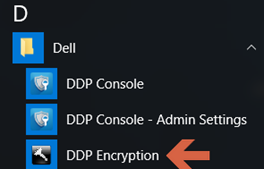
Windows 10
- Přejděte na ikonu Start na hlavním panelu.

- Přejděte do nabídky Všechny aplikace.

- Přejděte na web společnosti Dell.

- Přejděte na nástroj Dell Data Protection Encryption.
Windows 8.1
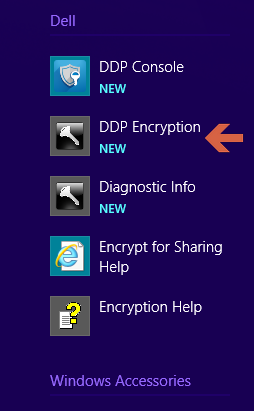
- Přejděte na ikonu Start.

- Výběrem šipky zobrazíte Aplikace.

- Přejděte do složky Dell a vyberte možnost Dell Data Protection | Šifrování.
Windows 7
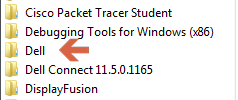
- Přejděte na ikonu Start.

- Přejděte na nabídku Všechny programy.

- Přejděte na web společnosti Dell.
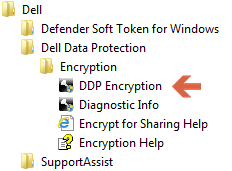
- Přejít na Dell Data Protection | Šifrování.
- Přejděte na ikonu Start na hlavním panelu.
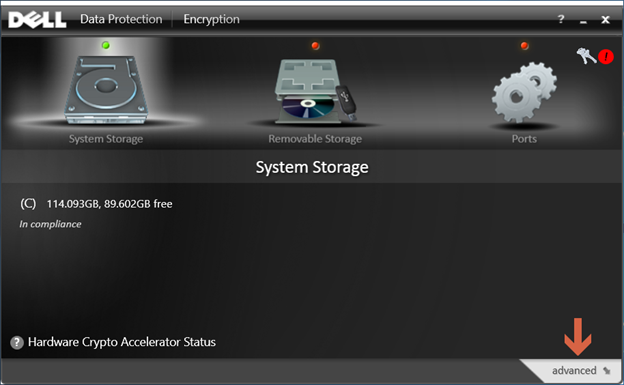
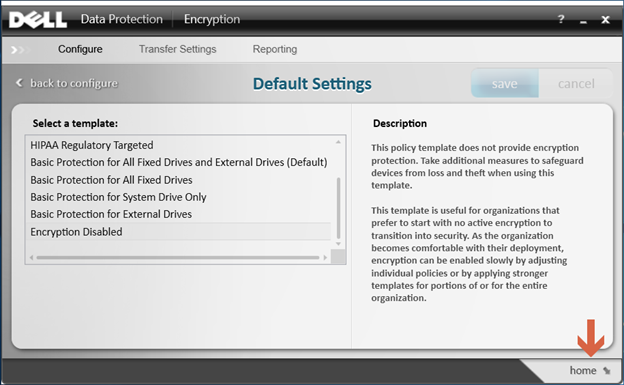
- V pravém dolním rohu vyberte možnost Upřesnit .
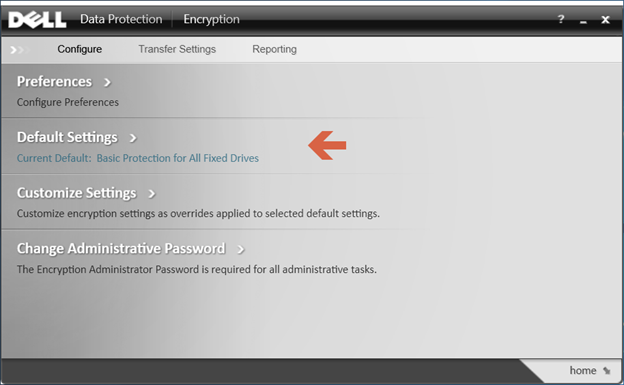
- Zvolte možnost Default Settings.
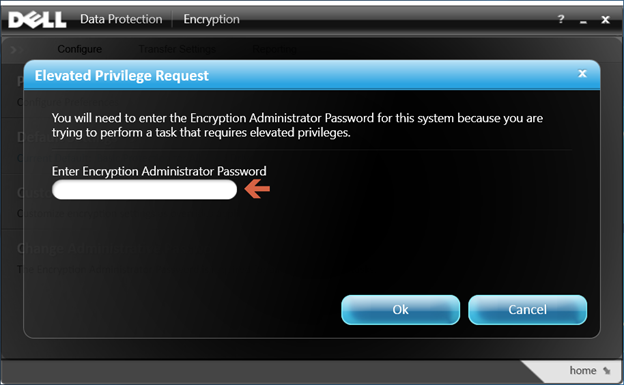
- Zadejte heslo správce šifrování, které se vytvoří při nastavení softwaru Dell Data Protection.
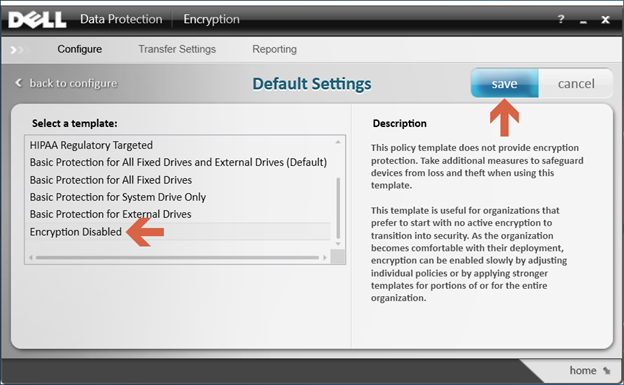
- V části Select a Template přejděte pomocí možností posouvání na možnost Encryption Disabled a vyberte možnost Save.
- V pravém dolním rohu vyberte možnost návratu domů .
- Spustí se proces dešifrování.
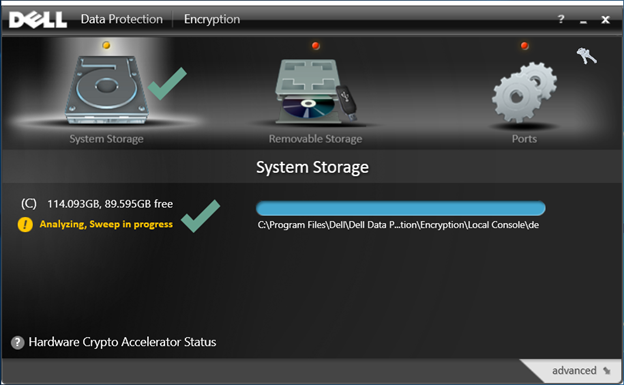 Poznámka: Dokončení procesu může v závislosti na počítači a počtu šifrovaných souborů trvat několik hodin.
Chcete-li kontaktovat podporu, přečtěte si článek Telefonní čísla mezinárodní podpory Dell Data Security.
Přejděte na portál TechDirect a vygenerujte online žádost o technickou podporu.
Další informace a zdroje získáte na fóru komunity Dell Security.
Dotčené produkty
Dell EncryptionVlastnosti článku
Číslo článku: 000125212
Typ článku: How To
Poslední úprava: 19 dub 2026
Verze: 15
Najděte odpovědi na své otázky od ostatních uživatelů společnosti Dell
Služby podpory
Zkontrolujte, zda se na vaše zařízení vztahují služby podpory.