Rozpoznání poškození napájecího adaptéru na systémech Dell
Shrnutí: Tento článek obsahuje informace o tom, jak zjistit poškození napájecího adaptéru počítačů Dell. K jakým různým typům poškození může dojít ve srovnání s běžným opotřebením?
Pokyny
Než začnete
Ujistěte se, že jste již provedli tyto základní kroky pro odstraňování problémů v části Baterie notebooku se nenabíjí: Průvodce řešením problémů s napájecím adaptérem.
Přehled
Tento článek se zabývá identifikací fyzického poškození, pokročilou diagnostikou a kompatibilitou adaptérů – tématy, která nejsou zahrnuta v základním průvodci odstraňováním problémů. Pokud jste ještě nedokončili základní kroky na stránce Knihovna podpory, začněte nejprve tam.
Napájecí adaptér v systémech Dell může být poškozen v důsledku poškození při nehodě nebo nesprávného použití. K poškození může dojít na těle napájecího adaptéru, kabelu napájecího adaptéru nebo napájecím kabelu. Pokud jsou napájecí adaptér nebo kabely poškozené, roztřepené, odhalené nebo jsou zlomené či ohnuté kolíky kabelu, počítač se nemusí zapnout nebo se nebude nabíjet baterie.
Část 1: Typy fyzického poškození napájecího adaptéru
Roztřepené nebo odhalené kabely
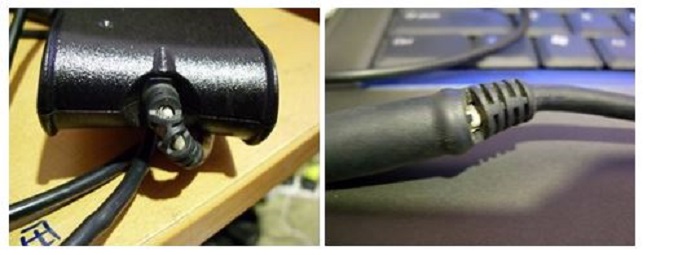
Kabel napájecího adaptéru se může roztřepit na obou koncích – od napájecího adaptéru přes napájecí port počítače nebo podél napájecího kabelu.
K poškození izolace kabelu může dojít v místě pružných kloubů poblíž těla adaptéru nebo konektoru. Tyto pružné klouby jsou navrženy tak, aby umožňovaly ohýbání kabelu při jeho omotávání kolem těla adaptéru. S postupem času však může kabel zkřehnout a mohou se objevit praskliny. K poškození izolace může dojít také v případě, že se kabel otírá o okraje předmětů, jako jsou židle nebo stoly.
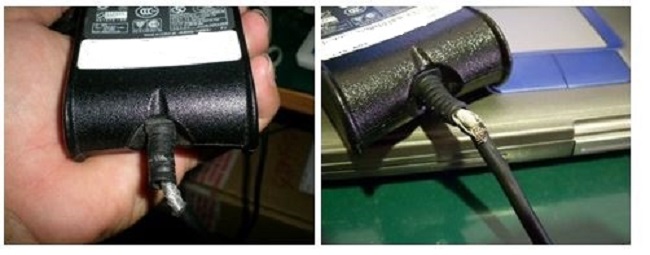
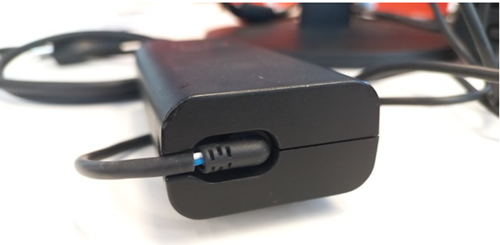
Obrázek 1: Příklad roztřepeného kabelu u napájecího adaptéru
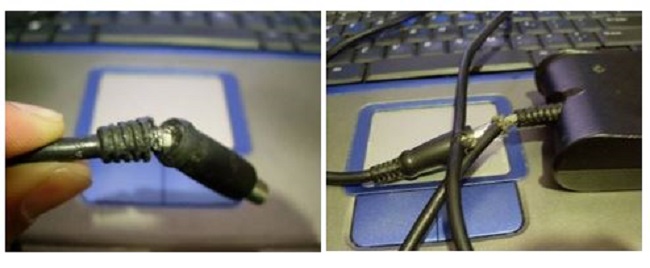
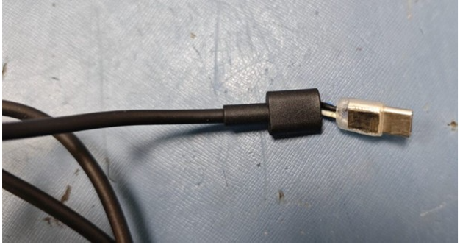
Obrázek 2: Příklad odhaleného vodiče u zástrčky napájecího adaptéru
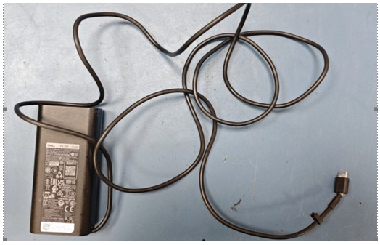
Obrázek 3: Příklad proříznutí kabelu.
Ohnuté nebo zlomené kolíky
Pokud není kolík adaptéru správně připojen k napájecímu portu počítače, může se ohnout nebo zcela ulomit. Pokud kabel odpojíte či připojíte pod úhlem nebo se jej pokusíte připojit silou k nesprávnému napájecímu adaptéru, může dojít k ohnutí nebo zlomení středového kolíku adaptéru nebo napájecího portu.
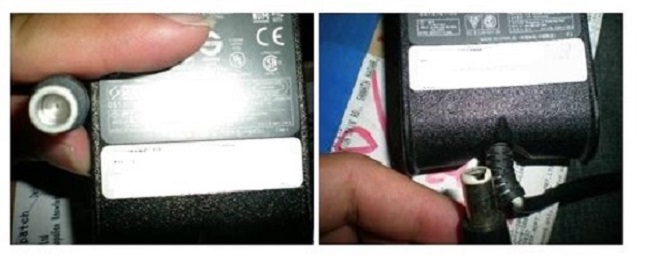
Obrázek 4: Příklad ohnutého či zlomeného kolíku uvnitř zástrčky napájecího adaptéru.
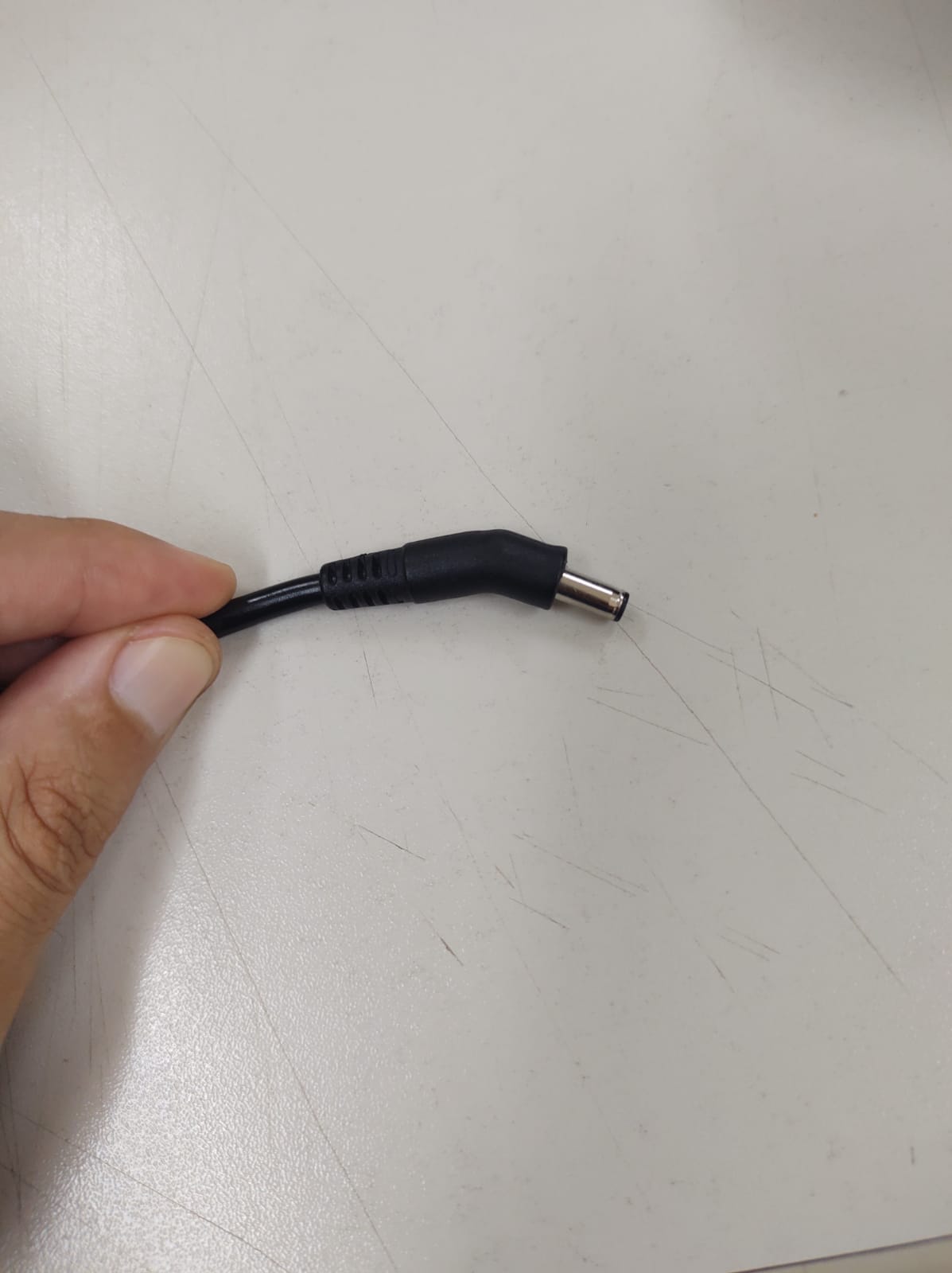
Obrázek 5: Příklad ohnuté zástrčky napájecího adaptéru
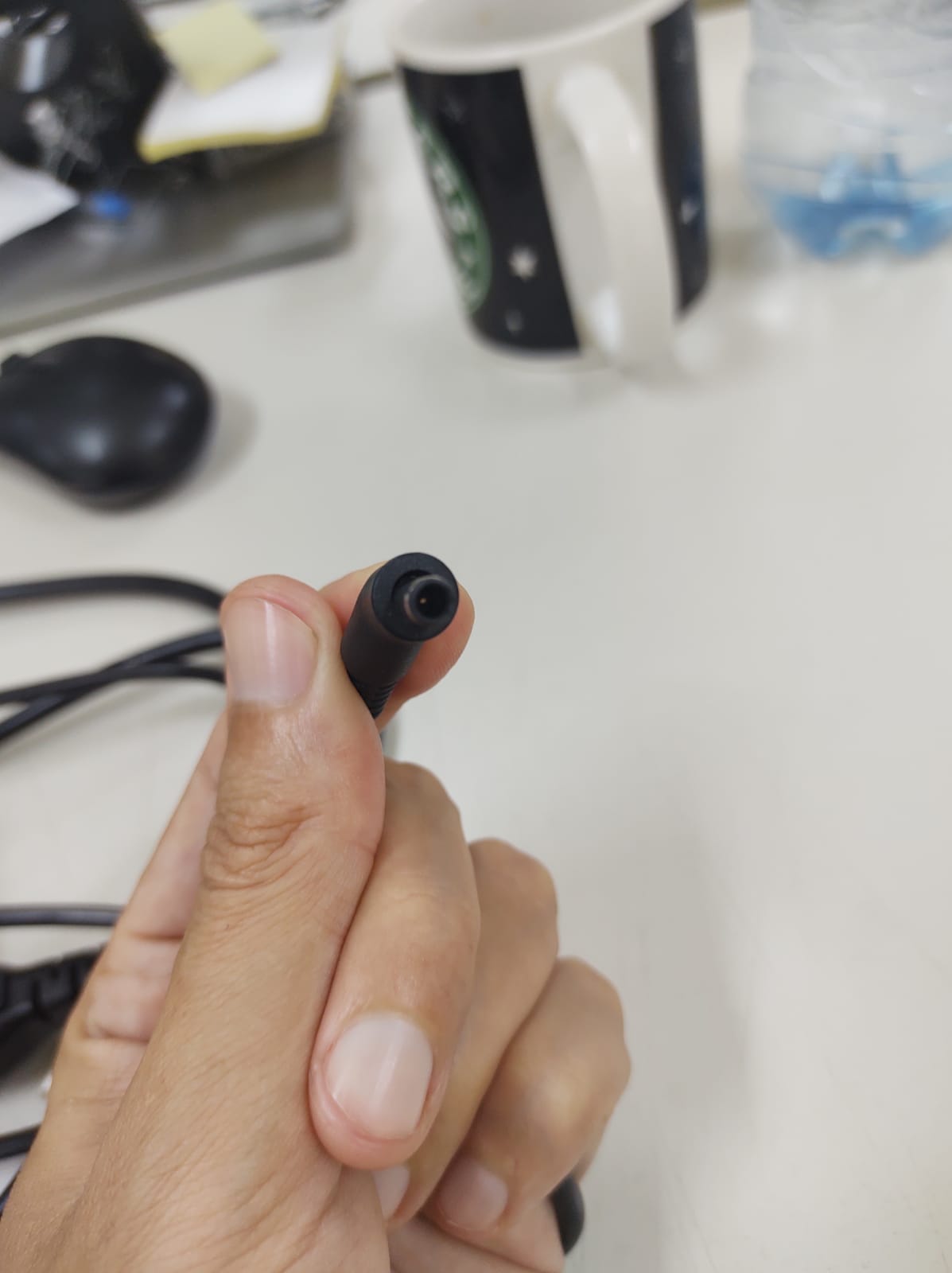
Obrázek 6: Příklad ohnutého kolíku v zástrčce napájecího adaptéru
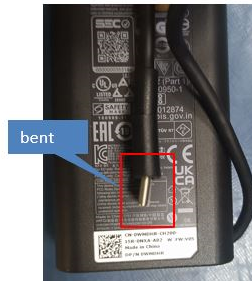
Obrázek 7: Příklad ohnutého konektoru USB Type-C
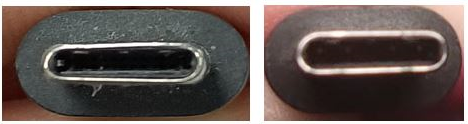
Obrázek 8: Příklad deformovaného konektoru USB Type-C a normálního konektoru USB Type-C
Uvolněná kabelová připojení
Pokud máte uvolněný kabel, zkuste jej odpojit a znovu připojit a ujistěte se, že je pevně připojen. Pokud je kabel stále uvolněný, zkontrolujte, zda v konektoru nejsou žádné ohnuté nebo zlomené kolíky a zda nedošlo k poškození konektoru na počítači či kabelu. Pokud je kabel kvůli problému poškozený, je nutné vyměnit adaptér, případně kabel.
Část 2: Běžné příčiny poškození napájecího adaptéru
Napájecí adaptér nebo kabely se mohou poškodit v důsledku nesprávné manipulace, nesprávného ovinutí kabelů nebo odpojení kabelů zatažením za kabel namísto zástrčky.
|
Typ poškození
|
Společná příčina
|
Riziko
|
|---|---|---|
|
Roztřepený kabel
|
Ohyb ve spojích, otěr hran
|
Úraz elektrickým proudem, bez poplatku
|
|
Ohnutý nebo zlomený pin
|
Nesprávné vložení úhlu
|
Výpadek napájení, poškození portu
|
|
Uvolněný konektor
|
Tahání za kabel místo zástrčky
|
Přerušované nabíjení
|
|
Adaptér se přehřívá.
|
Špatná ventilace, nekompatibilní nabíječka
|
Porucha součásti, bezpečnostní riziko
|
|
Bzučení
|
Elektrická porucha
|
Potenciální elektrické selhání; Okamžitě přestaňte používat a obraťte se na technickou podporu společnosti Dell.
|
Část 3: Ověření stavu napájecího adaptéru v systému BIOS
- Vypněte počítač.
- Ujistěte se, že je napájecí adaptér zapojen do zásuvky ve zdi a do počítače.
- Znovu zapněte systém a opakovaným stisknutím klávesy F2 přejděte do systému BIOS.
- Systémy vyrobené po roce 2021: Klikněte na Přehled. V části baterie si poznamenejte stav baterie a napájecího adaptéru.
- Systémy vyrobené před rokem 2021: Rozbalte kartu Obecné , klikněte na možnost Informace o baterii a poznamenejte si stav baterie a napájecího adaptéru.
Co znamená stav adaptéru "Neznámý"
K této chybě dochází, když systém nedokáže správně identifikovat připojený napájecí adaptér. To může vést k:
- Snížený výkon (omezování CPU)
- Selhání nabíjení baterie
Hlavní příčina obvykle souvisí s adaptérem, stejnosměrným napájecím portem nebo nabíjecím obvodem základní desky.
Příznaky neidentifikovaného adaptéru
- Během testu POST nebo v systému BIOS se zobrazí zpráva: "The AC power adapter wattage and type cannot be determined."
- Systém BIOS zobrazuje položku AC Adapter = Unknown.
- The battery may not charge.
- Může být pozorován snížený výkon (omezení CPU).
Část 4: Spuštění diagnostiky hardwaru
Kvůli zajištění správné funkce připojení k síti doporučuje společnost Dell Technologies provést diagnostiku napájecího adaptéru.
Podrobné pokyny naleznete v článku znalostní databáze Dell Jak v počítači Dell spustit diagnostiku před spuštěním a testy hardwaru.
Část 5: Pokročilá nastavení nabíjení a baterie v systému BIOS
Systém BIOS rozhoduje, jak notebook řídí nabíjení baterie. Nesprávné nastavení může zabránit správnému nabíjení nebo omezit kapacitu baterie.
Pokročilá konfigurace nabíjení baterie
Některé notebooky Dell nabízejí pokročilou konfiguraci nabíjení baterie.
- Vypněte počítač.
- Znovu zapněte systém a opakovaným stisknutím klávesy F2 přejděte do systému BIOS.
- Klikněte na kartu Napájení .
- Zkontrolujte uvedené možnosti a proveďte požadované změny.
- Klepněte na tlačítko APPLY CHANGES a potom na tlačítko Exit.
Čtení kontrolky LED nabíjení baterie
Vypněte notebook, připojte napájecí adaptér a podívejte se na kontrolku nabíjení baterie (obvykle poblíž napájecího portu):
|
Barva diody LED
|
Stav
|
|---|---|
|
Svítí bíle nebo zeleně
|
Baterie se nabíjí běžným způsobem.
|
|
Jantarová nebo oranžová
|
Baterie se nabíjí, ale může dojít ke zhoršení stavu.
|
Ovladač rozhraní Intel Management Engine (MEI)
Rozhraní Intel Management Engine Interface (MEI) pomáhá řídit napájení notebooků Dell s procesory Intel. Zastaralý ovladač MEI může způsobit problémy s nabíjením.
Aktualizace:
- Zadejte
SupportAssistve vyhledávacím poli a otevřete aplikaci. - Na kartě Home (Domů) vyberte Update software (Aktualizovat software)
- Klikněte na tlačítko Start.
- Klikněte na možnost Zobrazit aktualizace.
- Vyberte požadované aktualizace, klikněte na možnost Install, dokončete instalaci podle pokynů na obrazovce a v případě, že se zobrazí výzva, restartujte počítač.
Část 6: Kompatibilita a příkon napájecího adaptéru
Napájecí adaptéry Dell jsou určeny k použití se všemi elektrickými zásuvkami na celém světě. Moderní nabíječky Dell podporují široký rozsah vstupních napětí (obvykle 100–240 V) a frekvencí (50–60 Hz). Použijte vhodný adaptér pro váš region.
Standardní vs. adaptéry USB-C
Společnost Dell používá nabíjení přes USB-C u celé řady produktů, včetně mnoha modelů XPS, Latitude, Inspiron, Vostro, Precision a některých modelů Alienware. Některé notebooky Dell však stále používají tradiční adaptéry typu barrel-pin a některé výkonné modely mohou nabíjení přes rozhraní USB-C podporovat pouze za určitých podmínek.
Požadavky na příkon
Příkon je rozhodující pro správný nabíjecí výkon:
Požadavky na příkon pro konkrétní model a typ a umístění portu nabíjecího konektoru naleznete v příručce k počítači. Informace o tom, jak získat příručku k počítači, naleznete v článku znalostní databáze Dell Příručky a dokumentace pro produkt Dell.
Klíčové aspekty:
- Shoda s původním výkonem je důležitá, protože příliš slabá nabíječka se může nabíjet pomalu, zobrazit varování nebo se notebook při zatížení nemusí správně nabít.
- Použití adaptérů třetích stran – i těch, které splňují jmenovité specifikace – může vyvolat varování "Výkon napájecího adaptéru je nedostatečný" nebo zakázat funkce rychlého nabíjení.
- Adaptéry OEM Dell obsahují integrované čipy EEPROM , které sdělují ID modelu, sériové číslo a bezpečnostní certifikace systému BIOS.
Poznámky k napájení USB-C
Zařízení USB-C (včetně rozhraní Thunderbolt 3 a Thunderbolt 4) mohou fungovat jako zdroj napájení i jako spotřebič napájení. Notebooky Dell přijímají různá napájecí napětí a proudy.
Zařízení USB-C, která vyžadují vyšší napětí nebo proud, nemusí fungovat správně bez dalšího zdroje napájení jiného než počítače (z napájecího adaptéru nebo baterie).
Informace o možnostech napájení USB-C pro konkrétní model naleznete v příručce k počítači. Informace o tom, jak získat příručku k počítači, naleznete v článku znalostní databáze Dell Příručky a dokumentace pro produkt Dell.
Článek 7: Vzorové postupy pro použití napájecího adaptéru
- Používejte nabíječky schválené společností Dell. Vyhněte se nabíječkám třetích stran, abyste předešli problémům s kompatibilitou a bezpečností.
- Zapojte adaptér přímo do elektrické zásuvky , namísto použití prodlužovacích kabelů nebo prodlužovacích kabelů.
- Zajistěte dobré proudění vzduchu kolem nabíječky; Nezakrývejte jej ani neuzavírejte.
- Sledujte indikátor. Ujistěte se, že kontrolka LED na nabíječce zůstane svítit, když ji zapojíte. Pokud kontrolka LED zhasne, obraťte se na technickou podporu společnosti Dell ohledně možností opravy.
- Pravidelně kontrolujte. Zkontrolujte, zda není poškozená nabíječka, kabely nebo kontakty. Zkontrolujte stav napájecího adaptéru v nastavení systému BIOS a ujistěte se, že je správně rozpoznán příkon. Pokud se zobrazí "Neznámý", nabíječka může být nekompatibilní nebo nefunguje správně.
Další informace
Doporučené články
Zde je několik doporučených článků týkajících se tohoto tématu, které by vás mohly zajímat.
- Postup odstraňování problémů s napájecím adaptérem na notebooku Dell
- Když najedete myší na ikonu baterie, zobrazí se zpráva „napájen ze sítě, nenabíjí se“
- Dochází k problémům s napájecím adaptérem nebo se po připojení notebooku Dell k dokovací stanici nenabíjí baterie
- Vzorové postupy pro péči a použití notebooku
- Bezpečnostní opatření při práci s elektronickými a elektrickými zařízeními
- Kde zjistit stav záruky a potřebné informace týkající se vašeho produktu Dell
- Kde lze zakoupit elektroniku a příslušenství od společnosti Dell?
 Obecné informace a články o odstraňování problémů naleznete na stránce podpory napájecího adaptéru.