Jak diagnostikovat a vyřešit běžné problémy s pamětí v notebooku Dell
Shrnutí: Následující článek obsahuje informace o možných problémech s pamětí na notebooku Dell. Zjistěte, jak tyto problémy odstranit a vyřešit na notebooku.
Pokyny
Obsah:
- Odstraňování problémů s pamětí notebooku
- Diagnostika
- Odstraňování problémů s hardwarem
- Odstraňování problémů se softwarem
Odstraňování problémů s pamětí pro notebook Dell
Délka: 00:03:13 (hh:mm:ss)
Je-li k dispozici, lze jazyková nastavení titulků (titulků) zvolit pomocí ikony CC v tomto přehrávači videa.
Odstraňování problémů s pamětí notebooku
Tento článek obsahuje informace o problémech s pamětí v notebooku Dell a jejich odstraňování a řešení. Odstraňování problémů s pamětí se dělí na tři části:
- Diagnostika
- Hardware
- Software
Obvyklé typy chyb paměti jsou:
Startup issues with memory error codesSystem does not startup due to memory failureSystem is running slow due to memory issue


The laptop is running slow, stops responding, or is unresponsive, and reports STOP errors
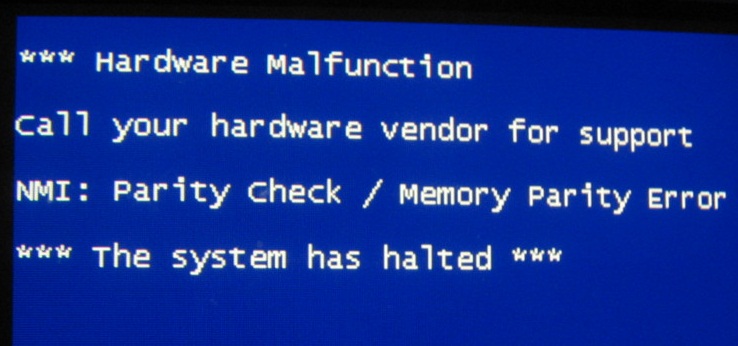
On-screen error messaging about memory stops, overruns, size, or read issues
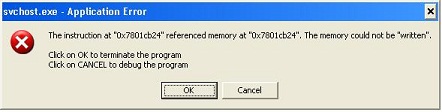
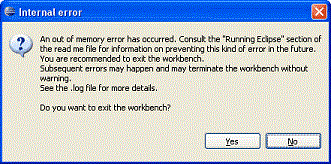

Issues installing software or Operating Systems (operating system)
Tento článek představuje obecný přehled, který obsahuje podrobnější informace o konkrétních postupech odstraňování problémů doporučených pro konkrétní závadu.
Diagnostika
Pokud máte plochu, přejděte k následující příručce:
- Článek znalostní databáze Dell: Jak diagnostikovat a vyřešit běžné problémy s pamětí ve stolním počítači Dell
-
Zkontrolujte, zda lze spustit rozšířenou diagnostiku vyhodnocení systému před spuštěním (ePSA).
Vypněte notebook a současně podržte klávesu Fn a tlačítko napájení. Případně můžete při spouštění notebooku rychle opakovaně klepnout na klávesu F12 a ze zobrazené nabídky vybrat možnost Diagnostics. V pravém horním rohu obrazovky by se měla zobrazit zpráva Diagnostic Boot Selected.
Poznámka:- Pokud jste online a můžete spustit diagnostiku specifickou pro paměť, přejděte na stránku Online diagnostika paměti .
Poznámka:
- Test se spustí automaticky.
- Můžete být vyzváni k instalaci nebo aktualizaci programu SupportAssist. Pokud se tak stane, postupujte podle pokynů.
- To může trvat 10–15 minut v závislosti na hardwaru ve vašem notebooku.
- Diagnostiku můžete spustit také z našich stránek podpory:
- „Rychlý test“: Tento test hardwaru může trvat 10–15 minut v závislosti na hardwaru ve vašem notebooku.
- „Úplný test“: Jedná se o podrobný test. Může trvat 40 minut i více v závislosti na hardwaru ve vašem notebooku.
- Vlastní test komponent – Vyberte jeden nebo více specifických testů hardwaru, které chcete spustit
Konkrétní test spustíte pomocí následujících kroků:
- Přejděte na webové stránky podpory společnosti Dell.
- Notebook můžete identifikovat třemi způsoby.
Buď:
- Klepněte nebo klikněte na přehled pro váš notebook v části Tento počítač.
Poznámka: Pokud v části „Tento počítač“ není uveden žádný přehled, můžete kliknout nebo klepnout na možnost Stáhnout a nainstalovat nástroj SupportAssist. Váš notebook bude automaticky rozpoznán. Podle pokynů stáhněte a nainstalujte aplikaci SupportAssist.
- Zadejte výrobní číslo, ID produktu Dell nebo model, klikněte nebo klepněte na tlačítko Hledat a vyberte notebook ze seznamu.
- Klepněte nebo klikněte na možnost Procházet nabídku všech produktů. Je nutné vybrat typ zařízení, název značky a poté model produktu.
Poznámka: Další informace naleznete v článku znalostní databáze Dell: Jak zjistit model produktu vašeho počítače Dell
- Klepněte nebo klikněte na přehled pro váš notebook v části Tento počítač.
- Klepněte nebo klikněte na kartu Diagnostika.
- V části Vlastní test komponent klepněte nebo klikněte na možnost Vyberte jednotlivé komponenty.
- Klepnutím či kliknutím zaškrtněte políčko u jedné nebo více komponent, které chcete otestovat.
- Klepněte nebo klikněte na možnost Spustit test a postupujte podle pokynů.
- Pokud jste online a můžete spustit diagnostiku specifickou pro paměť, přejděte na stránku Online diagnostika paměti .
-
Notebook provede samočinné testy hardwaru, které potrvají 15–20 minut. Po dokončení budete dotázáni, zda chcete spustit další testy paměti, které mohou trvat déle než 30 minut. Pokud diagnostiky ePSA proběhnou úspěšně, spusťte další testy paměti.
-
Pokud všechny testy proběhnou úspěšně, přejděte k odstraňování problémů se softwarem.
-
Pokud neproběhnou úspěšně, poznamenejte si chybový kód a přejděte k dalšímu kroku.
-
-
Pokud se zobrazí chybový kód, přečtěte si níže uvedeného průvodce. Zjistíte, zda můžete v notebooku spustit novější pokročilou diagnostiku. Novější diagnostika dokáže rozpoznat chybu malého duálního řadového paměťového modulu SoDIMM nebo slotu v notebooku.
-
Pokud váš notebook umožňuje spuštění této diagnostiky a už jste diagnostiku aktualizovali, pro další řešení problému kontaktujte podporu a nahlaste jí výsledky diagnostiky. Pokud váš počítač neumožňuje spustit tuto diagnostiku nebo se vám ji nedaří aktualizovat, přejděte k odstraňování problémů s hardwarem.
-
Pokud váš notebook neumožňuje spustit tuto diagnostiku nebo se vám ji nedaří aktualizovat. Přejděte k odstraňování problémů s hardwarem.
Poznámka: Výrobní číslo, chybu ePSA a ověřovací kód můžete zadat na stránce Kontrola ePSA nástroje SupportAssist, kde získáte informace o dalším postupu. -
Odstraňování problémů s hardwarem
Postup odstraňování problémů s hardwarem paměti je jednoduchý. Postup je založen na nahrazování dílů a přístupu k ověřeným fungujícím dílům.
Všechny notebooky s vyjímatelnou pamětí budou mít přístup k paměti prostřednictvím základny jednotky. Bude možné sejmout dolní panel nebo odnímatelný kryt. Konkrétní metody pro svůj notebook naleznete v servisních příručkách a uživatelských příručkách pro notebook Dell.
-
Pokud neproběhl test POST (Power On Self-Test), nejprve z notebooku odeberte paměť. Zobrazila se jiná chyba?
-
Pokud ano, přejděte ke kroku 2.
-
Pokud ne, bude nutné postupovat podle níže uvedené příručky k řešení problému, kdy neproběhne test POST.
-
-
-
Pokud ano, vyměňte ověřenou funkční paměť za paměť z této jednotky a zjistěte, kam se závada přesune. Obraťte se na zástupce podpory a záležitost s ním dále proberte.
-
Pokud ne, přejděte k dalšímu kroku.
-
-
Většina notebooků se v současnosti dodává s jedním nebo dvěma paměťovými moduly. Většinou jsou moduly dva, jelikož většina pamětí je navržena tak, že lépe fungují ve dvojicích. Další krok je stejný pro oba počty modulů. Vyberte jeden paměťový modul SoDIMM a vyzkoušejte jej v obou paměťových slotech. Poznamenejte si výsledky a proveďte totéž s druhým modulem SoDIMM, pokud jej máte. Mění se problém v závislosti na tom, který modul SoDIMM nebo který socket se používá?
-
Ano, pokud chyba následuje modul SoDIMM nebo zůstane v určitém slotu na základní desce, pak jste chybu identifikovali. Pozitivní zprávou je, že můžete notebook používat i s omezenou pamětí do doby, než nahlásíte problém podpoře.
-
Ne. Chyba je stejná bez ohledu na to, do kterého slotu je modul SoDIMM vložen? Závada tedy nespočívá v paměti nebo je vadná paměť i sloty. Proto společnost Dell Technologies doporučuje provést krok 2. Ohledně dalšího postupu se obraťte na podporu.
-
Odstraňování problémů se softwarem
Postup odstraňování problémů se softwarem při potížích s pamětí je poměrně stručný, a týká se spíše virtuální než fyzické paměti.
-
Můžete v systému Windows spustit další diagnostické testy paměti. Můžete si vybrat z několika známých testů, např. Memtest. Výsledky diagnostiky ePSA jsou však nejlepší. Testy diagnostiky ePSA již totiž zahrnují diagnostiku Memtest. Pokud diagnostika třetí strany zjistí chybu, bude nutné zkontrolovat, zda je kompatibilní. Společnost Dell Technologies bude také potřebovat klíč k chybovým kódům třetích stran. Doporučujeme tento krok přeskočit a přejít k následujícímu kroku.
-
Chcete-li vyloučit chybu virtuální paměti, můžete na notebooku zkontrolovat dvě věci. Nejprve zkontrolujte, zda je virtuální paměť řízena systémem Windows. Přejděte do Ovládacích panelů na položku Výkon v okně Hardware a zkontrolujte nastavení. Pokud je to nutné, nastavení obnovte. Zkontrolujte, ze kterého oddílu je virtuální paměť přidělována. Notebook přiřazuje místo na pevném disku určené k nahrazení paměti z fyzické paměti. Informace se budou nacházet v umístění, ze kterého je v notebooku řízena paměť. Zkontrolujte tento oddíl a zajistěte, aby obsahoval alespoň 6–10 GB volného místa. Většina stránkovacích souborů má velikost pouze 2–4 GB, pokud s nimi však manipuluje notebook, může velikost změnit dle potřeby. Jakmile nastavení dokončíte, otestujte, zda se bude problém v notebooku opakovat. Pokud ano, pokračujte dalším krokem.
- Virtuální paměť:
-
Pokud má notebook nedostatek paměti RAM ke spuštění programu nebo provedení operace, systém Windows použije kompenzaci v podobě virtuální paměti.
Virtuální paměť kombinuje fyzickou paměť RAM a dočasné místo na pevném disku. Když dojde k naplnění paměti RAM, virtuální paměť přesune data z paměti RAM na místo, které se nazývá stránkovací soubor. Přesunem dat tam a zpět ze stránkovacího souboru se uvolní paměť RAM a dokončí úlohy.
Všeobecně platí, že čím větší paměť RAM notebook má, tím rychleji programy a aplikace pracují. Pokud notebook zpomaluje nedostatek paměti RAM, mohlo by vás to svádět ke kompenzaci v podobě zvětšení virtuální paměti. Z paměti RAM však notebook čte data rychleji než z pevného disku, proto je lepší přidat paměť RAM.
-
Můžete sledovat využití paměti prostřednictvím Správce úloh a výjimek protokolu událostí. Takto můžete sledovat, zda některý program, proces nebo zařízení kolidovalo s chybou. Nebo došlo k nadměrnému zatížení paměti? Pokud se vám toto podaří v prostředí systému Windows zjistit, snížíte tím počet možných příčin problému, které bude potřeba ověřit. Níže je uveden odkaz na příručky s návodem k těmto metodám pro jednotlivé operační systémy.
-
Pokud Správce úloh zobrazuje vysoké zatížení paměti, možná potřebujete větší paměť, protože ta aktuálně nainstalovaná nezvládne veškerou práci, kterou chcete na notebooku dělat. To znamená nahradit původní paměťový modul SoDIMM zakoupeným modulem SoDIMM s větší kapacitou. Více informací naleznete v:
-
Správce úloh zobrazuje, že problém spočívá v operačním systému, programu nebo procesu. Můžete použít bezplatný nástroj třetí strany pro kontrolu malwaru. Pokud problém přetrvává, problém vyřešíte obnovením nebo přeinstalací operačního systému.
-
Další informace
Doporučené články
Zde je několik doporučených článků týkajících se tohoto tématu, které by vás mohly zajímat.
- Použití diagnostiky paměti a popis výhod této metody
- Jak diagnostikovat a vyřešit běžné problémy s pamětí ve stolním počítači Dell
- Jak optimalizovat systémovou paměť (RAM) v počítači Dell
- Odstraňování problému, při kterém v notebooku Dell neproběhne test POST
- Jak upgradovat či nainstalovat systémovou paměť neboli paměť RAM v počítači Dell
 Vypršela záruka? Nic se neděje. Navštivte web Dell.com/support, zadejte výrobní číslo Dell a prohlédněte si naše nabídky.