Nástroj Dell Encryption Removal Agent nemůže dešifrovat soubory na vyžádání služby OneDrive
Shrnutí: Vzhledem ke způsobu, jakým systém Windows zpracovává soubory na vyžádání, je nástroj Dell Encryption (dříve Dell Data Protection | Encryption) Removal Agent nemůže dešifrovat.
Příznaky
Dotčené produkty:
- Dell Encryption
- Dell Data Protection | Encryption
Dotčené verze
- v11.0 a starší
Dotčené operační systémy
- Windows 10
Nástroj Dell Encryption Removal Agent nedokáže dešifrovat soubory na vyžádání a zasekne se ve smyčce při pokusu o dešifrování souborů po každém restartování.
Encryption Removal Agent je ve stavu All files could not be decrypted.
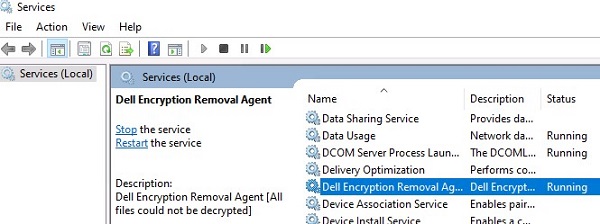
Chyba je zaznamenána v souboru \ProgramData\Dell\Dell Data Protection\Encryption\cmgdecryptagent.txt:
SDE Decrypt Service - DecryptSweep_CheckDecryptFile(): EncryptDecryptFile("C:\Users\\OneDrive - Default Directory\Test @ Default Directory.url") failed, win32Err = 1920 [DEVICE]
Příčina
Není k dispozici
Řešení
Tento problém lze vyřešit dvěma způsoby: Zakázáním služby OneDrive a dokončením postupu nástroje DecryptAgent nebo vyžádáním verze CmgDecryptAgent v11.0.0 namísto aktuální verze. Klikněte níže na dvě různá řešení.
Aby tento postup fungoval, je nutné dočasně zakázat službu Microsoft OneDrive:
- Otevřete Správce úloh a přejděte na kartu Po spuštění.
- Vyhledejte Microsoft OneDrive, klikněte na něj pravým tlačítkem a zakažte službu.
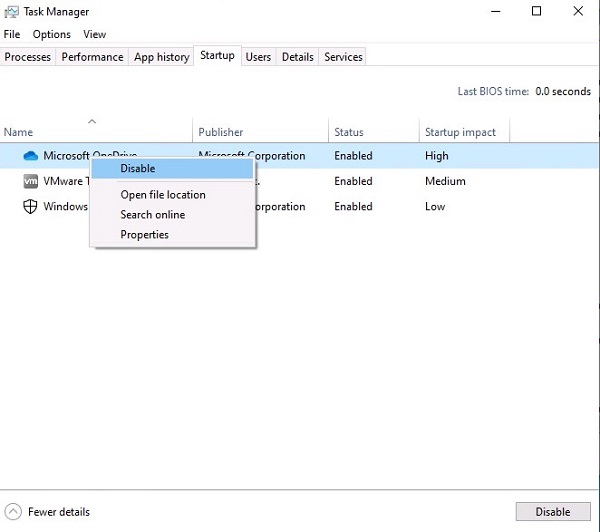
- Odstraňte dotčené soubory OneDrive na vyžádání.
- Reboot
Po restartování koncového bodu se nástroj Dell Encryption Removal Agent pokusí dešifrovat předchozí soubory na vyžádání. Po úspěšném dokončení dešifrování bude nástroj Dell Encryption Removal Agent odebrán po příštím restartu.
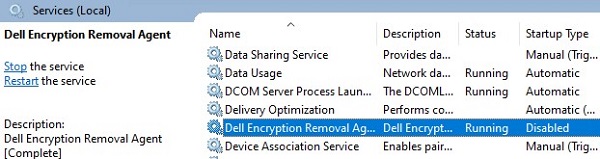
Službu Microsoft OneDrive je nyní možné znovu povolit a soubory na vyžádání by měly být dostupné.
Vyžádejte si od podpory soubor CmgDecryptAgent.exe (v11.0.0.12). V článku níže najdete informace pro kontaktování podpory:
Telefonní čísla mezinárodní podpory Dell Data Security
- Chcete-li nainstalovat nástroj CmgDecryptAgent, postupujte podle pokynů k odinstalaci aplikace Dell Encryption Enterprise s nástrojem Removal Agent, které naleznete v článku:
- Chcete-li použít instalační program Dell Encryption Enterprise, přečtěte si článek:
Po přijetí nového souboru CmgDecryptAgent.exe proveďte v dotčeném počítači následující kroky:
- Zastavte službu Dell Encryption Removal Agent.
- Přejmenujte stávající soubor CmgDecryptAgent.exe (C:\Program Files\DELL\Dell Data Protection\Encryption) na CmgDecryptAgent_old.exe.
- Přesuňte nový soubor CmgDecryptAgent.exe do složky C:\Program Files\DELL\Dell Data Protection\Encryption.
- Znovu spusťte službu Dell Encryption Removal Agent.
- Povolte nástroji CmgDecryptAgent spustit čištění a prozkoumat složku: C:\ProgramData\Dell\Dell Data Protection\Encryption\CmgDecryptAgent.log a zkontrolovat, zda dochází k dešifrování souborů služby OneDrive.
Chcete-li kontaktovat podporu, přečtěte si článek Telefonní čísla mezinárodní podpory Dell Data Security.
Přejděte na portál TechDirect a vygenerujte online žádost o technickou podporu.
Další informace a zdroje získáte na fóru komunity Dell Security.