Jak nastavit klávesnici na obrazovce v režimu tabletu jako výchozí klávesnici
Shrnutí: Zjistěte, jak nastavit klávesnici na obrazovce v režimu tabletu jako výchozí klávesnici, když není připojena žádná fyzická klávesnice, a to i při vypnutém režimu tabletu.
Tento článek se vztahuje na
Tento článek se nevztahuje na
Tento článek není vázán na žádný konkrétní produkt.
V tomto článku nejsou uvedeny všechny verze produktu.
Pokyny
Dotčené produkty:
- Modely Latitude
- Mobilní pracovní stanice Precision
- Notebooky Dell Plus
- Notebooky Dell Pro
- Notebooky Dell Pro Max
- Notebooky Dell Pro Plus
- Prémiové notebooky Dell Pro
- Notebooky Dell Pro Rugged
Režim tabletu v systému Windows 11
Délka: 2:43 (mm:ss)
Pomocí ikony CC v tomto přehrávači videa si můžete vybrat jazyk titulků, pokud jsou k dispozici.
Ve výchozím nastavení je klávesnice na obrazovce v systému Windows zakázána a je nutné ji povolit prostřednictvím nastavení usnadnění přístupu.
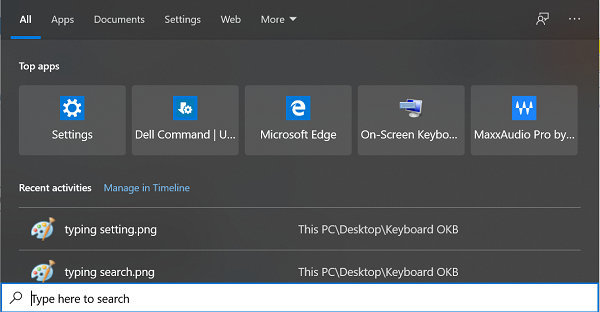
K dispozici je také klávesnice v režimu tabletu, která je ve výchozím nastavení povolena pouze při přepnutí do režimu tabletu. Pokud k počítači není připojena klávesnice, uživatelé mohou jako výchozí klávesnici na obrazovce nastavit klávesnici v režimu tabletu.
Následujícím způsobem můžete povolit klávesnici v režimu tabletu jako výchozí klávesnici na obrazovce:
- Do vyhledávání v systému Windows zadejte výraz psaní .
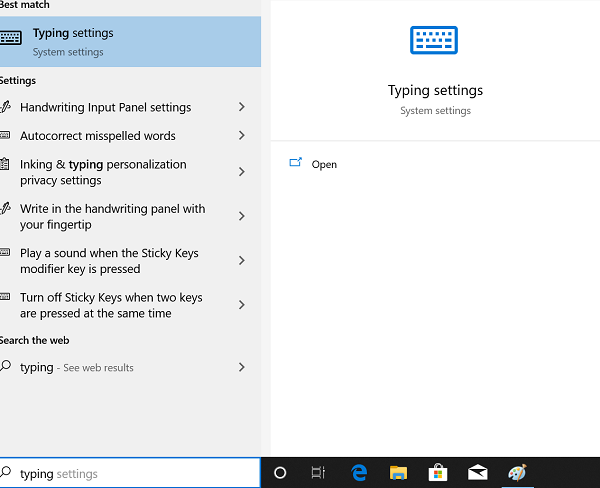
- Po otevření okna Nastavení psaní přejděte dolů na část Dotyková klávesnice.
- Zapněte možnost Zobrazit dotykovou klávesnici mimo režim tabletu, když není připojená žádná klávesnice.

Další informace

Dotčené produkty
Dell Plus, Dell Pro, Dell Pro Max, Dell Pro Plus, Dell Pro Premium, Latitude, Dell Pro Rugged, Mobile WorkstationsVlastnosti článku
Číslo článku: 000128227
Typ článku: How To
Poslední úprava: 08 zář 2025
Verze: 16
Najděte odpovědi na své otázky od ostatních uživatelů společnosti Dell
Služby podpory
Zkontrolujte, zda se na vaše zařízení vztahují služby podpory.