V konzoli Dell Endpoint Security Suite Enterprise se nenačítá software Advanced Threat Prevention
Shrnutí: Tento článek popisuje situaci, kdy se v konzoli Dell Endpoint Security Suite Enterprise nenačte dlaždice Advanced Threat Protection.
Příznaky
- V květnu 2022 dosáhl nástroj Dell Endpoint Security Suite Enterprise ukončení údržby. Tento článek již není společností Dell aktualizován. Více informací naleznete v článku Zásady životního cyklu produktu (konec podpory/životnosti) nástroje Dell Data Security. Máte-li jakékoli dotazy týkající se alternativních článků, obraťte se na prodejní tým nebo na adresu endpointsecurity@dell.com.
- Další informace o aktuálních produktech naleznete v článku Zabezpečení koncového bodu.
Dotčené produkty:
- Dell Endpoint Security Suite Enterprise
Dotčené operační systémy:
- Windows 7 (64bitový)
- Windows 8 (64bitový)
- Windows 10 (64bitový)
Otevřete konzoli sady Dell Endpoint Security Suite Enterprise na koncovém bodě se 64bitovým operačním systémem Windows. Dlaždice Advanced Threat Protection není viditelná a název konzole se někdy nesprávně zobrazuje jako Dell Encryption Personal:
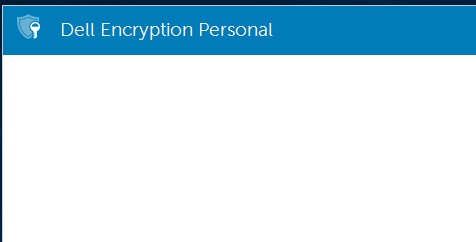
Obrázek 1: (Pouze v angličtině) Dlaždice Rozšířená ochrana před hrozbami není viditelná.
V DellAgent.log koncového bodu ve složce C:\ProgramData\Dell\Dell Data Protection se zobrazí následující chyba:
E Audit : Application is running in 32bit mode on a 64bit OS
Příčina
V registru se nachází následující hodnota pro Enable64Bit:
HKLM\SOFTWARE\Microsoft\.NETFramework\Enable64Bit=0
Modul plug-in Cylance Dell ATP se nepodaří načíst do Dell.SecurityFramework.Agent v 64bitovém operačním systému s Enable64Bit = 0.
Řešení
Chcete-li tento problém vyřešit, postupujte takto:
- Než budete pokračovat, zálohujte registr. Postup zálohování a obnovení registru v systému Windows
.
- Úprava registru může způsobit, že počítač přestane po příštím restartování reagovat.
- Pokud máte ohledně provedení tohoto kroku pochybnosti, kontaktujte telefonní čísla mezinárodní podpory Dell Data Security a požádejte o pomoc.
- Otevřete Editor registru (regedit): Stisknutím kláves Windows+R otevřete dialogové okno Spustit , do prázdného pole zadejte regedit a klikněte na OK.
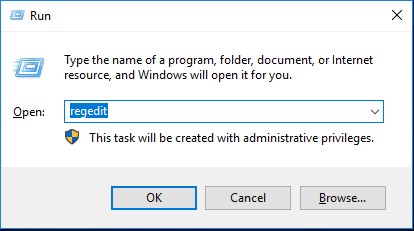
Obrázek 2: (Pouze v angličtině) Spusťte příkaz regedit
- Navštivte adresu
Computer\HKEY_LOCAL_MACHINE\SOFTWARE\Microsoft\.NETFramework\Enable64Bitv Editoru registru a změňte hodnotu na 1.
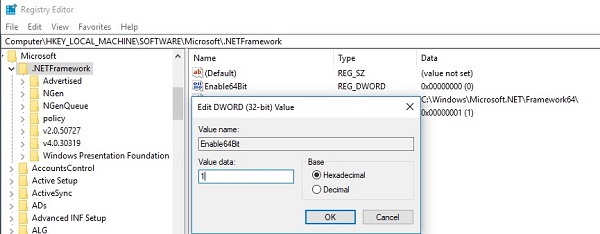
Obrázek 3: (Pouze v angličtině) Editor registru
- Zavřete Editor registru a restartujte koncový bod.
Chcete-li kontaktovat podporu, přečtěte si článek Telefonní čísla mezinárodní podpory Dell Data Security.
Přejděte na portál TechDirect a vygenerujte online žádost o technickou podporu.
Další informace a zdroje získáte na fóru komunity Dell Security.