Jak testovat nástroje Dell Encryption Enterprise a Dell Encryption Personal s aktualizacemi funkcí systému Windows 10 a Windows 11
Shrnutí: Tento článek popisuje metodologii testování nástroje Dell Encryption Enterprise (dříve Dell Data Protection | Enterprise Edition) nebo Dell Encryption Personal (Dell Data Protection | Produkty Personal Edition s aktualizacemi funkcí systému Windows 10 a Windows 11 ...
Pokyny
Dotčené produkty:
- Dell Encryption Enterprise
- Dell Encryption Personal
- Dell Data Protection | Enterprise Edition
- Dell Data Protection | Personal Edition
Dotčené verze:
- v8.18.0 a novější
Testování nástrojů Dell Encryption Enterprise nebo Dell Encryption Personal se liší mezi podporovanými a nepodporovanými aktualizacemi funkcí systému Windows 10. Nejnovější informace o podporovaných aktualizacích funkcí systému Windows 10 naleznete v části Kompatibilita aktualizací funkcí systému Windows 10 s nástrojem Dell Data Security / Dell Data Protection.
Podporováno
Chcete-li otestovat aktualizaci funkcí systému Windows 10 a Windows 11, která je kompatibilní s nástrojem Dell Encryption Enterprise nebo Dell Encryption Personal, přečtěte si článek Vzorové postupy pro nástroj Dell Encryption Enterprise / Dell Encryption Personal: Aktualizace / migrace funkcí systému Windows 10.
Nepodporováno
- Používání nástrojů Dell Encryption Enterprise nebo Dell Encryption Personal v nepodporované verzi systému Windows 10 a Windows 11 může mít nežádoucí důsledky, včetně ztráty dat. Společnost Dell doporučuje testovat nepodporované aktualizace funkcí na neprodukčních zařízeních pouze kvůli kompatibilitě aplikací.
- Další informace získáte v článku Systém Windows jako služba
.
- Tento článek znalostní databáze od společnosti Microsoft uvádí datum uvedení na trh a data podpory pro vydání Windows 10 a Windows 11: https://docs.microsoft.com/en-us/windows/release-information/
- Další informace získáte v článku Systém Windows jako služba
- Služba Dell ProSupport neposkytuje technickou podporu pro nepodporované verze.
Testování nepodporované aktualizace funkcí Windows, včetně verzí Insider Preview, se liší mezi:
- Instalování Dell Encryption Enterprise nebo Dell Encryption Personal v systému Windows 10 a Windows 11
- Aktualizace Windows 10 a Windows 11 v zařízení s nástrojem Dell Encryption Enterprise nebo Dell Encryption Personal
Instalace
Během instalace nástroj Dell Encryption Enterprise / Dell Encryption Personal v8.18.0 a novější automaticky zkontroluje verzi operačního systému vůči interní značce. Pokud není nalezena kompatibilní shoda, instalace se na daném zařízení zablokuje a zobrazí se chybová zpráva oznamující nepodporovanou verzi operačního systému.
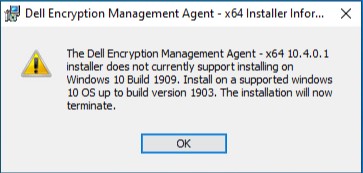
Pokud je nástroj Dell Encryption nainstalován v nepodporovaném operačním systému, zobrazí se níže uvedená zpráva:

Pokud je nástroj Dell Encryption Management Agent nainstalován v nepodporovaném operačním systému, zobrazí se níže uvedená zpráva:
- Než budete pokračovat, zálohujte registr. Postup zálohování a obnovení registru v systému Windows
- Úprava registru může způsobit, že počítač přestane po příštím restartování reagovat.
- Pokud máte obavy ohledně provedení tohoto kroku, použijte telefonická čísla mezinárodní podpory Dell Data Security a požádejte o pomoc.
Místní správce může vytvořit klíč registru:
HKEY_LOCAL_MACHINE\SOFTWARE\Dell\Dell Data Protection
DWORD: AllowedMaxVersion
Value (Decimal): 1909
V tomto příkladu se používá hodnota 1909, což umožňuje instalaci nástroje Dell Encryption Enterprise nebo Dell Encryption Personal do systému Windows 10 verze 1909 (aktualizace z listopadu 2019) nebo staršího.
Upgrade
Během aktualizace operačního systému nástroj Dell Encryption Enterprise nebo Dell Encryption Personal v8.18.0 a novější automaticky zkontroluje verzi operačního systému oproti internímu seznamu podporovaných verzí. Pokud není nalezena shoda, aktualizace funkcí se zablokuje a přihlášenému uživateli se zobrazí oznámení.

Pokud chcete najít číslo sestavení aktualizace funkcí systému Windows 10 a Windows 11, která se pokouší nainstalovat, pomalá a rychlá kruhová sestavení zobrazují číslo sestavení v názvu instalace.

Microsoft také udržuje seznam sestavení, která jsou k dispozici v různých okruzích verze: https://docs.microsoft.com/en-us/windows-insider/flight-hub/
- Než budete pokračovat, zálohujte registr. Postup zálohování a obnovení registru v systému Windows
- Úprava registru může způsobit, že počítač přestane po příštím restartování reagovat.
- Pokud máte obavy ohledně provedení tohoto kroku, použijte telefonická čísla mezinárodní podpory Dell Data Security a požádejte o pomoc.
Bloky Policy-Based Encryption lze přepsat a umožnit tak testování nepodporovaného operačního systému. Klíč registru, který tuto možnost umožňuje:
HKLM\Software\Dell\Dell Data Protection\Encryption
REG_SZ: SupportedWindows10Upgrade
Value: <HighestSupportedBuildHere>
Tento příklad umožní libovolnému sestavení systému Windows 10 a Windows 11 nainstalovat verzi až 10.0.22500.1 na zařízení se šifrováním založeným na zásadách:
HKLM\Software\Dell\Dell Data Protection\Encryption
REG_SZ: SupportedWindows10Upgrade
Value: 10.0.22500.1
Správa samošifrovací jednotky, správa nástroje BitLocker a softwarová šifrování celého disku společnosti Dell blokují to, co může registr přepsat, úpravou příslušné hodnoty podle technologie, která je na koncovém bodu nainstalována:
HKLM\SOFTWARE\Dell\Dell Data Protection\OsUpgradeSupportedVersions
REG_SZ: WinVersion_BLM
Value: <highestsupportedbuildhere>
HKLM\SOFTWARE\Dell\Dell Data Protection\OsUpgradeSupportedVersions
REG_SZ:WinVersion_SED
Value: <highestsupportedbuildhere>
HKLM\SOFTWARE\Dell\Dell Data Protection\OsUpgradeSupportedVersions
REG_SZ: WinVersion_FDE
Value: <highestsupportedbuildhere>
Tento příklad umožní libovolnému sestavení systému Windows 10 a Windows 11 nainstalovat na zařízení se správcem nástroje BitLocker až verzi 10.0.22500.1:
HKLM\Software\Dell\Dell Data Protection\Encryption
REG_SZ: WinVersion_BLM
Value: 10.0.22500.1
Chcete-li kontaktovat podporu, přečtěte si článek Telefonní čísla mezinárodní podpory Dell Data Security.
Přejděte na portál TechDirect a vygenerujte online žádost o technickou podporu.
Další informace a zdroje získáte na fóru komunity Dell Security.