Konfigurace služeb Dell Data Protection Secure Lifecycle Geolocation Services pro software Dell Data Protection Enterprise Edition nebo Virtual Edition v9.5
Shrnutí: Jak nakonfigurovat služby Geolocation Dell Data Protection Secure Lifecycle Geolocation Services v nástroji Dell Data Protection Enterprise Edition nebo Virtual Edition v9.5
Příznaky
 Poznámka: Od listopadu 2018 byla služba Dell Data Protection | Nástroj Secure Lifecycle dosáhl EOS a společnost Dell tento článek již neaktualizuje. Více informací naleznete v části Plán konce životnosti / ukončení podpory nástroje Dell Data Security.
V nástroji Dell Data Protection | je nutné konfigurovat služby zeměpisné polohy využívané nástrojem Secure Lifecycle. Enterprise Edition nebo Virtual Edition server verze 9.5, aby byla zajištěna správná funkčnost.
Dotčené produkty:
nástroj Dell Data Protection |
Nástroj Dell Data Protection | verze Enterprise Edition v9.5 Nástroj
Dell Data Protection | virtual edition v9.5 Secure Lifecycle v1.0 a novější
Příčina
Řešení
Postup konfigurace služeb zeměpisného umístění pro bezpečný životní cyklus závisí na platformě serveru. Další pokyny získáte po kliknutí na příslušný serverový produkt.
- Otevřete Průzkumníka Windows a přejděte do složky \Program Files\Dell\Enterprise Edition\Security Server\Conf\.
- Otevřete soubor application.properties v Poznámkovém bloku a vyhledejte vlastnost s názvem geolocation.url=.
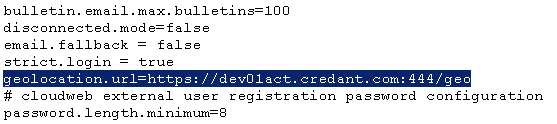
- Aktualizujte hodnotu této vlastnosti na: https://geo.ddpe-events.dell.com/geo.

- Po provedení této změny uložte soubor application.properties.
- Restartujte služby serveru Dell Data Protection.
 Poznámka: Pro referenční číslo objednávky spuštění služby: https://www.dell.com/support/article/us/en/19/SLN290691
- Přihlaste se do | DDP. Konzole pro správu virtual edition jako DDPSupport.
- Zadejte příkaz sudo nano /opt/dell/server/security-server/conf/application.properties a upravte soubor application.properties.
- Procházejte konfiguračním souborem nebo stiskněte klávesy CTRL + W a vyhledejte vlastnost geolocation.url.

- Aktualizujte hodnotu této vlastnosti na https://geo.ddpe-events.dell.com/geo.

- Po aktualizaci vlastnosti stiskněte klávesovou zkratku CTRL + X a poté stisknutím klávesy Y potvrďte přepsání.
- Zadáním restartu sudo restartujte zařízení a vyberte nové změny konfigurace.
Chcete-li kontaktovat podporu, přečtěte si článek Telefonní čísla mezinárodní podpory Dell Data Security.
Přejděte na portál TechDirect a vygenerujte online žádost o technickou podporu.
Další informace a zdroje získáte na fóru komunity Dell Security.