Jak vygenerovat hlášení o baterii pomocí příkazu POWERCFG
Shrnutí: Informace o použití příkazu Windows POWERCFG k vytvoření hlášení o baterii, které vám pomůže odstranit možné problémy s baterií.
Pokyny
Požadavky
Než budete pokračovat v těchto pokročilých krocích, ujistěte se, že jste již provedli základní kroky na stránce knihovny podpory baterií Dell , včetně:
- Kontrola stavu baterie v aplikaci Dell SupportAssist
- Spuštění diagnostiky hardwaru Dell (ePSA / SupportAssist před spuštěním)
- Aktualizace systému BIOS, ovladačů čipové sady a ovladačů pro řízení spotřeby
- Kontrola základních nastavení napájení systému Windows
- Použití standardní péče o baterii a optimalizačních postupů
Pomocí následujících kroků lze vytvořit hlášení o baterii, které může pomoct při odstraňování problémů:
- Baterie notebooku se začala samovolně vybíjet.
- Baterie notebooku vydrží pouze hodinu nebo méně.
Vygenerujte hlášení o baterii systému Windows pomocí příkazu POWERCFG
powercfg je skrytý nástroj Windows, který generuje zprávu o historii baterie, výkonu a poklesu kapacity v průběhu času.
- Stiskněte a podržte klávesu s logem Windows a stiskněte klávesu R .
- V dialogovém okně Spustit zadejte text
cmda stiskněte klávesu Enter. - V příkazovém řádku zadejte příkaz
powercfg /batteryreporta stiskněte Enter (všimněte si mezery mezipowercfga/batteryreport. - Otevřete Průzkumníka souborů a přejděte do složky C:\Users\Your_Username\.
- Poklepejte
battery-report.htmlzobrazíte sestavu v prohlížeči. - Projděte si následující části:
|
Část sestavy |
Na co si dát pozor |
|---|---|
|
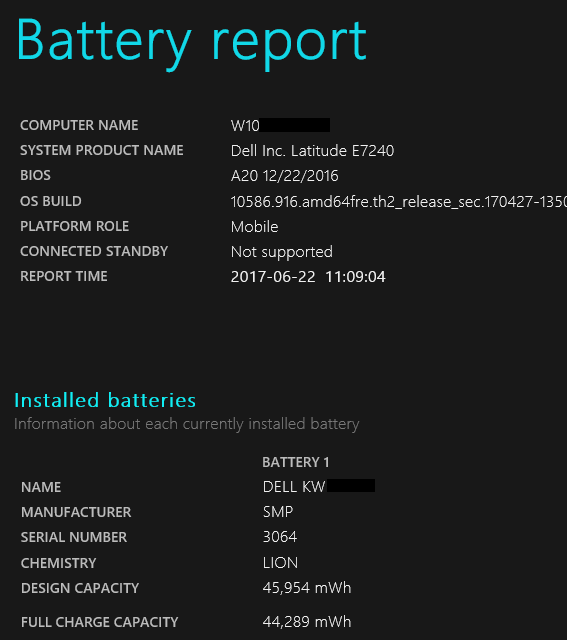
Instalované baterie > Návrhová kapacita vs. kapacita plného nabití |
Pokud je kapacita plného nabití nižší než 40 % projektované kapacity, baterie je výrazně degradována a měla by být vyměněna. |
|
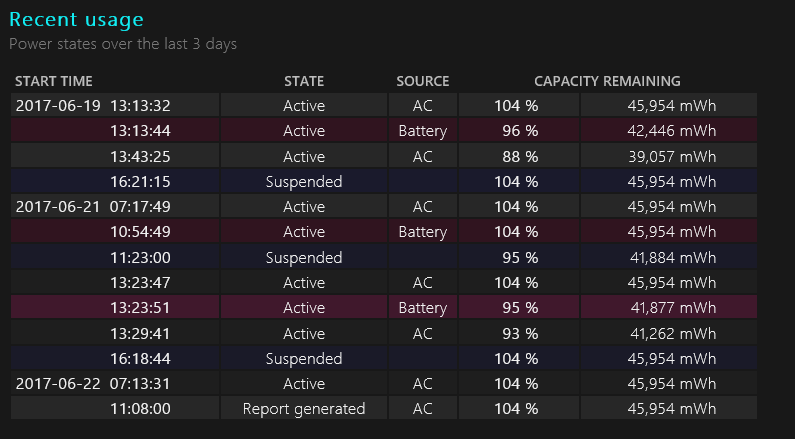
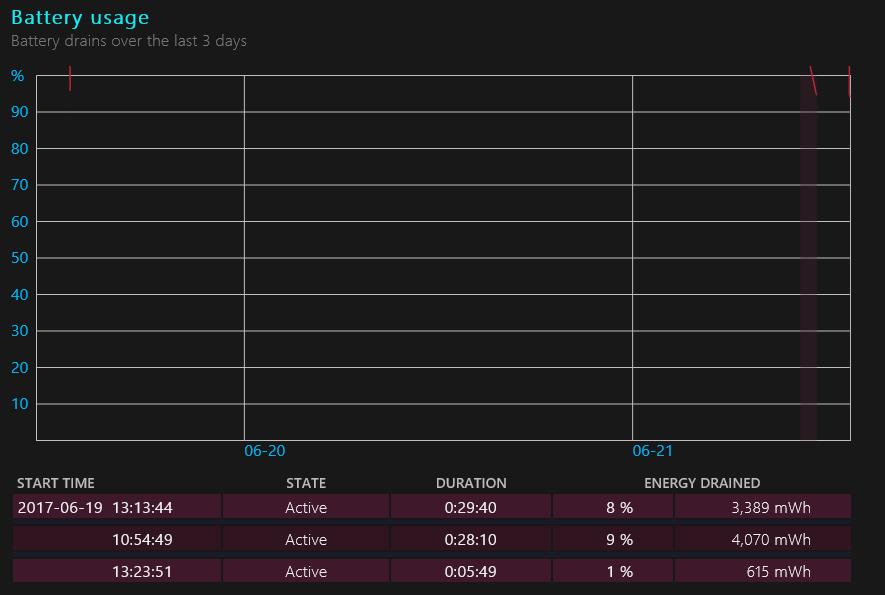
Poslední použití |
Identifikujte období neočekávaně vysokého vybití nebo aplikace, které bránily spánku. |
|
Odhad životnosti baterie |
Porovnejte odhadovanou životnost se skutečnými zkušenostmi. |
Níže jsou uvedeny příklady snímků obrazovky s informacemi v hlášení, které mohou pomoci v případě nutnosti výměny baterie.
- Hlášení o baterii:
- Nedávné použití:
- Využití baterie:
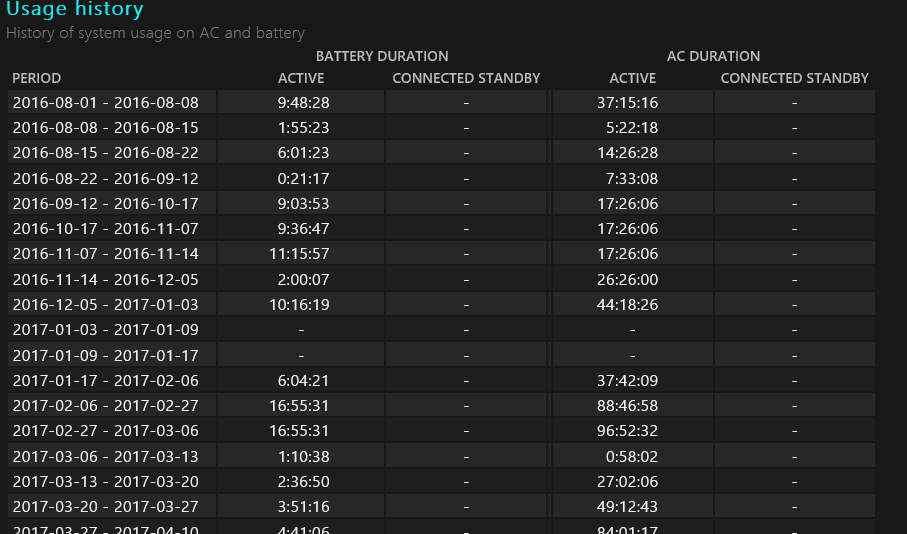
- Historie využití baterie:
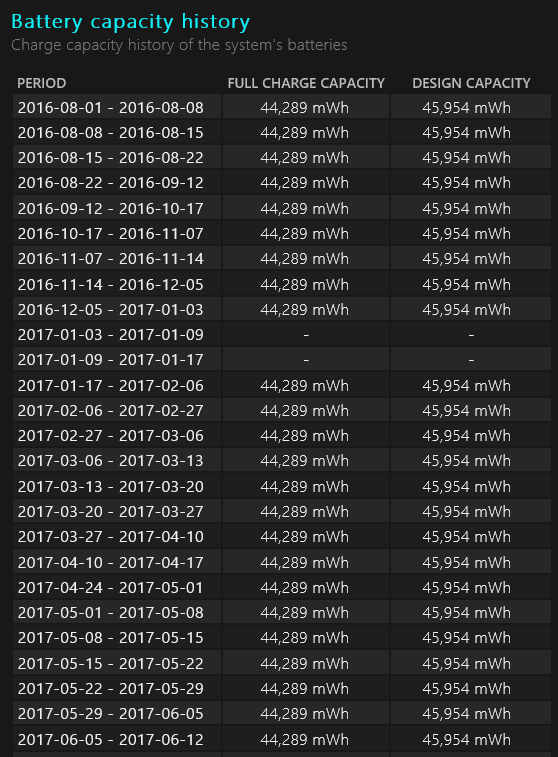
- Historie kapacity baterie:
Poznámka: Kapacita baterie je primární způsob, jak zjistit, zda je nutné baterii vyměnit. Další informace jsou uvedeny níže v části Rozdíl mezi kapacitou "Konstrukce baterie" a "Plné nabití".
- Odhad životnosti baterie:
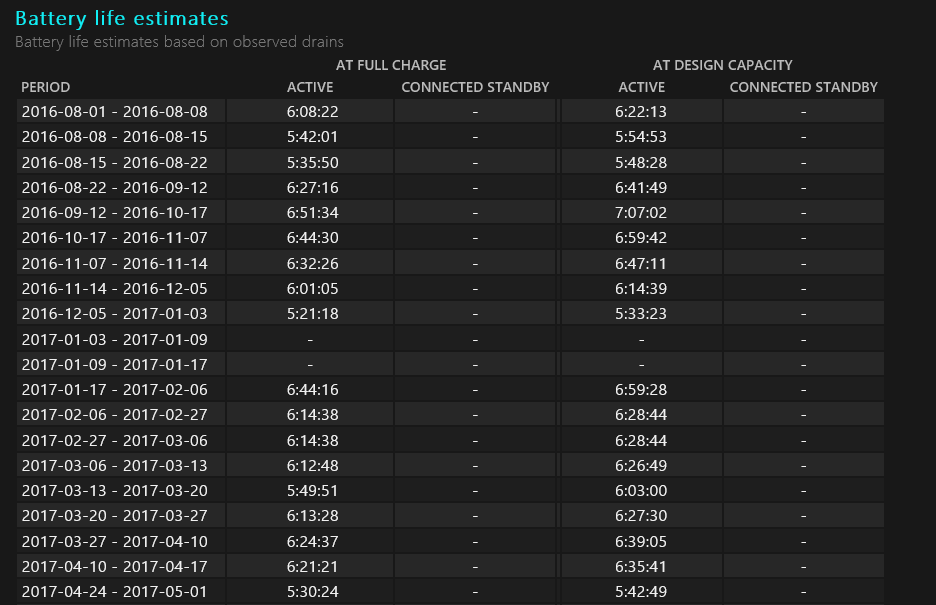
Pokud je kapacita plného nabití nižší než 40 % projektované kapacity, baterie je výrazně degradována a měla by být vyměněna. Stav baterie lze zjistit také v systému BIOS notebooku.
Rozdíl mezi kapacitou "Konstrukce baterie" a "Plné nabití".
Při používání nástroje Hlášení o baterii se zobrazuje rozdíl v konstrukční kapacitě baterie v porovnání se zobrazenou plnou kapacitou nabití.
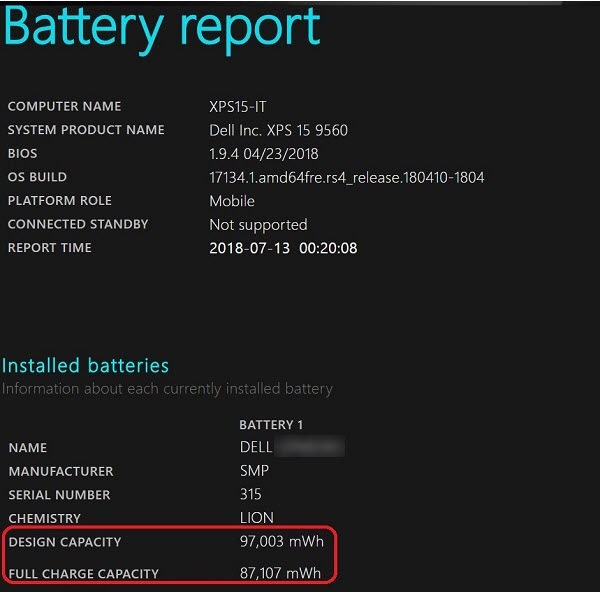
Tento nepoměr vás může vést k mylnému předpokladu, že je problém s baterií jejich notebooku.
- Kapacita plného nabití: To je ovlivněno několika faktory, které se neustále mění. (Například změny vnější teploty, okolní teploty, teploty nasáknutí tepla systému nebo například počtu vybití na 0 % a počtu cyklů plného nabití.)
- Konstrukční kapacita: Má 10% vyrovnávací paměť, která umožňuje externí změny během používání. (Například teplo systému může způsobit mírné přepětí článku.) Tím se zabrání vystřelení baterie a poškození životnosti článků baterie.
Jedná se o standardní průmyslový design a postupy a baterie funguje tak, jak má.
Další informace:
- Viz stránka knihovny podpory baterií Dell .
Další informace
Doporučené články
Zde je několik doporučených článků týkajících se tohoto tématu, které by vás mohly zajímat.