Počítače Dell Chromebook 5190 a 5190 2 v 1 – nefunguje napájení
Shrnutí: V tomto článku jsou uvedeny kroky k vyřešení problémů s počítači Chromebook značky Dell, které se nenabíjejí nebo se zapínají s vybitou baterií a s připojeným síťovým adaptérem.
Příznaky
Chromebook 5190 nebo 5190 2 v 1, nefunguje napájení
Může se stát, že se systém Chromebook 5190 nebo 5190 2 v 1 nezapne hned po připojení napájecího adaptéru.
Je normální, že se systémová baterie počítače Chromebook 5190 nebo 5190 2 v 1 vybije pod 0 %. V takové situaci se doporučuje nechat systém připojený k napájení po dobu 30 minut nebo déle, aby se baterie nabila.
Když je počítač připojený k síti, kontrolka LED napájení oranžově svítí.
Pokud se systém nezapne nebo nespustí ani po 30 minutách nabíjení, určete další postup podle níže uvedeného vývojového diagramu.
Při řešení problému s napájením u počítače Chromebook 5190 nebo 5190 2 v 1 (obrázek A) můžete použít následující vývojový diagram:
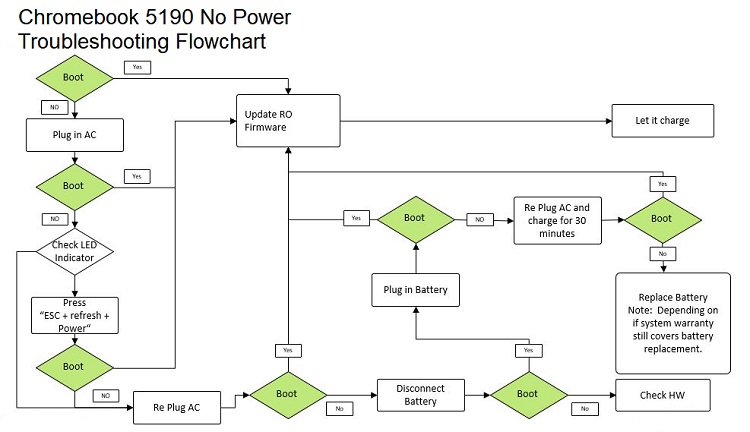
Obrázek A: Vývojový diagram, který slouží jako vodítko při řešení problémů s nefunkčním napájením počítače Chromebook 5190 nebo 5190 2 v 1.
Následující tabulka ukazuje chování LED napájení počítače Chromebook 5190 / 5190 2 v 1, které pomáhá při řešení problémů s napájením (S0 = pracovní stav; S5 = vypínání nebo vypnutý stav; S0iX = systém v režimu spánku) (Tabulka 1):
| Stav nabíjení/napájení | Reakce kontrolky LED |
|---|---|
| Nabíjení (S0/S0iX/S5) | Svítí žlutě |
| Plně nabito (S0/S0iX/S5) | Svítí bíle |
| Vybíjení v S0 | Svítí bíle |
| Vybíjení v S0iX | Bliká bíle |
| Vybíjení v S5 | Nesvítí |
| Chyba baterie | Bliká žlutě |
Tabulka 1: Chování kontrolky LED napájení počítače Chromebook 5190 / 5190 2 v 1
Příčina
Řešení
 POZNÁMKA: Po zrušení zřízení systému trvá dokončení tohoto procesu přibližně 5 minut.
Pokud chcete provést aktualizaci firmwaru jen pro čtení (RO) na počítači Chromebook 5190 nebo 5190 2 v 1, postupujte podle následujících kroků.
Než začnete, ověřte podle pokynů uvedených v následujícím článku znalostní databáze Dell zrušení zřízení zařízení Chromebook 5190 nebo 5190 2 v 1: Jak ověřit, že došlo ke zrušení zřízení systému Chromebook.
Následující kroky aktualizují firmware jen pro čtení (RO) a vyřeší problémy s napájením u počítačů Chromebook 5190 nebo 5190 2 v 1:
 POZNÁMKA: Z bezpečnostních důvodů nelze aktualizaci firmwaru jen pro čtení (RO) odeslat přes běžné procesy aktualizace Google. Pokud chcete pokračovat v instalaci, naskenujte čárové kódy NEBO zadejte skript. Pokud máte čtečku čárových kódů, jsou pro každý příkaz k dispozici čárové kódy, což usnadňuje nasazení.
-
Přihlaste se do počítače Chromebook a spusťte program pro automatickou aktualizaci (můžete spustit automatickou aktualizaci Google podle kroků uvedených v následujícím článku znalostní databáze Dell: Jak vyhledat aktualizace softwaru na počítači Chromebook).
 Poznámka: Aktualizujte na nejnovější verzi systému ChromeOS nebo alespoň na verzi R75.
-
Přechod do režimu pro vývojáře (podržte klávesu ESC + klávesu obnovení + tlačítko napájení, uvolněte všechny tři klávesy a počkejte, až se zobrazí obrazovka Obnovení (obrázek 1). Až se zobrazí obrazovka Obnovení, stiskněte klávesy Ctrl + D a Enter (obrázek 2):
 POZNÁMKA: Pokud se zobrazí chybová zpráva oznamující, že režim pro vývojáře je zablokován, u systému pravděpodobně není provedeno zrušení zřízení. Zrušte zřízení systému a začněte znovu. Pokyny ke zrušení zřízení systému najdete v následujícím článku podpory Google: Oprava, změna účelu nebo vyřazení zařízení se systémem ChromeOS
  .
.
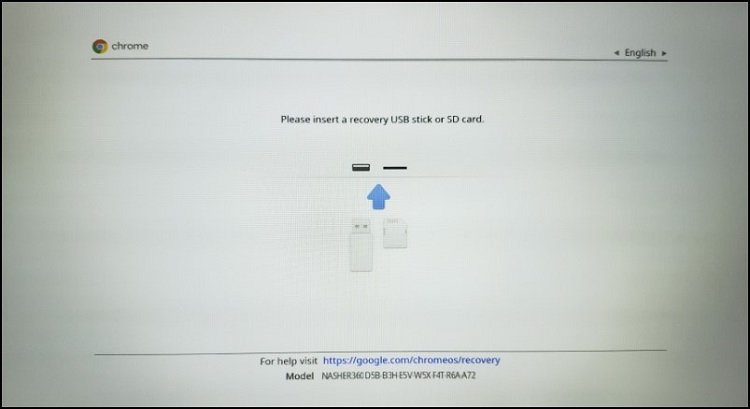
Obrázek 1: Přechod počítače Chromebook do režimu pro vývojáře
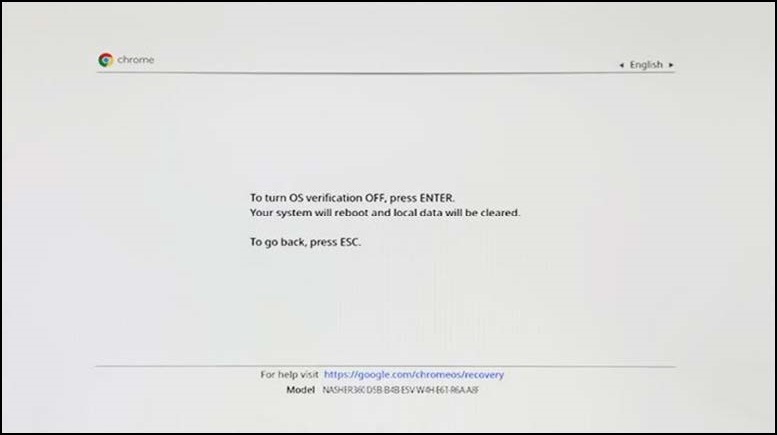
Obrázek 2: Ověření systému Chromebook OS -
Vypněte počítač Chromebook. Sejměte zadní kryt a odpojte baterii od základní desky. Znovu nasaďte kryt počítače a nechejte odpojenou baterii.
-
Zapněte napájení a stisknutím tlačítka napájení spusťte Chromebook.
 POZNÁMKA: Pokud se Chromebook zpočátku nezapne, je nutné odpojit napájecí kabel a znovu ho zapojit do napájecího portu systému.
-
Systém se restartuje na tuto obrazovku (obrázek 3) a po 25 sekundách se ozvou dvě pípnutí.
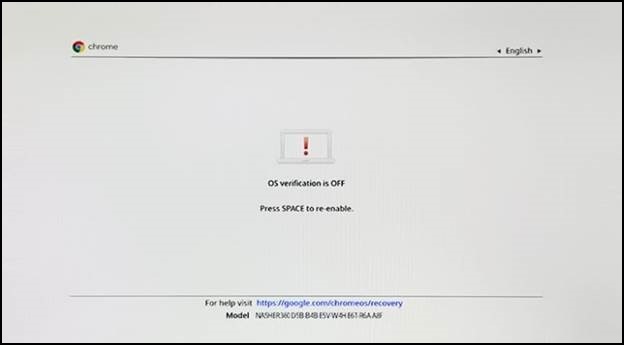
Obrázek 3: Ověření systému Chromebook OS je VYPNUTO -
Systém zahájí režim přenosu do režimu pro vývojáře. To trvá přibližně 5 minut (obrázek 4 a 5).
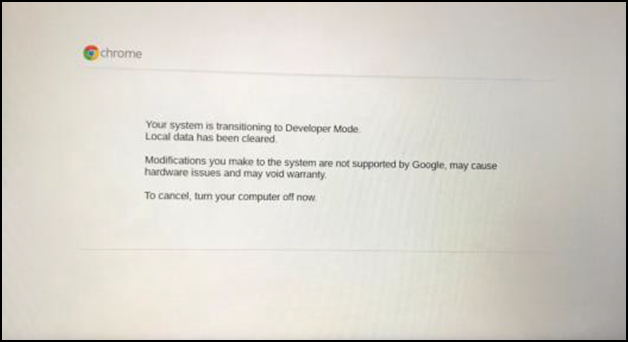
Obrázek 4: Režim pro vývojáře v systému ChromeOS
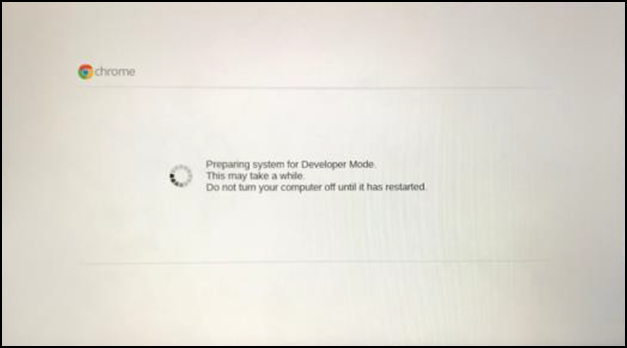
Obrázek 5: Režim pro vývojáře v systému ChromeOS -
Systém se restartuje na následující obrazovku (obrázek 6):
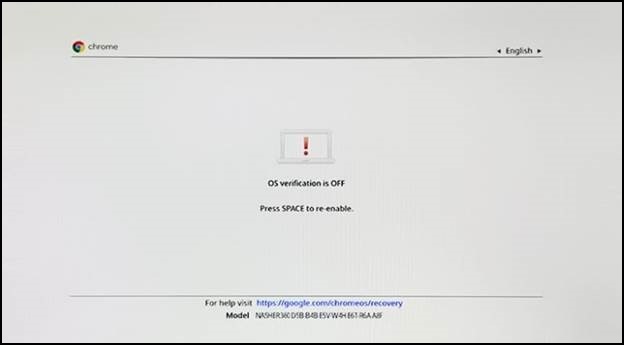
Obrázek 6: Ověření systému Chromebook OS je VYPNUTO -
Počkejte na dvě pípnutí a do 25 sekund by se měl systém automaticky restartovat na úvodní obrazovku. (obrázek 7)
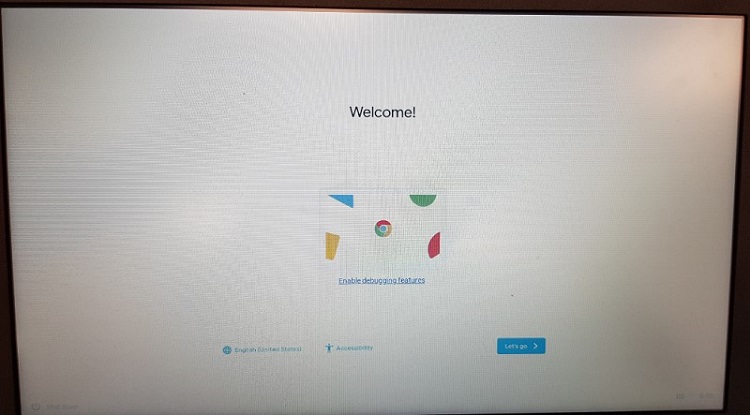
Obrázek 7: Úvodní obrazovka systému ChromeOS -
Na úvodní obrazovce přejděte stisknutím kláves Ctrl + Alt + -> (obrázek 7) do příkazového řádku CROSH (obrázek 8):
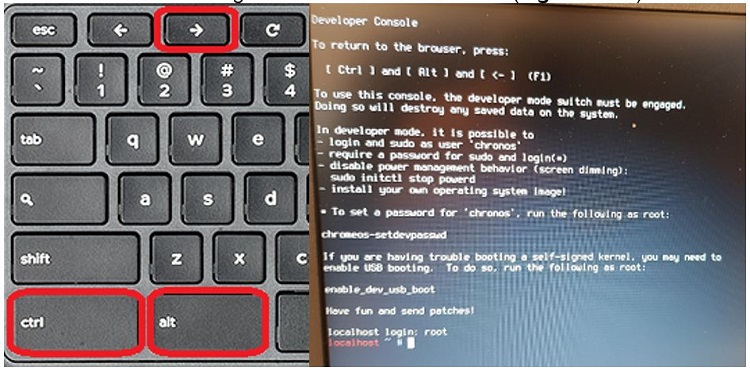
Obrázek 8: Přejděte k příkazovému řádku CROSH -
Přihlaste se jako uživatel root – není potřeba žádné heslo (obrázek 9):
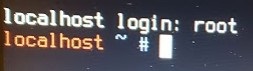
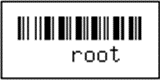
Obrázek 9: Přihlaste se jako uživatel root. -
Když se zobrazí výzva localhost ~ #, naskenujte nebo zadejte flashrom –p host ––wp–disable (ujistěte se, že se zobrazí zpráva o úspěchu, jak je znázorněno na příkazovém řádku níže s nápisem SUCCESS). Pokud se nápis SUCCESS nezobrazí, znovu spusťte příkaz flashrom –p ec ––wp–disable a stiskněte Enter (obrázek 10):
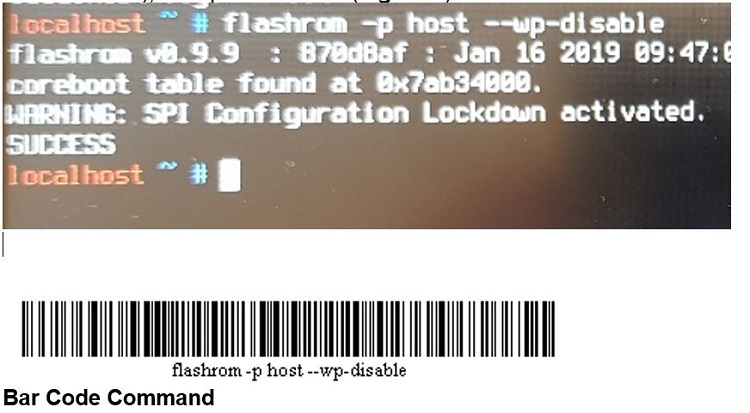
Obrázek 10: Na příkazovém řádku localhost ~ # naskenujte nebo napište flashrom –p host ––wp–disable a stiskněte Enter -
Naskenujte nebo zadejte příkaz flashrom –p ec ––wp–disable a stiskněte Enter (ujistěte se, že se zobrazí zpráva o úspěchu) (obrázek 11):
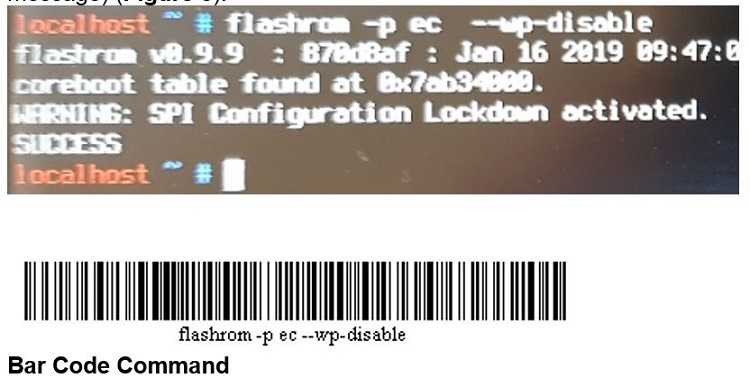
Obrázek 11: Naskenujte nebo napište příkaz flashrom –p ec ––wp–disable a stiskněte Enter. -
Naskenujte nebo napište halt a stiskněte Enter (obrázek 12):
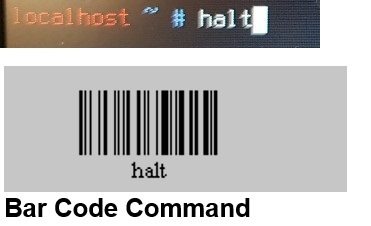
Obrázek 12: Naskenujte nebo napište halt a stiskněte Enter. -
Počkejte, až se Chromebook vypne.
-
Vyjměte napájení střídavým proudem, připojte zpět baterii a nasaďte zpět kryt včetně šroubů.
-
Zapněte systém, který by měl přejít na obrazovku ověření systému ChromeOS (obrázek 13). Poté se vraťte na úvodní obrazovku (obrázek 14).
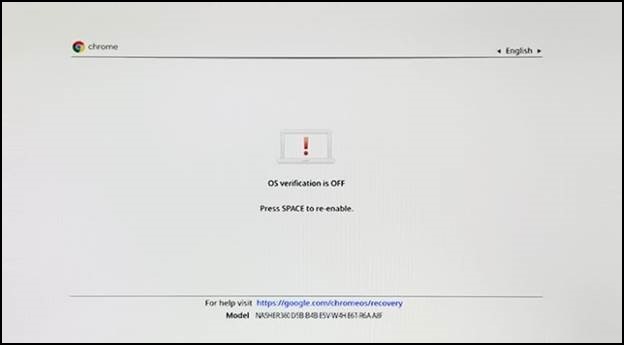
Obrázek 13:Ověření systému Chromebook OS je VYPNUTÉ
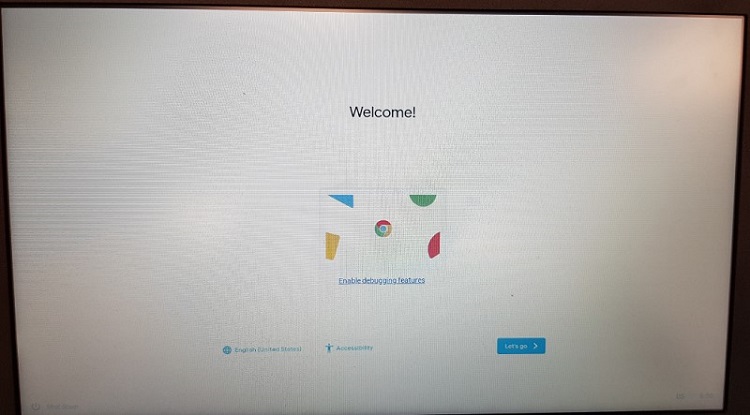 Obrázek 14: Úvodní obrazovka systému ChromeOS
 -
Stisknutím kláves Ctrl + Alt + -> na úvodní obrazovce (obrázek 14) přejděte do příkazového řádku CROSH (obrázek 15):
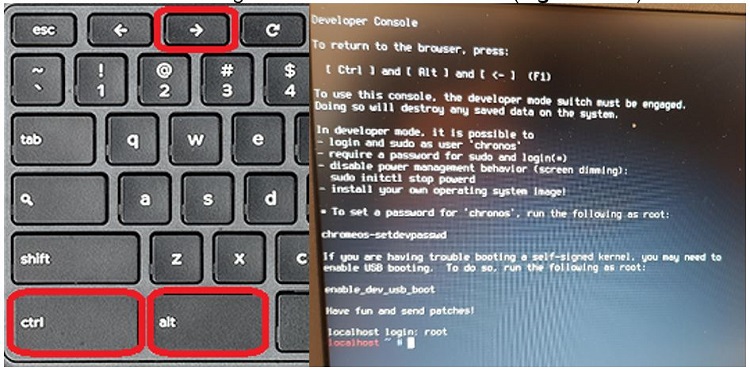
Obrázek 15: Přejděte k příkazovému řádku CROSH -
Přihlaste se jako uživatel root – není potřeba žádné heslo (obrázek 16):
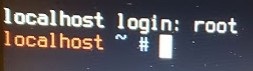
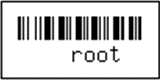
Obrázek 16: Přihlaste se jako uživatel root. -
Naskenujte nebo zadejte příkaz chromeos–firmwareupdate –m recovery a stiskněte Enter (obrázek 17):
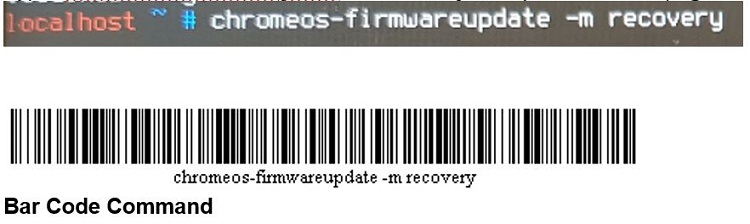
Obrázek 17: Naskenujte nebo napište příkaz chromeos–firmwareupdate –m recovery a stiskněte Enter. -
Naskenujte nebo napište příkaz flashrom –p host ––wp–enable a stiskněte Enter (obrázek 18):
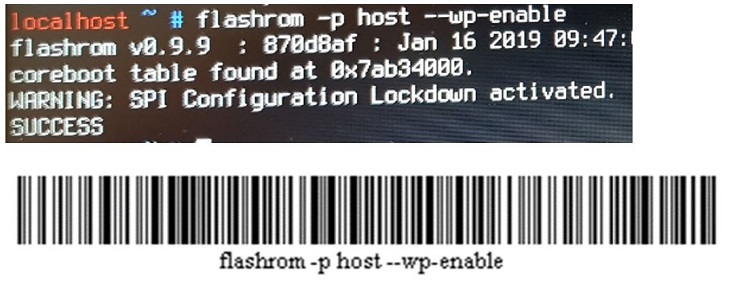
Obrázek 18: Naskenujte nebo napište příkaz flashrom –p host ––wp–enable a stiskněte Enter. -
Naskenujte nebo napište příkaz flashrom –p ec ––wp–enable a stiskněte Enter (obrázek 19):
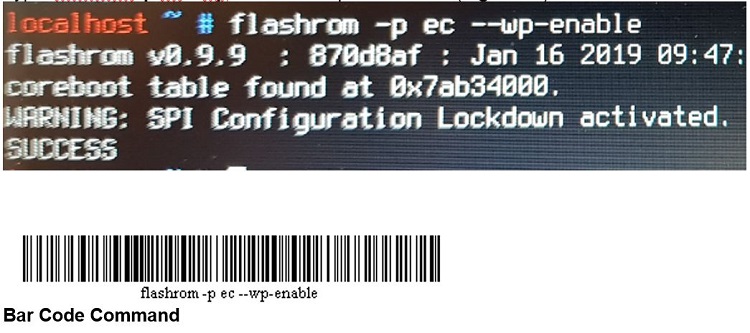
Obrázek 19: Naskenujte nebo napište příkaz flashrom –p ec ––wp–enable a stiskněte Enter. -
Naskenujte nebo napište halt a stiskněte Enter (obrázek 20):
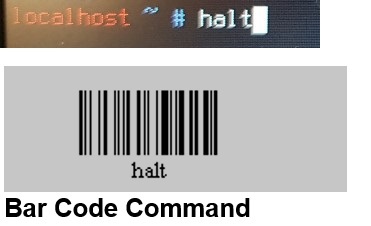
Obrázek 20: Naskenujte nebo napište halt a stiskněte Enter. -
Počkejte, až se Chromebook vypne.
-
Znovu Chromebook zapněte a znovu povolte ověření operačního systému (OS) (stiskněte mezerník a stiskněte Enter) (obrázek 21):
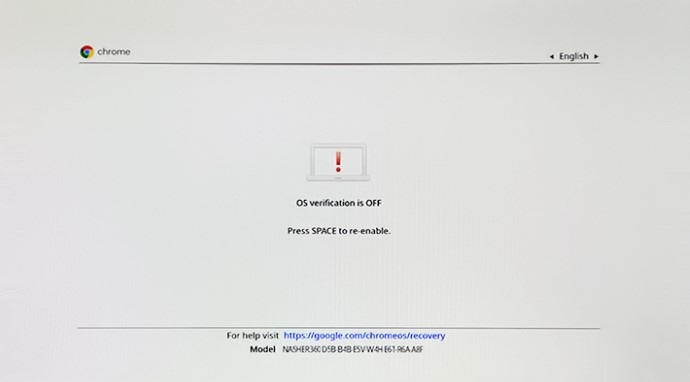
Obrázek 21: Znovu povolte ověření operačního systému stisknutím mezerníku a poté klávesy Enter -
Nyní je možné Chromebook zřídit a nasadit pro běžné použití.
Pokud chcete zkontrolovat revizi firmwaru jen pro čtení (RO), musí se koncoví uživatelé přihlásit do počítače Chromebook, otevřít prohlížeč a zadat chrome://system. Přejděte dolů, dokud neuvidíte informace o systému BIOS, a klikněte na možnost Rozbalit. Verze firmwaru jen pro čtení (RO) jsou uvedeny v části ro_bios_version (obrázek 22):
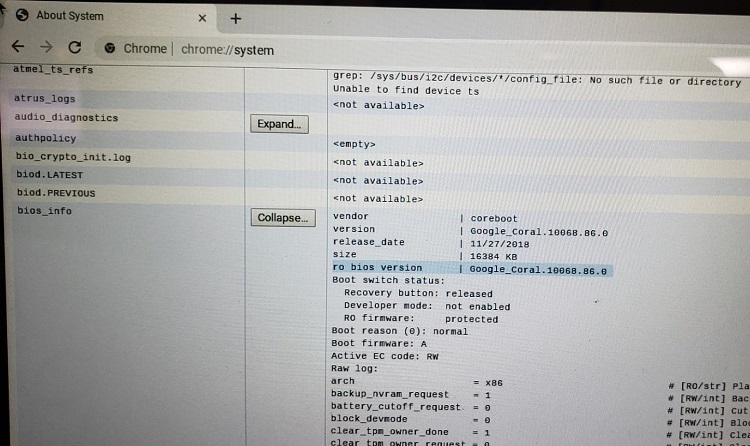
Obrázek 22: Zkontrolujte nejaktuálnější verzi firmwaru jen pro čtení (RO).
Pokud i po provedení výše uvedených kroků stále dochází na počítači Chromebook 5190 nebo 5190 2 v 1 k problémům s napájením, kontaktujte technickou podporu společnosti Dell pomocí následujícího odkazu: Kontaktujte technickou podporu..