Nástroj Dell Security Management Server Virtual v.10.2.1.12 odesílá e-mailové výstrahy „Does Not Exist“
Shrnutí: Tento článek popisuje proces úprav konfiguračního souboru za účelem opravy umístění skriptů pro sledování služeb v nástroji Dell Security Management Server Virtual v10.2.1.12.
Příznaky
Dotčené produkty:
- Dell Security Management Server Virtual
Dotčené verze:
- v10.2.1.12
Server odesílá e-mailové výstrahy se zprávou Automatically generated alert from Dell Security Management Server Virtual -- Service: Dell Message Broker / Event: Does not exist po upgradu na nástroj Dell Security Management Server Virtual v10.2.1.12. Tyto zprávy pocházejí od zprostředkovatele zpráv Společnosti Dell, dell Core Server HA, serveru identity Dell a reportéra o kompatibilitě společnosti Dell. Tento problém zobrazí zprávu: „Warning: Return code of 127 for check of service 'Dell Identity Server' on host 'localhost' was out of bounds. Ensure the plug-in that you are trying to run exists“ pro každou z těchto čtyř služeb při prohlížení protokolů sledování počítače v konzoli pro správu.

Obrázek 1: (Pouze v angličtině) Kontrola služby pro nástroje Dell Security Management Server
Příčina
Není k dispozici
Řešení
- V konzoli pro správu nástroje Dell Security Management Server Virtual vyberte možnost Launch Shell.
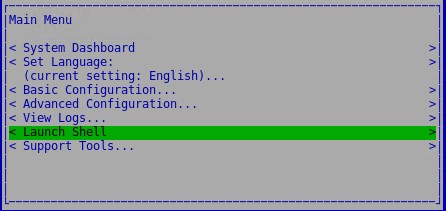
Obrázek 2: (Pouze v angličtině) Launch Shell
- Přepněte na
dellsupportuživatelský účet pomocí příkazusu dellsupport.

Obrázek 3: (Pouze v angličtině) su dellsupport
- Zadejte heslo pro
dellsupportUživatele. Ve výchozím nastavení je heslodellsupport.

Obrázek 4: (Pouze v angličtině) Zadání hesla
- Otevřete nabídku
dds.cfgve složce/etc/nagios3/conf.d/v textovém editoru. To lze provést pomocí příkazusudo nano /etc/nagios3/conf.d/dds.cfg.

Obrázek 5: (Pouze v angličtině) sudo nano /etc/nagios3/conf.d/dds.cfg
- Přejděte v dokumentu dolů do části PŘÍKAZY.
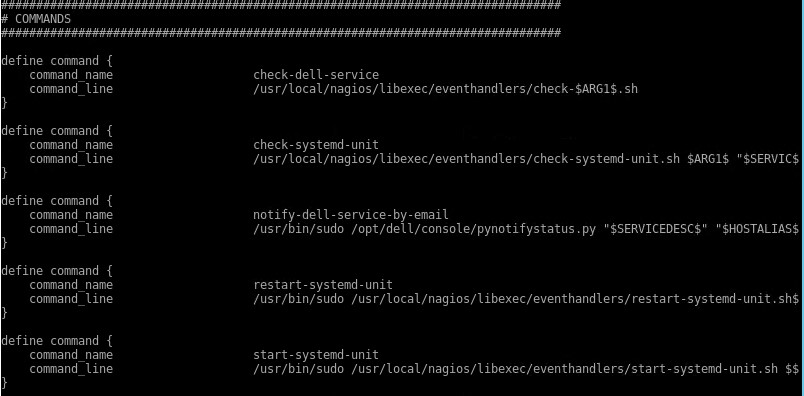
Obrázek 6: (Pouze v angličtině) Příkazy
- V této části jsou čtyři řádky, které je třeba změnit:
- Vyjměte
eventhandlersdirectory a .sh ze
- Vyjměte
/usr/local/nagios/libexec/eventhandlers/check-$ARG1$.sh to result in /usr/local/nagios/libexec/check-$ARG1$
- Vyjměte
eventhandlersdirectory a .sh ze
/usr/local/nagios/libexec/eventhandlers/check-systemd-unit.sh $ARG1$ "$SERVICEDESC$" to result in /usr/local/nagios/libexec/check-systemd-unit $ARG1$ "$SERVICEDESC$"
- Odeberte soubor .sh z
/usr/bin/sudo /usr/local/nagios/libexec/eventhandlers/restart-
systemd-unit.sh $ARG1$ "$SERVICESTATE$" "$SERVICESTATETYPE$" $SERVICEATTEMPT$ to result in /usr/bin/sudo /usr/local/nagios/libexec/eventhandlers/restart-systemd-unit $ARG1$ "$SERVICESTATE$" "$SERVICESTATETYPE$" $SERVICEATTEMPT$
- Odeberte soubor .sh z
/usr/bin/sudo /usr/local/nagios/libexec/eventhandlers/start-
systemd-unit.sh $ARG1$ "$SERVICESTATE$" "$SERVICESTATETYPE$" $SERVICEATTEMPT$ to result in /usr/bin/sudo /usr/local/nagios/libexec/eventhandlers/start-systemd-unit $ARG1$ "$SERVICESTATE$" "$SERVICESTATETYPE$" $SERVICEATTEMPT$
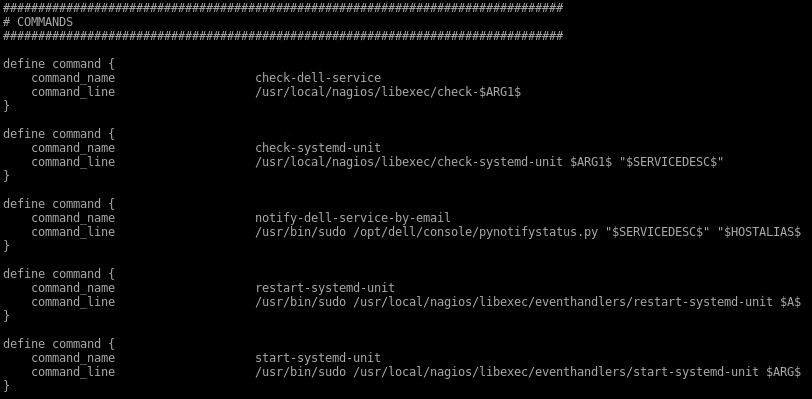
Obrázek 7: (Pouze v angličtině) Aktualizovaná část
- Zavřete textový editor stisknutím kláves Ctrl + X.
- Zadáním klávesy Y uložíte změny v dokumentu.

Obrázek 8: (Pouze v angličtině) Uložení souboru
- Stisknutím klávesy Enter potvrdíte umístění, které chcete uložit.

Obrázek 9: (Pouze v angličtině) Stisknutí klávesy Enter
- Restartujte službu nagios3 pomocí příkazu.
sudo systemctl restart nagios3.service.

Obrázek 10: (Pouze v angličtině) sudo systemctl restart nagios3.service
- Dvojitým použitím příkazu pro ukončení se vraťte do konzole pro správu.

Obrázek 11: (Pouze v angličtině) Ukončení
- V hlavní nabídce vyberte možnost View Logs System Monitor ( Zobrazit protokoly>nástroje System>Monitor).
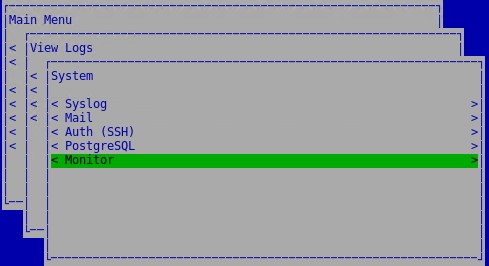
Obrázek 12: (Pouze v angličtině) Sledování
- Přejděte do dolní části protokolu. To lze provést pomocí rychlých kláves stisknutím kláves Ctrl + W a následným stisknutím kláves Ctrl + V.
- Ověřte, zda nejsou k dispozici žádné další
Warning: Return code of 127 for check of servicepo posledním restartu služby.
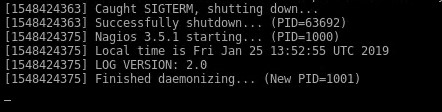
Obrázek 13: (Pouze v angličtině) Ověření nepřítomnosti varování
Chcete-li kontaktovat podporu, přečtěte si článek Telefonní čísla mezinárodní podpory Dell Data Security.
Přejděte na portál TechDirect a vygenerujte online žádost o technickou podporu.
Další informace a zdroje získáte na fóru komunity Dell Security.