Modrá obrazovka po instalaci aplikace Microsoft Office Update s nainstalovaným nástrojem Dell Encryption
Shrnutí: Po instalaci aktualizace Microsoft Office z 29. května 2019 budou koncové body s nástrojem Dell Encryption Enterprise (dříve Dell Data Protection | Enterprise Edition) nebo Dell Encryption Personal (dříve Dell Data Protection | Personal Edition) zobrazí modrou obrazovku. ...
Tento článek se vztahuje na
Tento článek se nevztahuje na
Tento článek není vázán na žádný konkrétní produkt.
V tomto článku nejsou uvedeny všechny verze produktu.
Příznaky
Dotčené produkty:
- Dell Encryption Enterprise
- Dell Encryption Personal
- Dell Data Protection | Enterprise Edition
- Dell Data Protection | Personal Edition
Dotčené verze:
- v8.17.0 a dřívější
Zákazníci, kteří používají nástroj Dell Encryption Enterprise (dříve Dell Data Protection | Enterprise Edition) nebo Dell Encryption Personal (dříve Dell Data Protection | Personal Edition) verze 8.17.0 nebo starší může po instalaci aktualizace pro sadu Microsoft Office, publikované 29. května 2019, zaznamenat modrou obrazovku. Chybový kód STOP modré obrazovky je 0x000007e SYSTEM_THREAD_EXCEPTION_NOT_HANDLED a zmiňuje soubor cmgffe.sys.
Příčina
Není k dispozici
Řešení
Řešení tohoto problému:
- Chcete-li získat kopii bitové kopie ISO a aktualizovaný ovladač cmgffe.sys, obraťte se na podporu Dell Data Security ProSupport. Podporu Dell Data Security ProSupport můžete kontaktovat na čísle 877.459.7304, klapka 4310039. Chcete-li kontaktovat podporu odjinud než ze Spojených států, podívejte se na mezinárodní kontaktní čísla podpory ProSupport.
- Vložte LSARecovery.exe (pro nástroj Dell Encryption Personal) nebo stažený balíček klíčů pomocí
cmgau utility(pro Dell Encryption Enterprise) v kořenovém adresáři jednotky USB. Umístěte také příslušnou 32bitovou nebo 64bitovou verzicmgffe.sysOvladač tak, aby odpovídal bitové verzi operačního systému, který obnovujeme. - Spusťte soubor ISO pro obnovení a stisknutím klávesy F a následně klávesy Enter v hlavní nabídce spusťte opravu.
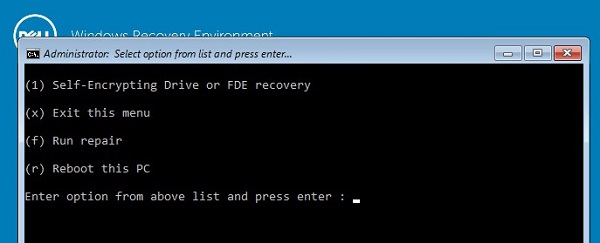
- Tím se přejmenuje aktuální
[DRIVELETTER]:\windows\system32\cmgffe.sysnacmgffe.sys.olda zkopíruje aktualizovanoucmgffe.sysna[DRIVELETTER]:\windows\system32\.Poznámka: [PÍSMENO_JEDNOTKY] = písmeno jednotky, na které je nainstalován operační systém.
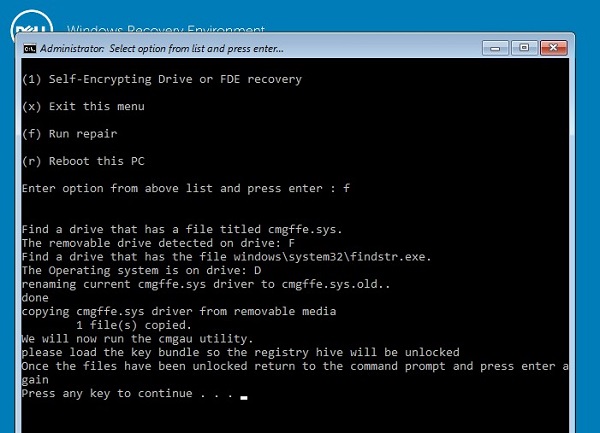
- Tím se přejmenuje aktuální
- Skript
cmgau utility, což vám umožní načíst LSARecovery.exe nebo sadu klíčů, aby bylo možné odemknout podregistr registru. - Po obdržení zprávy jsou vaše soubory odemknuty, klikněte zpět na příkazový řádek a dokončete opravu stisknutím klávesy Enter .
Poznámka: Nezavírejte
CMGAU utility.
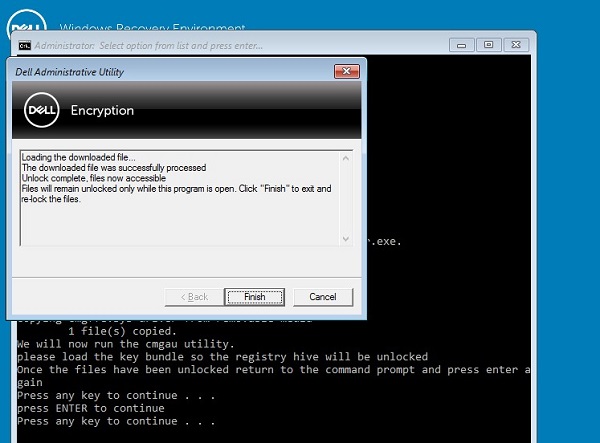
- Po dokončení se načte zpět hlavní nabídka a stisknutím klávesy R restartujete počítač.
- Po přihlášení zpět do systému Windows aktualizujte nástroj Dell Encryption na nejnovější verzi dostupnou na adrese https://www.dell.com/support/.
Chcete-li kontaktovat podporu, přečtěte si článek Telefonní čísla mezinárodní podpory Dell Data Security.
Přejděte na portál TechDirect a vygenerujte online žádost o technickou podporu.
Další informace a zdroje získáte na fóru komunity Dell Security.
Další informace
Videa
Dotčené produkty
Dell EncryptionVlastnosti článku
Číslo článku: 000130896
Typ článku: Solution
Poslední úprava: 02 čvn 2026
Verze: 17
Najděte odpovědi na své otázky od ostatních uživatelů společnosti Dell
Služby podpory
Zkontrolujte, zda se na vaše zařízení vztahují služby podpory.