Jak naskenovat výrobní číslo, QR kód nebo čárový kód
Shrnutí: Chcete-li pomocí mobilního zařízení naskenovat výrobní číslo, QR kód nebo čárový kód na zařízení Dell, postupujte podle následujících kroků. Výrobní číslo je nejlepší způsob, jak získat přístup ke konkrétním informacím o vašem zařízení Dell. ...
Pokyny
Může se stát, že váš produkt Dell nebude fungovat správně do té míry, že s ním nebudete mít přístup na naše stránky podpory.
Pomocí mobilního zařízení můžete naskenovat kód QR nebo čárový kód výrobního čísla a použít je k vyhledání stránky podpory produktu pro vaše zařízení. Stránka podpory produktu obsahuje obsah nápovědy, jako jsou výukové programy, ovladače a informace o záruce.
1. krok: Vyhledejte výrobní číslo, QR kód nebo čárový kód produktu, pro který potřebujete podporu.
Kód QR nebo čárový kód s výrobním číslem se obvykle nachází na zadní nebo spodní straně produktu Dell. Výrobní číslo je sedmimístný kód, který společnost Dell používá k identifikaci konkrétního produktu a umožňuje přístup k přizpůsobeným možnostem podpory na základě technických údajů produktu a záruky.
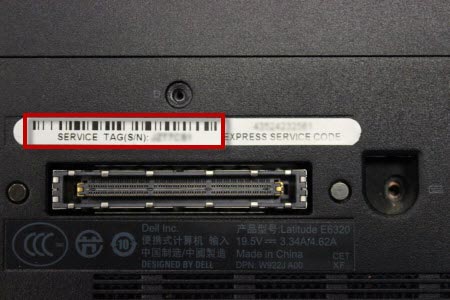
Obrázek 1: Příklad čárového kódu s výrobním číslem na spodní straně notebooku Dell.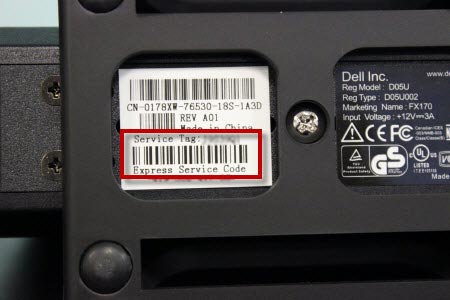
Obrázek 2: Příklad čárového kódu s výrobním číslem na spodní straně dokovací stanice Dell.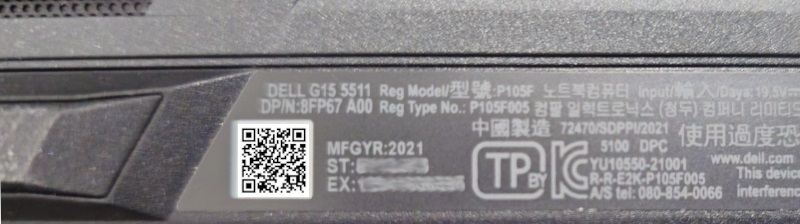
Obrázek 3: Příklad kódu QR s výrobním číslem na spodní straně notebooku Dell.
2. krok: Naskenujte kód QR nebo čárový kód s výrobním číslem pomocí fotoaparátu zařízení.
- Ujistěte se, že máte na svém mobilním zařízení aplikaci pro čtení QR kódů nebo čárových kódů. Pokud na svém mobilním zařízení není nainstalována aplikace pro čtení QR kódů nebo čárových kódů, nainstalujte si ji ze spolehlivého zdroje, jako je Apple App Store nebo Google Play Store.
- Otevřete na svém mobilním zařízení aplikaci QR kód nebo čtečku čárových kódů a naskenujte QR kód nebo čárový kód.
- Až výrobní číslo získáte, zkopírujte ho, abyste ho mohli používat na webu podpory společnosti Dell.
- Přejděte na stránku podpory společnosti Dell nebo naskenujte kód QR na obrázku 3 a vyberte možnost Otevřít odkaz.
- Na stránce podpory společnosti Dell vložte výrobní číslo do pole Identifikujte svůj produkt nebo vyhledejte podporu a vyberte požadovaný typ podpory.
Tipy pro důkladnou kontrolu výrobního čísla, kódu QR nebo čárového kódu
- Ujistěte se, že je QR kód nebo čárový kód na vašem produktu čitelný. Sken nemusí být schopný přečíst vybledlé, poškozené nebo špinavé čárové kódy.
- Zajistěte, aby bylo zařízení Dell v dobře osvětleném prostředí.
- Při skenování se ujistěte, že je kód QR nebo čárový kód zaostřený.
Další informace
 Záruka vypršela? Žádný problém. Navštivte web Dell.com/support, zadejte výrobní číslo Dell a prohlédněte si naše nabídky.