Zařízení Latitude 5420 Rugged, Latitude 5424 Rugged a Latitude 7424 Rugged Extreme u-blox neobsahuje nastavení konfigurace
Shrnutí: Postup řešení problému, kdy zařízení u-blox ztrácí nastavení konfigurace v notebooku Latitude 5424 Rugged.
Příznaky
U notebooků Latitude 5420 Rugged, Latitude 5424 Rugged a Latitude 7424 Rugged Extreme může docházet k problému se zařízením u-blox, které nemá nastavení konfigurace. Podle pokynů v tomto článku zkuste tento problém identifikovat a vyřešit.
Problém s nastavením konfigurace u-blox u počítače Latitude Rugged
U notebooků Latitude 5420 Rugged, Latitude 5424 Rugged a Latitude 7424 Rugged Extreme může po dvou vypnutích docházet k problému, kdy zařízení u-blox neuchová nastavení konfigurace (například vypnutí zpráv UBX). Po dvou úplných vypnutích notebooku se modul může vrátit do předchozí konfigurace a zprávy UBX budou opět povoleny. To způsobí, že některé aplikace nebudou moci pracovat s modulem GPS, protože tyto aplikace nejsou schopny číst zprávy UBX.
K problému může dojít pouze u ovladače u-blox verze 2.24.0.0 a 2.1.0.5 a standardního ovladače u-blox ve verzi standardního ovladače u-blox 1.2.2.0.8 a také u standardního ovladače u-blox verze 1.2.0.8 a nativního ovladače USB systému Microsoft Windows 10.
Příčina
Není k dispozici
Řešení
Chcete-li tento problém vyřešit, postupujte podle níže uvedených kroků a vymažte zálohu SOS pomocí aplikace u-blox u-center:
- Otevřete aplikaci u-center a přejděte do nabídky View-Messages> View (Obrázek 1):
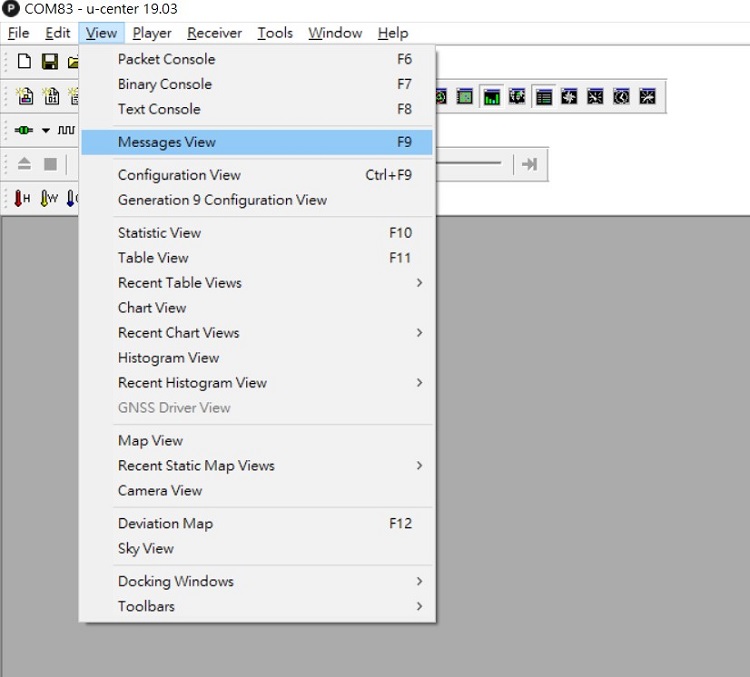
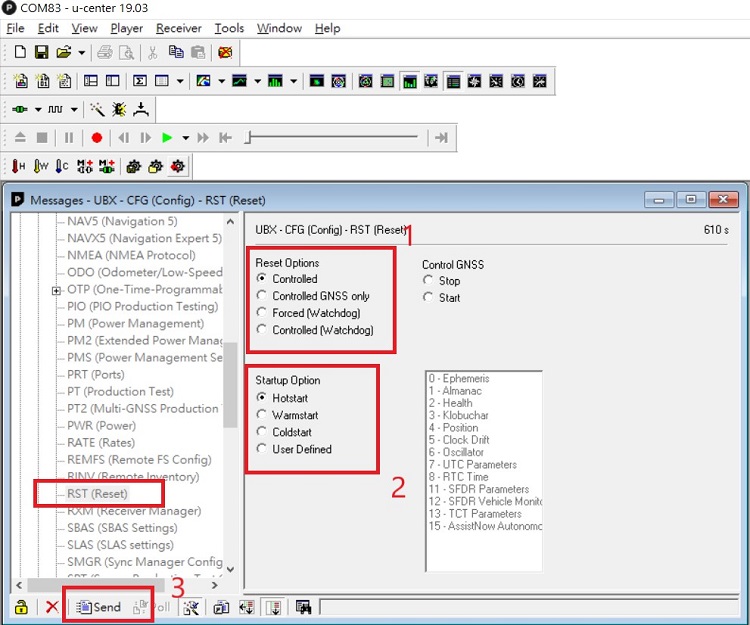
Obrázek 1: Přejděte do zobrazení View-Messages> View v aplikaci u-center - Přejděte do nabídky RST (Reset), v nastavení UBX-CFG(Config)-RST (Reset) vyberte možnost Reset Options-Controlled> and Startup Option-Hotstart> a klikněte na tlačítko Send (obrázek 2):
Obrázek 2: Resetování zařízení UBX-CFG - Přejděte do nabídky Save on Shutdown (SOS) v nabídce UPD (Firmware Update Messages), v nastavení Potvrzení vyberte možnost Poll a v dolní části obrazovky klikněte na možnost Poll a ujistěte se, že je Status nastavena na hodnotu Restore: Úspěšně (obrázek 3):
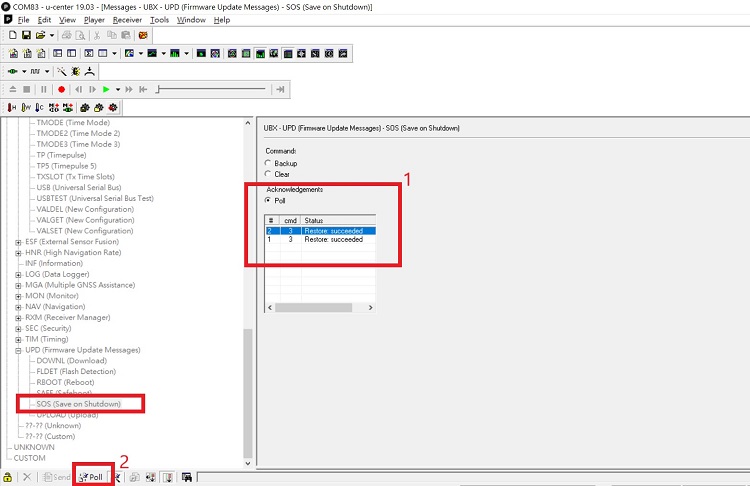
Obrázek 3: Dotazování SOS (Save on Shutdown) a ujistěte se, že obnovení proběhlo úspěšně - Poté v nastavení příkazu SOS (Save on Shutdown)> vyberte možnost Clear a v dolní části obrazovky klikněte na tlačítko Send (obrázek 4):
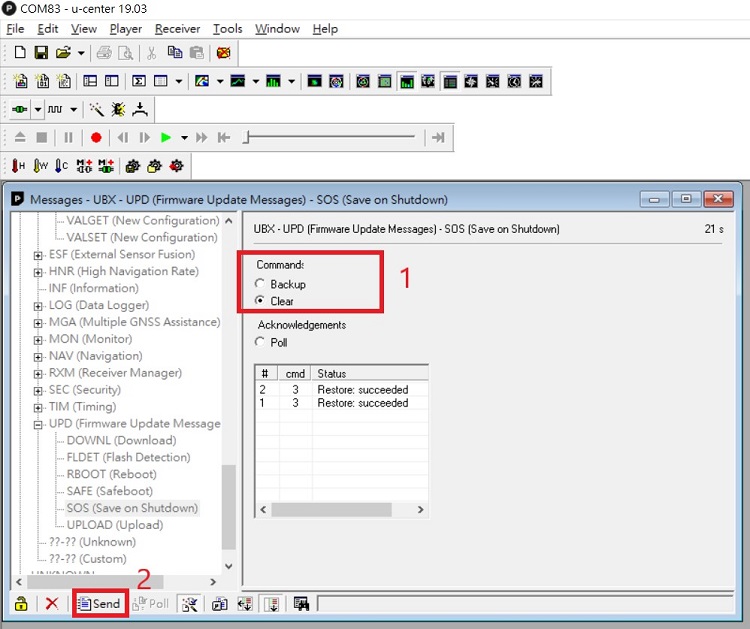
Obrázek 4: Vymazat SOS (Uložit při vypnutí) - Proveďte RST (reset) znovu od kroku 2: Přejděte do nabídky RST (Reset), v nastavení UBX-CFG(Config)-RST (Reset) vyberte možnost Reset Options-Controlled> a Startup Option-Hotstart> a klikněte na tlačítko Send (obrázek 5):
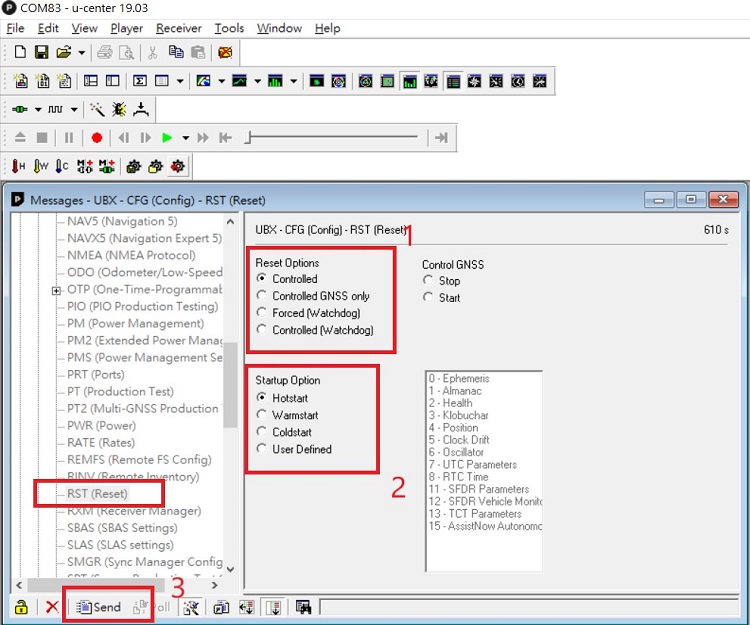
Obrázek 5: Proveďte RST (Reset) znovu - Přejděte do nabídky SOS (Save on Shutdown) v nabídce UPD (Firmware Update Messages), v nastavení Potvrzení vyberte možnost Poll a klikněte na tlačítko Poll v dolní části obrazovky a ujistěte se, že je Status nastavena na hodnotu Restore: Žádná záloha (obrázek 6):
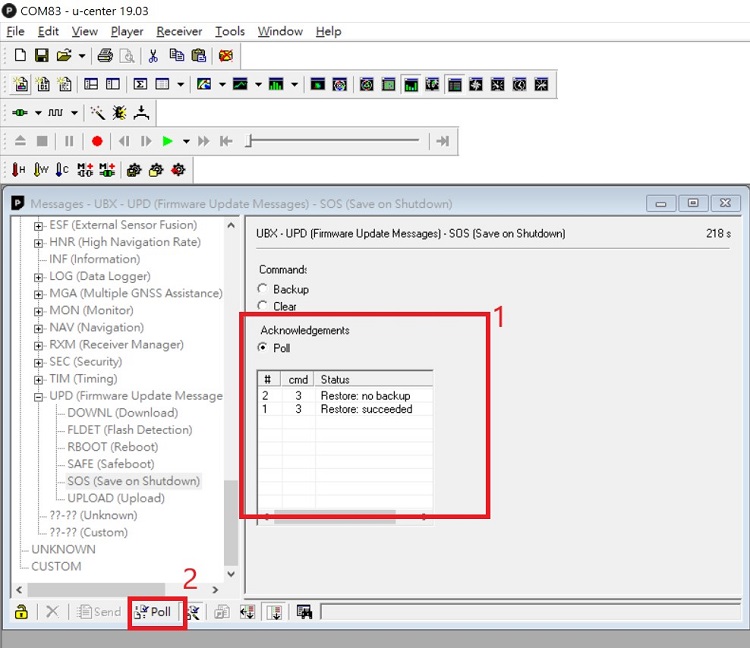
Obrázek 6:Znovu spusťte výzvu SOS (Save on Shutdown) a ujistěte se, že je stav Restore: Žádná záloha