Referenční příručka k diagnostickým kontrolkám počítačů Inspiron
Shrnutí: Tento článek slouží jako referenční příručka k diagnostickým kontrolkám LED a zvukovým kódům používaným u různých stolních počítačů Inspiron Tower a All in One (AIO).
Pokyny
Referenční příručka k diagnostickým kontrolkám počítačů Inspiron
Stolní počítače Dell Inspiron mají dlouhou historii integrovaných diagnostických ukazatelů. Může jít o zvukové signály, tlačítka napájení, která zobrazují různé stavy a barvy, konkrétní diagnostické kontrolky LED nebo kombinace všech těchto prvků, Indikuje, ve kterém okamžiku dochází během testu při spuštění počítače (POST) k potížím.
Následující článek představuje referenční příručku ke kódům dostupným u jednotlivých modelů a popisuje, co znamenají. U různých modelů a v průběhu let se tyto kódy mění. Tyto ukazatele jsou pouze místem, kde je třeba začít. Místo, kde lze zúžit výběr případných odstraňování problémů prováděných za účelem zjištění příčiny aktuálního problému. Použijte ji jako počáteční bod k zúžení správného průvodce odstraňováním problémů, který budete potřebovat. Případně se můžete obrátit s žádostí o další pomoc na technickou podporu, která tyto ukazatele také hledá.
Zde jsou některé další zdroje k tématu:
- Jak rozumět zvukovým signálům stolních počítačů Dell
- Proč tlačítko napájení mého stolního počítače mění barvy nebo bliká?
Obsah:
- Diagnostické kontrolky LED u řady stolních počítačů Inspiron (2020–2025)
- Diagnostické kontrolky LED u řady stolních počítačů Inspiron (2015–2019)
- Diagnostické kontrolky LED pro řadu stolních počítačů Inspiron (2008 až 2015)
- Diagnostické kontrolky LED pro řadu stolních počítačů Inspiron (před rokem 2008)
- Slyšitelné zvukové signály stolních počítačů Inspiron
- Slovníček akronymů
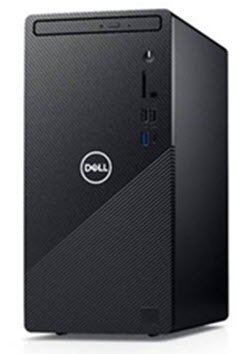
Diagnostické kontrolky LED u řady stolních počítačů Inspiron (2020–2025)
Stolní počítače typu Tower přešly na oranžově blikající kód. To je společné pro notebooky Dell. Kontrolka PLED je obvykle bílá.
| Kontrolka LED tlačítka napájení | Stav | Stav napájení | Popis |
|---|---|---|---|
 |
Nesvítí | S4 nebo S5 | Napájení je vypnuto. Kontrolka LED nesvítí. |
 |
Bliká žlutě | - | Počáteční stav kontrolky LED při zapnutí. Doporučení ohledně diagnostiky blikajícího žlutého vzoru a možné chyby naleznete v tabulce níže. |
 |
Svítí žlutě | - | Druhá LED STATE při zapnutí indikuje, že je aktivní signál POWER_GOOD. Napájecí zdroj je pravděpodobně v pořádku. |
 |
Bliká bíle | S1 nebo S3 | Zařízení se nachází v úsporném režimu S1 nebo S3. Tento stav neindikuje závadu. |
 |
Svítí bíle | S0 | Zařízení se nachází ve stavu S0. Jedná se o normální stavy napájení funkčního počítače. Systém BIOS přepnutím kontrolky LED do tohoto stavu signalizuje, že začal poskytovat provozní kódy. |
Například: Inspiron 3880, 3881 atd.
- První skupina: Kontrolka LED stavu baterie až 9krát blikne žlutě, pak na 1,5 sekundy zhasne a spustí se druhá skupina.
- Druhá skupina: Kontrolka LED stavu baterie až 9krát blikne žlutě, pak na 3 sekundy zhasne a znovu se spustí první skupina.
Příklad: Při chybě paměti (2, 3), kontrolka LED baterie blikne 2krát žlutě, pak zhasne, poté 3krát blikne bíle, opět zhasne atd. Tato sekvence se opakuje až do vypnutí zařízení.
| Chování kontrolky LED | Popis problému | Další kroky | |
|---|---|---|---|
| Kód blikání žluté kontrolky | |||
| 1 | 2 | Neodstranitelné selhání paměti Flash SPI |
|
| 2 | 1 | Selhání CPU |
|
| 2 | 2 | Základní deska: Chyba paměti ROM systému BIOS |
|
| 2 | 3 | Není detekována paměť nebo paměť RAM |
|
| 2 | 4 | Chyba paměti nebo paměti RAM |
|
| 2 | 5 | Instalována neplatná paměť |
|
| 2 | 6 | Chyba systémové desky, čipové sady |
|
| 3 | 1 | Selhání baterie paměti CMOS |
|
| 3 | 2 | Chyba propojení periferních komponent (PCI) nebo grafické karty či čipu |
|
| 3 | 3 | BIOS Recovery 1 |
|
| 3 | 4 | BIOS Recovery 2 |
|
| 3 | 5 | Selhání napájecí sběrnice |
|
| 3 | 6 | Chyba objemu placeného SPI |
|
| 3 | 7 | Chyba ME |
|
| 4 | 2 | Problém s připojením napájecího kabelu procesoru |
|
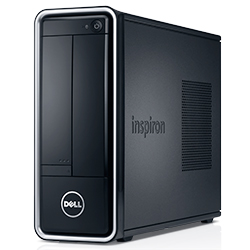
Diagnostické kontrolky LED u řady stolních počítačů Inspiron (2015–2019)
U prodávaných a podporovaných stolních počítačů Tower a All in One (AIO) odpovídá blikající kontrolka napájení standardnímu zvukovému signálu. Kontrolka PLED je obvykle bílá.
| Kontrolka LED tlačítka napájení | Stav | Stav napájení | Popis |
|---|---|---|---|
 |
Nesvítí | S4 nebo S5 | Napájení je vypnuto. Kontrolka LED nesvítí. |
 |
Bliká žlutě | - | Počáteční stav kontrolky LED při zapnutí. Doporučení ohledně diagnostiky blikajícího žlutého vzoru a možné chyby naleznete v tabulce níže. |
 |
Svítí žlutě | - | Druhý stav LED při zapnutí signalizuje, že je aktivní signál POWER_GOOD. Napájecí zdroj je pravděpodobně v pořádku. |
 |
Bliká bíle | S1 nebo S3 | Zařízení se nachází v úsporném režimu S1 nebo S3. Tento stav neindikuje závadu. |
 |
Svítí bíle | S0 | Zařízení se nachází ve stavu S0. Jedná se o normální stavy napájení funkčního počítače. Systém BIOS přepnutím kontrolky LED do tohoto stavu signalizuje, že začal poskytovat provozní kódy. |
Například: Inspiron 660s, 3252s až 3655s a 20 AIO až 27 AIO
| Diagnostické zvukové kódy | |||
|---|---|---|---|
| Stav LED | Zvukový kód | Příčina | Doporučené řešení |
 |
1 | Byla zjištěna chyba v kontrolním součtu ROM BIOS nebo součet probíhá | Obraťte se na technickou podporu. |
 |
2 | Nebyly zjištěny žádné paměťové moduly | Proveďte postup odstraňování problémů u paměti a paměťových slotů |
 |
3 | Chyba čipové sady
Chyba testu hodin Chyba brány A20 Chyba čipu Super I/O Chyba testu řadiče klávesnice |
Obraťte se na technickou podporu. |
 |
4 | Chyba čtení/zápisu paměti RAM | Proveďte postup odstraňování problémů u paměti a paměťových slotů |
 |
5 | Porucha hodin reálného času | Pokud problém přetrvává, vyměňte baterii CMOS a obraťte se na technickou podporu. |
 |
6 | Porucha testu systému BIOS grafické karty | Spuštění nástroje Dell Diagnostics |
 |
7 | Chyba testu vyrovnávací paměti procesoru | Obraťte se na technickou podporu. |
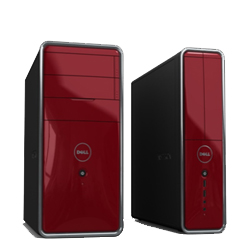
Diagnostické kontrolky LED pro řadu stolních počítačů Inspiron (2008 až 2015)
Tato řada používala stavy kontrolky LED tlačítka napájení a zvukové kódy. Kontrolka PLED je obvykle bílá.
| Stav LED | Stav systému | Doporučený následný krok | |
|---|---|---|---|
| Nesvítí |  |
Zařízení je vypnuté nebo není napájeno | Řešení potíží: kdy nedochází k napájení |
| Bliká žlutě |  |
Zařízení je napájeno, zařízení může být vadné nebo nesprávně nainstalované. | Řešení potíží: kdy neproběhne test POST |
| Svítí žlutě |  |
Zařízení je v pohotovostním režimu. | Normální provoz obnovíte stisknutím klávesy na klávesnici, pohybem myši nebo stisknutím tlačítka napájení. Pokud problém přetrvává, vyčkejte na zvukový signál. |
| Svítí bíle |  |
Zařízení je zapnuté a funguje správně. | Pokud zařízení nereaguje, vyřešte problémy: Problém s nespuštěním počítače nebo obrazem |
Počítače Inspiron 535 až 710 a 19 ku jedné (2310)
| Diagnostické zvukové kódy | ||
|---|---|---|
| Zvukový kód | Příčina | Doporučené řešení |
| 1 | Byla zjištěna chyba v kontrolním součtu ROM BIOS nebo součet probíhá | Obraťte se na technickou podporu. |
| 2 | Nebyly zjištěny žádné paměťové moduly | Proveďte odstraňování problémů: pro paměť a paměťové sloty |
| 3 | Chyba čipové sady
Chyba testu hodin Chyba brány A20 Chyba čipu Super I/O Chyba testu řadiče klávesnice |
Obraťte se na technickou podporu. |
| 4 | Chyba čtení/zápisu paměti RAM | Proveďte postup odstraňování problémů u paměti a paměťových slotů |
| 5 | Porucha hodin reálného času | Pokud problém přetrvává, vyměňte baterii CMOS a obraťte se na technickou podporu. |
| 6 | Porucha testu systému BIOS grafické karty | Spuštění nástroje Dell Diagnostics |
| 7 | Chyba testu vyrovnávací paměti procesoru | Obraťte se na technickou podporu. |
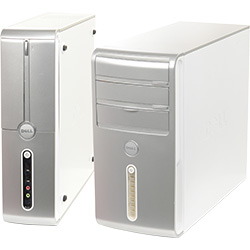
Diagnostické kontrolky LED pro řadu stolních počítačů Inspiron (před rokem 2008)
Tato řada používala stavy kontrolky LED tlačítka napájení a kódy zvukových signálů u stolních počítačů typu Tower a All in One (AIO). Kontrolka PLED je obvykle modrá.
| Stav LED | Stav systému | Doporučený následný krok | |
|---|---|---|---|
| Nesvítí |  |
Zařízení je vypnuté nebo není napájeno | Odstraňte problém se ztrátou napájení |
| Bliká žlutě |  |
Zařízení je napájeno, zařízení může být vadné nebo nesprávně nainstalované. | Odstraňte problém, kdy neproběhne test POST |
| Svítí žlutě |  |
Zařízení je v poruchovém stavu, včetně napájecího zdroje. | Odstraňte problém, kdy neproběhne test POST |
| Bliká modře |  |
Zařízení je v pohotovostním režimu. | Normální provoz obnovíte stisknutím klávesy na klávesnici, pohybem myši nebo stisknutím tlačítka napájení. Pokud problém přetrvává, vyčkejte na zvukový signál. |
| Modrá nepřerušovaně |  |
Zařízení je zapnuté a funguje správně. | Pokud zařízení nereaguje, vyřešte problémy: Problém s nespuštěním počítače nebo obrazem |
Inspiron 518s až 530s
| Diagnostické zvukové kódy | ||
|---|---|---|
| Zvukový kód | Příčina | Doporučené řešení |
| 1 | Byla zjištěna chyba v kontrolním součtu ROM BIOS nebo součet probíhá | Obraťte se na technickou podporu. |
| 2 | Nebyly zjištěny žádné paměťové moduly | Proveďte postup odstraňování problémů u paměti a paměťových slotů |
| 3 | Chyba čipové sady
Chyba testu hodin Chyba brány A20 Chyba čipu Super I/O Chyba testu řadiče klávesnice |
Obraťte se na technickou podporu. |
| 4 | Chyba čtení/zápisu paměti RAM | Proveďte postup odstraňování problémů u paměti a paměťových slotů |
| 5 | Porucha hodin reálného času | Pokud problém přetrvává, vyměňte baterii CMOS a obraťte se na technickou podporu. |
| 6 | Porucha testu systému BIOS grafické karty | Spuštění nástroje Dell Diagnostics |
| 7 | Chyba testu vyrovnávací paměti procesoru | Obraťte se na technickou podporu. |
Slyšitelné zvukové signály stolních počítačů Inspiron
Kromě různých typů diagnostických kontrolek LED je u modelů těchto stolních počítačů k dispozici několik zvukových signálů.
Tyto signály jsou respektovány mezi výrobci a již delší dobu se nemění.
V následující tabulce je uveden klíč k těmto signálům.
| Diagnostické zvukové kódy | ||
|---|---|---|
| Kód | Příčina | Doporučené řešení |
| 1 | Byla zjištěna chyba v kontrolním součtu ROM BIOS nebo součet probíhá | Obraťte se na technickou podporu. |
| 2 | Nebyly zjištěny žádné paměťové moduly | Proveďte postup odstraňování problémů u paměti a paměťových slotů |
| 3 | Chyba čipové sady
Chyba testu hodin Chyba brány A20 Chyba čipu Super I/O Chyba testu řadiče klávesnice |
Obraťte se na technickou podporu. |
| 4 | Chyba čtení/zápisu paměti RAM | Proveďte postup odstraňování problémů u paměti a paměťových slotů |
| 5 | Porucha hodin reálného času | Pokud problém přetrvává, vyměňte baterii CMOS a obraťte se na technickou podporu. |
| 6 | Porucha testu systému BIOS grafické karty | Spuštění nástroje Dell Diagnostics |
| 7 | Chyba testu vyrovnávací paměti procesoru | Obraťte se na technickou podporu. |
Slovníček akronymů:
Definice akronymů v tomto článku naleznete v tabulce.
| Zkratka | Definice |
|---|---|
| BIOS | Basic Input/Output System (základní systém vstupů/výstupů) |
| CFG | Konfigurace zdrojů |
| Procesor | Central Processing Unit (procesor) |
| DIMM | Duální řadový paměťový modul |
| DMA | Direct Memory Access (přímý přístup do paměti) |
| EC | Embedded Controller (vestavěný řadič) |
| HECI | Host Embedded Controller Interface (rozhraní integrovaného hostitelského řadiče) |
| LCD | Liquid Crystal Display (displej z tekutých krystalů) |
| Kontrolka LED | Light Emitting Diode (elektroluminiscenční dioda) |
| MBF | Motherboard Failure (porucha základní desky) |
| MBIST | Memory Built-in Self-Test (vestavěný samočinný test paměti) |
| ME | Management Engine |
| MEM | Paměť |
| NVRAM | Non-Volatile Random Access Memory (napěťově nezávislá paměť RAM) |
| PCI | Peripheral Component Interconnect |
| POV | Činnost po spuštění videa |
| PRV | Činnost před spuštěním videa |
| PSU | Power Supply Unit (napájecí zdroj) |
| RAM | Random Access Memory (paměť s náhodným přístupem) |
| RCM | Recovery Mode (režim obnovení) |
| ROM | Read Only Memory (paměť pouze pro čtení) |
| RTC | Hodiny reálného času |
| S0 | Stav napájení systému S0 – Jedná se o pracovní stav, do kterého se probudí plocha systému Windows. |
| S1 | Stav napájení systému S1 – V tomto stavu spánku je procesor zastaven a zařízení je v úsporném režimu. |
| S2 | Stav napájení systému S2 – Tento stav je podobný stavu S1, ale dojde ke ztrátě dat z mezipaměti procesoru a systému, protože procesor není napájen. |
| S3 | Stav napájení systému S3 – V tomto stavu se data ukládají do paměti RAM. Pevné disky a další hardware se vypnou. |
| S4 | Stav napájení systému S4 – V tomto stavu se paměť RAM a další data ukládají na pevný disk. |
| S5 | Stav napájení systému S5 – Systém je vypnutý. |
| SBIOS | Small Board Interface Operating System (operační systém rozhraní malých desek) |
| SPI | Serial Peripheral Interface (sériové periferní rozhraní) |
| STD | Předání spouštění |
| STO | Storage Device (úložné zařízení) |
| TPM | Trusted Platform Module |
| USB | Universal Serial Bus |
| VID | Video |
Pokud se jedná o rozpoznatelný kód, postupujte podle pokynů. Při kontaktování místní podpory mějte kód po ruce. Technik tyto informace potřebuje, aby mohl dále pomoci.
Pokud se jedná o nerozpoznatelný kód, který není uveden výše, ihned kontaktujte místní podporu.
Další pomoc získáte kliknutím na následující odkaz: obraťte se na technickou podporu společnosti Dell.
Další informace
Doporučené články
Zde je několik doporučených článků týkajících se tohoto tématu, které by vás mohly zajímat.