Vytváření bitových kopií v nástroji Ghost v systémech Skylake Thunderbolt
Shrnutí: Zjistěte, jak postupovat při vytváření bitové kopie v nástroji Ghost v systémech Skylake/Thunderbolt.
Tento článek se vztahuje na
Tento článek se nevztahuje na
Tento článek není vázán na žádný konkrétní produkt.
V tomto článku nejsou uvedeny všechny verze produktu.
Příznaky
Není k dispozici
Příčina
Není k dispozici
Řešení
Poznámka: Tento proces vyžaduje dobrou znalost procesu vytváření bitových kopií v nástroji Ghost. Další informace o používání produktů Ghost získáte od podpory  společnosti Symantec. Společnost Dell poskytuje tyto informace pouze jako vodítko, jinak podporu pro tento proces vytváření bitových kopií nenabízí.
společnosti Symantec. Společnost Dell poskytuje tyto informace pouze jako vodítko, jinak podporu pro tento proces vytváření bitových kopií nenabízí.
Připravte prostředí Windows 10 Ghost PE
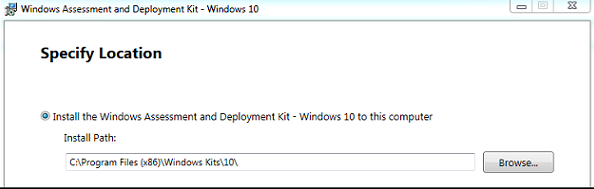
- Stáhněte si sadu ADK (Assessment and Deployment Kit) 1511
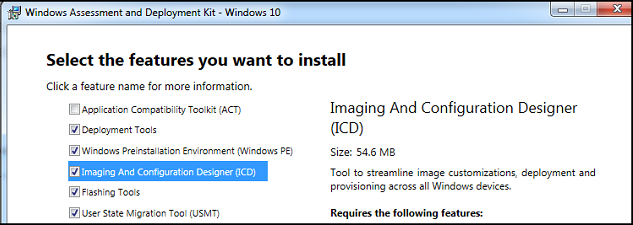
- Ze seznamu funkcí, které chcete nainstalovat, vyberte Nástroje pro nasazení a prostředí Windows PE :
- Stáhněte si a nainstalujte nástroj 7-Zip z následujícího umístění: Nástroj
- Stáhněte si soubor Windows 10 PE CAB z následujícího umístění na webu Dell Techcenter: Windows 10 PE CAB.
- Extrahujte soubor Windows 10 PE CAB do dočasného adresáře, jako je například
C:\DC\temp\Win10PECAB. - Stáhněte si ovladače ASBmedia USB 3.0.
- Extract to
c:\dc\temp\pws5510\usba - Stáhněte si ovladače řadiče Thunderbolt.
- Extract to
c:\dc\temp\pws5510\TBT - Stáhněte si ovladač Realtek USB Thunderbolt Ethernet.
- Extract to
c:\dc\temp\pws5510\RTLUSB. - Vytvořte nový adresář
c:\dc\temp - Vytvořte nový adresář
c:\dc\temp\pe10 - Vytvořte nový adresář
c:\dc\temp\mount - Spusťte prostředí nástrojů pro nasazení a pro práci s bitovými kopiemi jako správce.
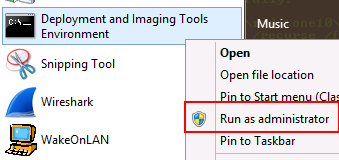 Poznámka: Použijte čistou verzi systému Windows 10 PE x86, která se nachází zde:
C:\Program Files (x86)\Windows Kits\10\Assessment and Deployment Kit\Windows Preinstallation Environment\x86\en-us - Zkopírujte soubor
winpe.wimdo dočasného adresáře, jako je napříkladc:\dc\temp - Použití
dismChcete-li připojitwinpe.wimV dočasném adresáři:dism /mount-wim /wimfile:c:\dc\temp\pe10\winpe.wim /index:1 /mountdir:c:\dc\temp\mountdism /image:c:\dc\temp\mount /add-driver:c:\dc\temp\win10pecab\x86 /recurse /forceunsigneddism /image:c:\dc\temp\mount /add-driver:c:\dc\temp\pws5510\usba\Driver_Win10 /recurse /forceunsigneddism /image: c:\dc\temp\mount /add-driver:c:\dc\temp\pws5510\TBT /recurse /forceunsigneddism /image: c:\dc\temp\mount /add-driver:c:\dc\temp\pws5510\RTLUSB\Windows\WIN10\32 /recurse /forceunsigned- Kopírovat
Ghost32.exe 11.5.1(sestavení 2269 nebo novější)c:\dc\temp\mount\GHOST dism /unmount-image /mountdir:c:\dc\temp\mount /commit
- Importujte
winpe.wimSoubor na adresec:\dc\temp\pe10na WDS nebo váš USB klíč jakosources\boot.wim.
Příprava operačního systému na vytvoření bitové kopie Ghost
Na cílovém počítači:
- Nainstalujte operační systém Windows a všechny aktualizace a ovladače.
- Zmenšete oddíl jednotky Windows, ale ponechte 2048 MB pro proces Sysprep OOBE po obnovení bitové kopie:

- Pravým tlačítkem klikněte na ikonu C: Oddíl
- Zvolte možnost Zmenšit svazek.
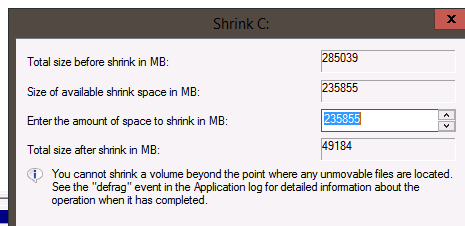
- Odečtěte 2048 od velikosti zmenšení:
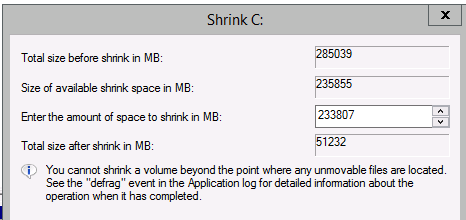
- Odečtěte 2048 od velikosti zmenšení:
- Spusťte proces Sysprep s možnostmi Zobecnit, Prostředí při prvním zapnutí a ukončete program.
 Poznámka: POZNÁMKA: U některých ovladačů nemusí proces Sysprep proběhnout správně a doporučuje se je před ním odinstalovat.Pokud se v procesu Sysprep zobrazí chyby,
setuperr.logje vWindows\System32\Sysprep\Panther - Restartujte počítač a spusťte proces PXE/USB .
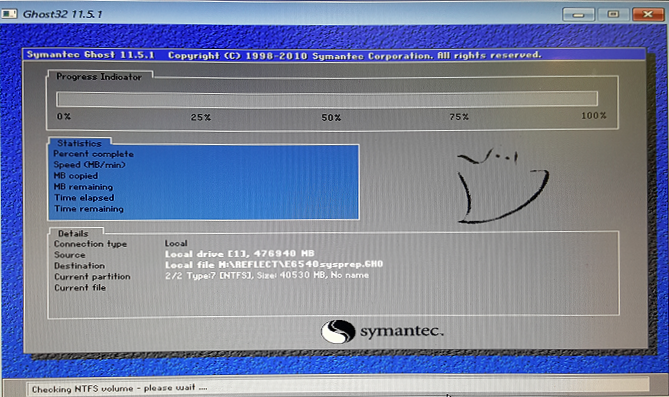
Poznámka: Pokud se aplikace Ghost32 nespustí, když vydáte příkaz .
X:\ghost\Ghost32.exe příkaz v prostředí PE: Ghost32.exe přestane reagovat v prostředí WinPE před spuštěním operačního systému na počítačích se zařízeními velkokapacitního úložiště Intel AHCI https://techdocs.broadcom.com/.
Vlastnosti článku
Číslo článku: 000134910
Typ článku: Solution
Poslední úprava: 30 dub 2026
Verze: 8
Najděte odpovědi na své otázky od ostatních uživatelů společnosti Dell
Služby podpory
Zkontrolujte, zda se na vaše zařízení vztahují služby podpory.