Na noteboocích Inspiron a Vostro se snímačem otisků prstů Goodix nelze nastavit otisk prstů ve funkci Windows Hello
Shrnutí: Informace ohledně řešení problému s ovladačem snímače otisků prstů Goodix na noteboocích Inspiron a Vostro, kvůli kterému nefunguje čtečka otisků prstů ve funkci Windows Hello.
Příznaky
Ve funkci Windows Hello nelze nastavit otisk prstů pomocí snímače otisků prstů.
Příčina
Žádné informace o příčině.
Řešení
Otisk prstů ve funkci Windows Hello
Kvůli problému ve starších verzích ovladače snímače otisků prstů Goodix se může stát, že nastavení otisku prstů ve funkci Windows Hello může uvádět úspěch, avšak po dokončení nastavení se možnost otisku prstu nebude zobrazovat na přihlašovací obrazovce. To znamená, že se zákazník nemůže přihlásit pomocí otisku prstu.
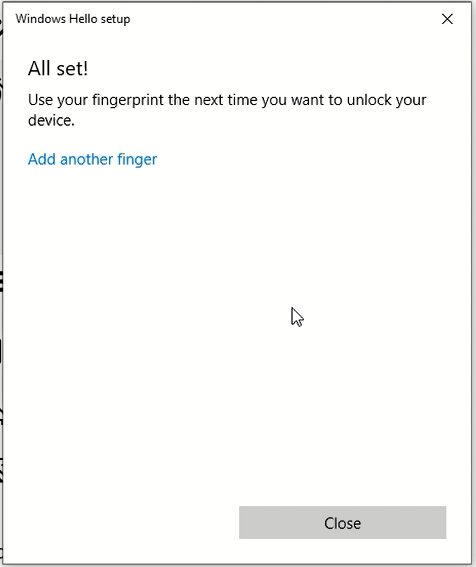
(Obrázek 1 Zpráva při nastavování snímače otisků prstů)
Systémy, kterých se tento problém týká:
| Inspiron | Vostro |
|---|---|
| Inspiron 5490 | Vostro 5490 |
| Inspiron 5493 | Vostro 5590 |
| Inspiron 5494 | Vostro 7590 |
| Inspiron 5498 | |
| Inspiron 5584 | |
| Inspiron 5590 | |
| Inspiron 5593 | |
| Inspiron 5594 | |
| Inspiron 5598 | |
| Inspiron 7390 2 v 1 | |
| Inspiron 7391 2 v 1 | |
| Inspiron 7490 | |
| Inspiron 7590 | |
| Inspiron 7590 2 v 1 | |
| Inspiron 7591 | |
| Inspiron 7591 2 v 1 | |
| Inspiron 7791 2 v 1 |
Řešení
Problém vyřeší aktualizace ovladače snímače otisků prstů Goodix na verzi 3.10.30.110 nebo novější. Stažení a instalace nejnovějšího ovladače:
-
Přejděte na stránku Ovladače a soubory Dell ke stažení:
-
Zkontrolujte, jestli máte správný typ systému.
-
Vyberte svůj operační systém.
-
V části Kategorie vyberte možnost Zabezpečení.
-
Vyhledejte nejnovější ovladač snímače otisků prstů Goodix (A04 nebo novější).
-
Klikněte na možnost Stáhnout a uložte soubor do počítače.
-
Otevřete Průzkumníka souborů a přejděte do umístění, kam byl stažený soubor uložen.
-
Dvakrát klikněte na instalační soubor snímače a dokončete instalaci podle pokynů na obrazovce.
-
Dokončení instalace vyžaduje restart systému.