Spuštění diagnostiky ePSA a LCD BIST na počítačích Latitude 5300 2 v 1 a 5400 Chromebook
Shrnutí: Následující článek obsahuje informace o spuštění integrované diagnostiky v noteboocích Dell Latitude 5300 2 v 1 a 5400 Chromebook. Tato diagnostika zahrnuje pokročilé posuzování systému před spuštěním (ePSA) a vestavěný samočinný test displeje z tekutých krystalů (LCD BIST). ...
Pokyny
Obsah:
- Co je diagnostika ePSA a jak se liší od systému ChromeOS?
- Jak spustit diagnostiku ePSA a LCD BIST u notebooků Latitude 5300 2 v 1 a 5400 Chromebook
Co je diagnostika ePSA a jak se liší od systému ChromeOS?
Společnost Dell má sadu diagnostiky integrovanou do notebooků, stolních počítačů, serverů a tabletů se systémem Windows.
Tyto testy se nazývají Dell Enhanced Pre-Boot System Assessment (ePSA) a Liquid Crystal Display Built-In Self-Test (LCD BIST).
Pokud se vám nedaří notebook spustit, měli byste se nejprve pokusit spustit tuto autodiagnostiku. Jakékoli chybové kódy, které testy poskytnou, mohou výrazně přispět k odstranění vašeho problému.
Existuje několik rozdílů, kterých si musíte být vědomi. Spuštění testů ePSA a BIST se u notebooků Dell s operačním systémem Chrome liší:
-
Test BIST displeje LCD nelze na těchto noteboocích spustit samostatně, je přístupný prostřednictvím diagnostiky ePSA .
-
Použijte nejnovější aktualizaci OTA (over the air) a ujistěte se, že váš operační systém Chrome je aktuální na nejnovější dostupnou verzi. Další informace naleznete v následujícím článku:
- Článek znalostní databáze Dell: Jak vyhledat aktualizace softwaru na počítači Chromebook
- Článek znalostní databáze Dell: Řešení problémů s hardwarem pomocí integrované a online diagnostiky
Jak spustit diagnostiku ePSA a LCD BIST u notebooků Latitude 5300 2 v 1 a 5400 Chromebook
Postup získání přístupu a spuštění diagnostiky ePSA a LCD BIST:
-
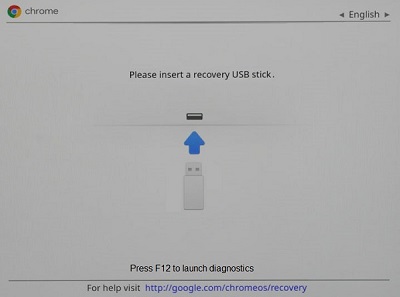
Stisknutím a podržením klávesy F2 a tlačítka napájení zapněte notebook, měl by se spustit na obrazovku obnovení systému Chrome.
-
Stisknutím klávesy F12 spusťte diagnostiku z nabídky na obrazovce:
-
Není-li možnost F12 uvedena na obrazovce, je nutné okno na obrazovce zavřít. Aktualizujte operační systém Chrome na nejnovější dostupnou verzi a začněte znovu od kroku 1.
-
Pokud stisknete klávesu F12 , ale notebook nic neudělá. Stejnou akci můžete provést současným stisknutím kláves CTRL + C.
-
-
Notebook zobrazí obrazovku s nápisem
Press the POWER button to run diagnostics - to go back press the ESC key.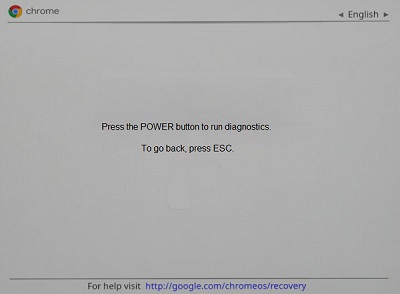
-
Diagnostiku spustíte stisknutím vypínače .
-
Notebook se vypne a restartuje, aby se spustily řadiče ePSA ( Test BIST displeje LCD je první částí této série testů).