PowerEdge: Jak otestovat šířku pásma sítě pomocí nástroje iPerf
Shrnutí: Pomocí nástroje iPerf v režimu serveru a klienta můžete měřit propustnost sítě mezi dvěma systémy a identifikovat dostupnou šířku pásma.
Pokyny
iPerf3 Nástroj je software s otevřeným zdrojovým kódem, který je k dispozici se zdrojovým kódem. Je vyvíjen společnostmi ESnet (externí odkaz) a Lawrence Berkeley National Laboratory (externí odkaz). Je vydán pod tříklauzulovou BSD licencí (External Link). Kód iPerf3 není nástrojem společnosti Dell Technologies.
Zjistěte, jak otestovat šířku pásma a propustnost sítě pomocí iPerf konfigurací klienta a serveru a interpretací výsledků výkonu sítě.
Použití iPerf K testování dostupné šířky pásma sítě mezi systémy, měření propustnosti sítě a identifikaci problémů s výkonem.
Kód iPerf3 Nástroj je běžně používaný nástroj pro testování sítě, který měří propustnost sítě mezi dvěma systémy.
Umožňuje uživateli nastavit různé parametry, které lze použít pro testování sítě, případně pro optimalizaci či ladění sítě. Nástroj iperf má funkci klienta a serveru a může měřit propustnost mezi dvěma konci, a to jednosměrně nebo obousměrně. Jedná se o software s otevřeným zdrojovým kódem, který běží na různých platformách včetně Linuxu, Windows a VMware.
Pokud je třeba použít konkrétní adresu rozhraní, můžete zadat adresu, která se má použít s -B <x.x.x.x> volba.
Při testování sítí s rychlostí vyšší než 10 G je nejlepší připojit klienta s více vlákny pomocí -P <threads> volba.
iPerf3 A jeho využití najdete na iPerf.fr. Externí odkaz
Stáhněte nebo nainstalujte soubor iPerf3 Nástroj pro používaný operační systém (OS):
Instalační program systému Windows
- Stáhněte si nejnovější binární soubor pro
iPerfnástroj (External Link) - Extrahování binárního souboru
.zipkdekoli v místním systému souborů, odkud jej později spustíte. - Neexistuje žádná instalace pro systém Windows, místo toho otevřete příkazový řádek v umístění, do kterého byl nástroj extrahován.
Instalace systému Red Hat Enterprise Linux
- Spusťte následující příkaz s oprávněními superuživatele (root):
dnf install iperf3
Instalace systému Ubuntu Linux:
- Spusťte následující příkaz s oprávněními sudo :
sudo apt install iperf3
iPerf Nástroj je ve výchozím nastavení nainstalován v systému VMware ESXi 7.0 a novějším a nachází se v místním systému souborů v umístění /usr/lib/vmware/vsan/bin/iperf3.
Jak otestovat dostupnou šířku pásma sítě 1.
- Na serveru, který přijímá data, spusťte následující příkaz:
iperf3 -s
Použitý port (výchozí 5201) musí být otevřen, pokud je povolena místní brána firewall. Můžete zadat konkrétní port (v případě potřeby) pomocí -p <port> volba.
- Na serveru, který odesílá data, spusťte následující příkaz:
iperf3 -c x.x.x.x
Namontujte <x.x.x.x> Nahraďte část x.x.x.x za IP adresu serveru z kroku 2.
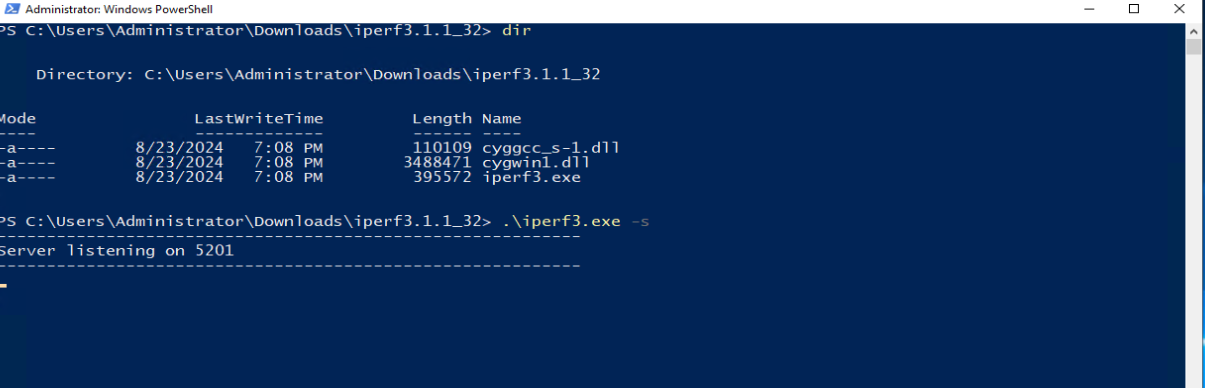
Obrázek 1: Obrázek iPerf3 běží na Windows jako server připravený přijímat data.
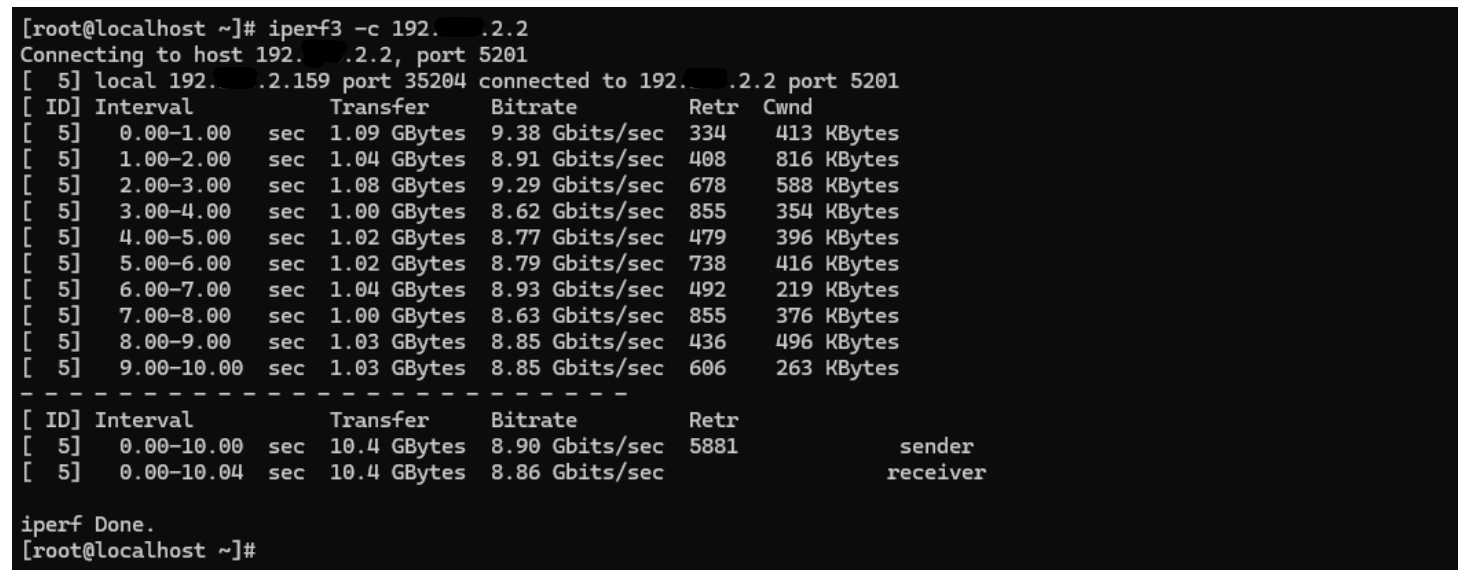 Obrázek 2: Obrázek
 iPerf3 spuštěno v Linuxu jako klient se zobrazením výsledků přenosu
Další informace
- Co je příkaz iPerf k testování šířky pásma z klienta?
Chcete-li otestovat šířku pásma sítě z klientského počítače, je standardní základní iPerf3 Příkaz je:
iperf3 -c <server_ip_address>
Nahrazen <server_ip_address> se skutečnou IP adresou vašeho naslouchajícího serveru iPerf. Tento výchozí příkaz spustí 10sekundový test propustnosti protokolu TCP (Transmission Control Protocol).
- Jak iPerf měří propustnost sítě?
iPerf Měří propustnost sítě spuštěním klientského a serverového softwaru na opačných koncích sítě. Klient přenáší datový proud datových paketů přes připojení po nastavenou dobu. Pak vypočítá propustnost tak, že vezme celkový počet úspěšně přijatých bajtů a vydělí tento výsledek dobou trvání testu.
Pro více informací o iPerf viz iPerf - Nástroj pro testování maximální rychlosti pro TCP, UDP a SCTP (externí odkaz).