PowerEdge: Import licence řadiče iDRAC pomocí jednotky USB a nástroje Lifecycle Controller
Shrnutí: Tento článek vysvětluje, jak použít funkci Import Server License k importu licence řadiče iDRAC z uživatelského rozhraní nástroje Lifecycle Controller.
Tento článek se vztahuje na
Tento článek se nevztahuje na
Tento článek není vázán na žádný konkrétní produkt.
V tomto článku nejsou uvedeny všechny verze produktu.
Pokyny
Pomocí funkce Import Server License můžete importovat licenci řadiče iDRAC z uživatelského rozhraní nástroje Lifecycle Controller. Import licence může být potřeba při nastavení nového serveru dodaného z výroby, při upgradu licence Express na licenci Enterprise atd. Ke správě licence řadiče iDRAC můžete také použít rozhraní řadiče iDRAC.
PowerEdge: Jak spravovat licenci řadiče iDRAC pomocí webového rozhraní?
Obsah
Požadavky
Před importem licence serveru se ujistěte, že jsou splněny následující požadavky:
- Počet licencí již nainstalovaných na serveru nesmí být vyšší než 16.
- Platnost importované licence nevypršela.
- Importovaná licence není trvalého typu, který má jedinečný identifikátor nebo výrobní číslo přiřazené jinému serveru.
- Importovaná licence je správný komprimovaný soubor, nikoli poškozený soubor.
- Importovaná licence nesmí být na stejném serveru již nainstalována.
- Pokud importujete pronajatou licenci, musí být datum importu po datu aktivace pronájmu.
Import licence serveru z jednotky USB
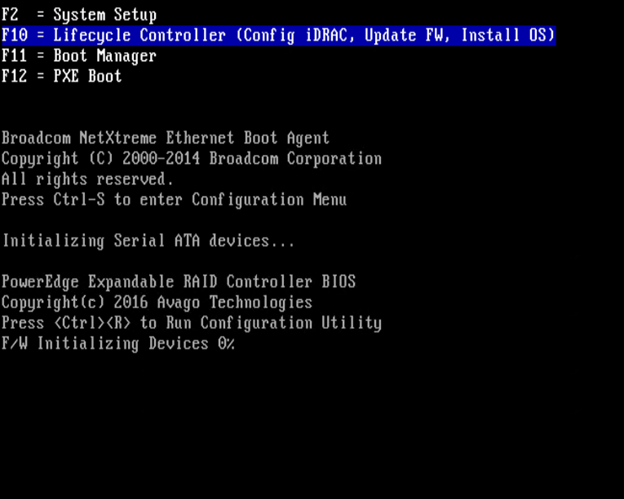
- Spusťte nástroj Lifecycle Controller (chcete-li spustit nástroj Lifecycle Controller, restartujte systém a stisknutím <klávesy F10> během testu POST vyberte ze zobrazeného seznamu nástroj Lifecycle Controller. Při prvním spuštění nástroje Lifecycle Controller se zobrazí průvodce nastavením, který umožňuje nakonfigurovat upřednostňovaný jazyk a nastavení sítě).
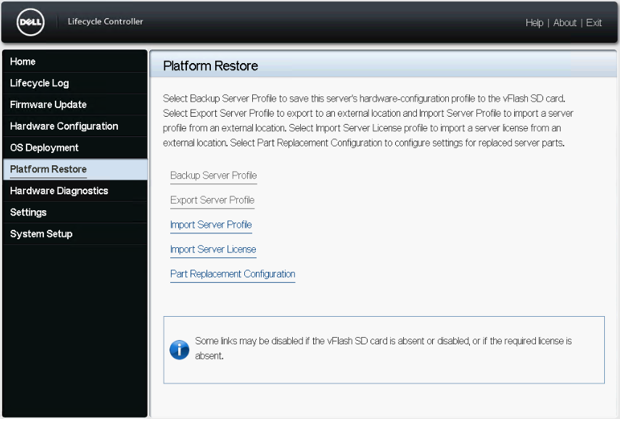
- V levém podokně klikněte na možnost Platform Restore.
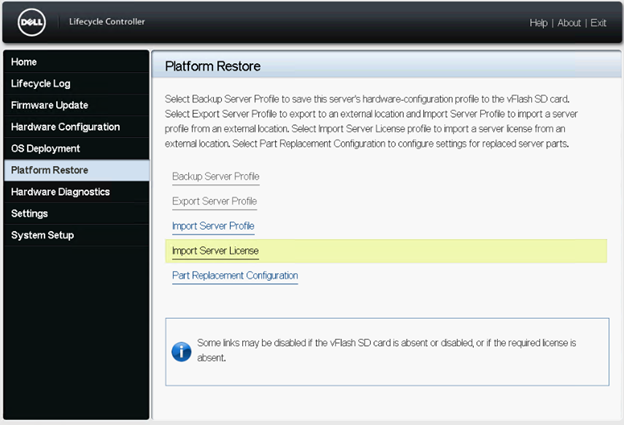
- V pravém podokně klikněte na možnost Import Server License.
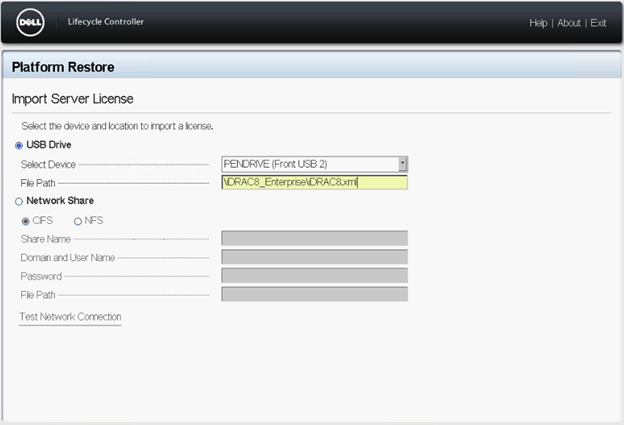
- Na stránce Import Server License klikněte na možnost USB Drive a v rozevírací nabídce Select Device vyberte připojenou jednotku USB.
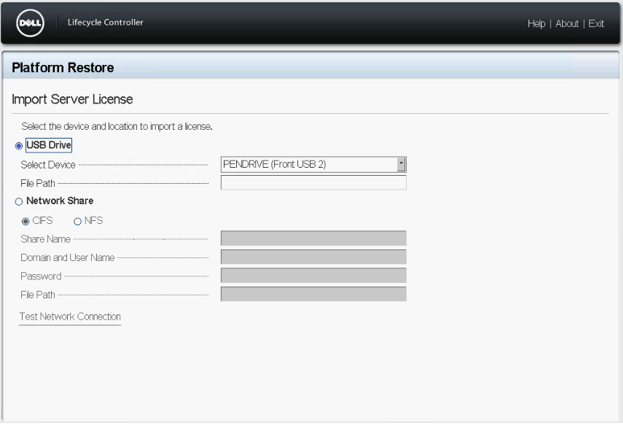 Poznámka: Pokud jednotka USB není připojena, zobrazí se následující zpráva: Insert Media.
 - Do pole File Path zadejte cestu k adresáři nebo podadresáři (například
\iDRAC8_Enterprise\iDRAC8.xml), kde je uložen XML soubor licence ve vybraném zařízení a klikněte na tlačítko Dokončit. Licence se importuje, nainstaluje a zobrazí se následující zpráva: License Successfully Imported.
Další informace
Jak importovat profil serveru pomocí jednotky USB a nástroje Dell Lifecycle Controller.
Délka: 2:54 (mm:ss)
Pomocí ikony CC v tomto přehrávači videa si můžete vybrat jazyk titulků, pokud jsou k dispozici.
Dotčené produkty
C Series, Rack Servers, Tower Servers, iDRAC7, iDRAC8, iDRAC9Vlastnosti článku
Číslo článku: 000139682
Typ článku: How To
Poslední úprava: 02 zář 2026
Verze: 10
Najděte odpovědi na své otázky od ostatních uživatelů společnosti Dell
Služby podpory
Zkontrolujte, zda se na vaše zařízení vztahují služby podpory.