Použití nástroje SCCM k vytvoření aktualizované bitové kopie prostředí Windows PE s ovladači pro počítač Dell
Shrnutí: Informace o tom, jak aktualizovat spouštěcí bitovou kopii pomocí správného ovladače CAB (Skříň: Windows File Extension) a verze sady Windows Automated Installation Kit v nástroji SCCM (System Center Configuration Manager), aby byly kompatibilní s novými modely Dell. ...
Příznaky
Následující článek obsahuje informace o tom, jak aktualizovat spouštěcí bitovou kopii pomocí správného ovladače CAB (Cabinet: Windows File Extension) a verze sady Windows Automated Installation Kit v nástroji SCCM (System Center Configuration Manager), aby byly kompatibilní s novými modely Dell.
Řešení problémů se spouštěcí bitovou kopií v nových systémech Dell
Pokud máte potíže s novými modely, které jste dříve nepoužívali, po jejich vytvoření obrazu, ale stávající jednotky fungují. Aby byla spouštěcí bitová kopie kompatibilní s novějšími používanými modely, je třeba aktualizovat nejnovějším souborem CAB prostředí Windows PE (Pre-Installation Environment) a sadou Windows Automated Installation Kit (pokud je to nutné).
Následující pokyny jsou doporučené, jak toho dosáhnout v nástroji SCCM:
-
Vytvořte novou spouštěcí bitovou kopii systému Windows 10 18009 pro nástroj SCCM:
-
Zadejte cestu k souboru WIM (Windows Imaging Format) spouštěcí bitové kopie .
-
Zadejte název, verzi a komentář ke spouštěcí bitové kopii (např. Windows 10 1809).
-
Přidání souborů CAB nejnovějšího ovladače do spouštěcí bitové kopie v nástroji SCCM
-
Stáhněte si nejnovější soubor CAB systému WinPE 10
-
Rozbalte jej do dočasného adresáře
-
Import obsahu adresáře x64 do nástroje SCCM pomocí Průvodce importem nového ovladače:
-
Zadejte dočasné umístění adresáře , ze kterého chcete importovat ovladače.
-
Vyberte možnost Importovat ovladač a v rozevírací nabídce Zadat možnost duplicitních ovladačů připojte novou kategorii ke stávajícím kategoriím.
-
-
Přiřaďte název kategorie (např. PE10x64-A10):
-
Zaškrtněte políčko vedle možnosti Skrýt ovladače, které nejsou digitálně podepsány
- Zobrazí se importované soubory - vyberte Vybrat vše
-
Zaškrtněte políčko vedle možnosti Povolit tyto ovladače a povolit počítačům jejich instalaci
-
Do textového pole níže zadejte název kategoriePřiřaďte tento ovladač k jedné nebo více kategoriím pro filtrování
-
-
V okně Create Driver Package vytvořte název balíčku ovladačů (např. WinPE10x64 A10):
-
Zadejte název balíčku s ovladači.
-
Zadejte vhodný komentář
-
Zadejte síťovou cestu, kam nástroj Configuration Manager ukládá ovladače přidané do tohoto balíčku.
-
-
Vyberte nový balíček v Průvodci importem nového ovladače a přidejte ovladače do:
-
Projděte seznam, dokud nenajdete název balíčku s ovladači , a zaškrtněte políčko vedle něj
-
-
Vyberte spouštěcí bitovou kopii pro přidání ovladačů pomocí Průvodce importem nového ovladače:
-
Projděte seznam, dokud nenajdete název spouštěcí bitové kopie , a zaškrtněte políčko vedle ní
-
-
Měla by se zobrazit spouštěcí bitová kopie s viditelnými ovladači
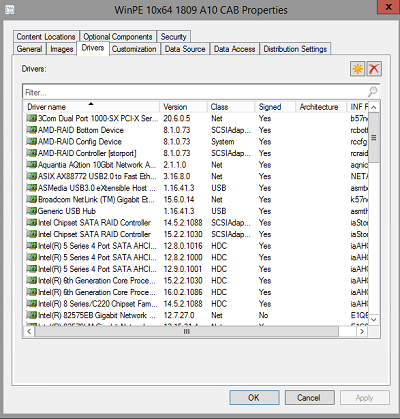
Vlastnosti spouštěcí bitové kopie