PowerEdge: Jak vytvořit spouštěcí zařízení USB pomocí Rufus pro aktualizace
Shrnutí: Zjistěte, jak pomocí nástroje Rufus vytvořit spouštěcí jednotku USB pro aktualizaci serverů Dell PowerEdge. Podle podrobných pokynů připravte a vytvořte spouštěcí médium USB.
Tento článek se vztahuje na
Tento článek se nevztahuje na
Tento článek není vázán na žádný konkrétní produkt.
V tomto článku nejsou uvedeny všechny verze produktu.
Pokyny
Tento článek obsahuje informace o tom, jak dát zařízení USB jako spouštěcí a jak integrovat aktualizační bitovou kopii (soubor ISO). U serverů bez optické jednotky (DVD) nebo nakonfigurovaného řadiče iDRAC (Integrated Dell Remote Access Controller) se jedná o alternativní způsob, jak aktualizovat veškerý firmware serveru v jediném kroku.
K vytvoření spouštěcího zařízení USB můžete použít freewarový nástroj Rufus
Poznámka: Software Rufus není certifikovaný společností Dell. Instalace a používání na vlastní nebezpečí. Uvádíme naše vzorové postupy s nástrojem Rufus, ale neposkytujeme podporu při problémech souvisejících s tímto programem.
- Stažení nástroje
- Vytvořte inteligentní spouštěcí soubor ISO pomocí nástroje Dell Repository Manager (DRM).
- Spusťte nástroj.
- Vložte zařízení USB (Rufus automaticky vybere zařízení USB)
- Vyberte vytvořený nebo stažený soubor ISO (Rufus vybere příslušná nastavení)
- Partition Scheme = MBR
- File System = FAT32
- Cluster Size = 1024
- Kliknutím na tlačítko Start vytvořte médium.
- Restartujte server a spusťte ho z vytvořeného zařízení.
Pokud se spouštěcí soubor ISO po použití na spustitelnou jednotku USB nespustí, změňte režim spouštění serveru na BIOS nebo UEFI a zkuste postup opakovat. Pokud spouštěcí soubor ISO selhává i nadále, doporučujeme stáhnout soubor ISO znovu nebo zkusit použít obraz na jinou jednotku USB.
Snímek obrazovky aplikace Rufus
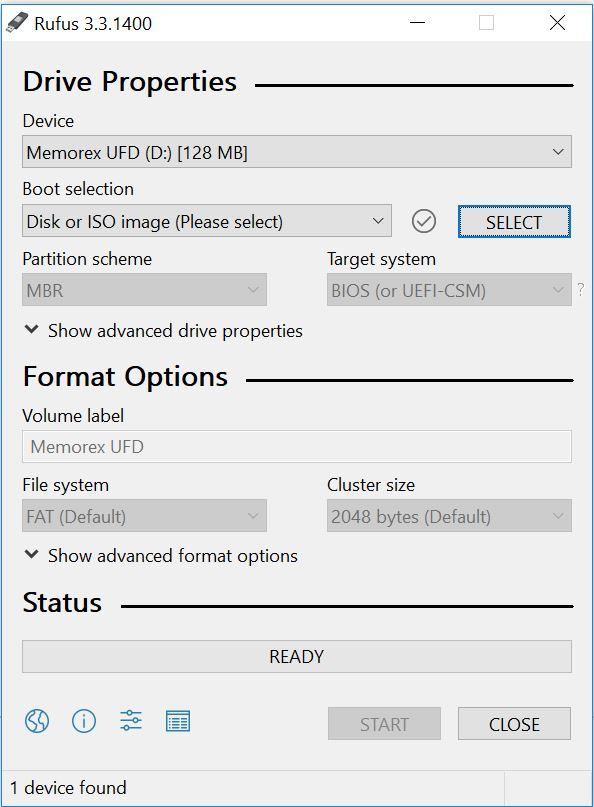
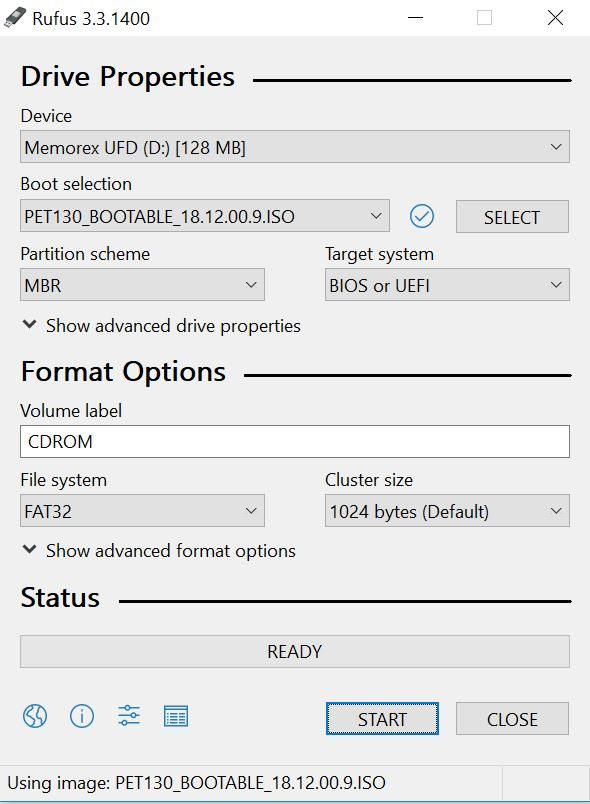
Obrázek 1: Příklady
Rufus První obrázek ukazuje, kdy je freeware spuštěn. Druhý obrázek znázorňuje vybraný spouštěcí soubor ISO. Kliknutím na možnost „Start“ proces spustíte.
Dotčené produkty
C Series, HS Series, Modular Infrastructure, Rack Servers, Tower Servers, XE Servers, OEM Server SolutionsVlastnosti článku
Číslo článku: 000141551
Typ článku: How To
Poslední úprava: 01 kvě 2026
Verze: 12
Najděte odpovědi na své otázky od ostatních uživatelů společnosti Dell
Služby podpory
Zkontrolujte, zda se na vaše zařízení vztahují služby podpory.