Před použitím pořadí úkolů nasazení je nutné čip TPM vymazat
Shrnutí: Jak zakázat automatické přidělování pomocí modulu Trusted Platform Module.
Tento článek se vztahuje na
Tento článek se nevztahuje na
Tento článek není vázán na žádný konkrétní produkt.
V tomto článku nejsou uvedeny všechny verze produktu.
Příznaky
Čip TPM pro nástroj BitLocker
Pořadí úkolů nasazení (například sada Dell Client Configuration Toolkit (CCTK)), které se pokoušejí připravit čip TPM na nástroj BitLocker během nasazování, selžou, pokud již bylo vlastnictví čipu TPM převzato. K tomu nejčastěji dochází u systémů, které byly dříve nasazeny a jsou přeinstalovány jako bitová kopie pro odeslání novým uživatelům.
Příčina
Před spuštěním pořadí úkolů je nutné ručně vymazat čip TPM v systému BIOS nebo v operačním systému (OS). Pokud je čip TPM vymazán z operačního systému a v počítači běží systém Windows 10, je nutné automatické přidělování modulu TPM zakázat, jinak systém Windows okamžitě znovu převezme vlastnictví.
Řešení
Automatické přidělování zakážete pomocí níže uvedených kroků.
- Klikněte na tlačítko Start a do vyhledávacího pole zadejte text PowerShell .
- Klikněte pravým tlačítkem na PowerShell (x86) a vyberte Spustit jako správce.
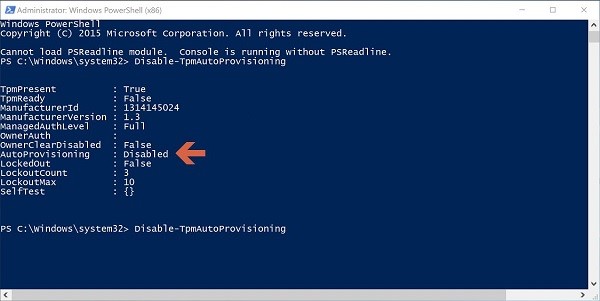
- Zadejte následující příkaz PowerShellu Disable-TpmAutoProvisioning a stiskněte Enter.
- Potvrďte, že se zobrazuje AutoProvisioning: Invalidní
Automatické přidělování: Nastavení Disabled PowerShell
- Klikněte na tlačítko Start , do pole pro vyhledávání zadejte text tpm.msc a stiskněte klávesu Enter.
- V pravém podokně s názvem Akce vyberte možnost Vymazat TPM.
- Restartujte počítač a po zobrazení výzvy pokračujte v mazání stisknutím klávesy F12 .
Dotčené produkty
Security, SoftwareVlastnosti článku
Číslo článku: 000143337
Typ článku: Solution
Poslední úprava: 01 kvě 2026
Verze: 5
Najděte odpovědi na své otázky od ostatních uživatelů společnosti Dell
Služby podpory
Zkontrolujte, zda se na vaše zařízení vztahují služby podpory.