Jak spustit diagnostický test jednotky v knihovně ML3
Shrnutí: Spuštění diagnostiky disku na předním panelu počítače ML3
Tento článek se vztahuje na
Tento článek se nevztahuje na
Tento článek není vázán na žádný konkrétní produkt.
V tomto článku nejsou uvedeny všechny verze produktu.
Řešení
Chcete-li otestovat disk v systému ML3, můžete provést diagnostický test jednotky.
Na úvodní obrazovce dvakrát stiskněte Enter
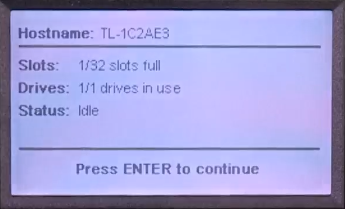
 Now, v nabídce Home vyberte možnost Maintenance.


Vyberte položku Testy knihovny...

vyberte možnost Drive Diagnostics...

Nyní můžete vybrat jednotku, kterou chcete otestovat. (V této knihovně je k dispozici pouze jeden disk.)

U vybraného Disku najdete rozbalovací nabídku. Zde naleznete test POST (Power On Self Test).
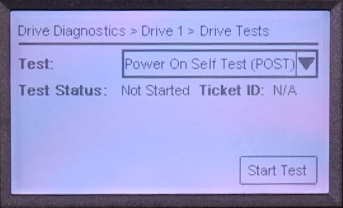
Pokud je páska načtena na vybrané jednotce, knihovna ji uvolní.

Poté se test spustí a zobrazí se informace o průběhu.


Pokud všechny testy proběhnou úspěšně, stav testu je Passed.

Na úvodní obrazovce dvakrát stiskněte Enter
Now, v nabídce Home vyberte možnost Maintenance.
Vyberte položku Testy knihovny...
vyberte možnost Drive Diagnostics...
Nyní můžete vybrat jednotku, kterou chcete otestovat. (V této knihovně je k dispozici pouze jeden disk.)
U vybraného Disku najdete rozbalovací nabídku. Zde naleznete test POST (Power On Self Test).
Pokud je páska načtena na vybrané jednotce, knihovna ji uvolní.
Poté se test spustí a zobrazí se informace o průběhu.
Pokud všechny testy proběhnou úspěšně, stav testu je Passed.
Dotčené produkty
Dell EMC ML3, Powervault LTO6, PowerVault LTO7, PowerVault LTO8Vlastnosti článku
Číslo článku: 000144463
Typ článku: Solution
Poslední úprava: 21 úno 2021
Verze: 3
Najděte odpovědi na své otázky od ostatních uživatelů společnosti Dell
Služby podpory
Zkontrolujte, zda se na vaše zařízení vztahují služby podpory.