Zobrazení vlastností sítě počítače Chromebook v systému ChromeOS
Shrnutí: Následující článek obsahuje informace o postupu zobrazení vlastností sítě v systému ChromeOS.
Pokyny
V systému ChromeOS nelze zobrazit vlastnosti sítě
Následující kroky představují běžné kroky pro odstraňování problémů se sítí v systému ChromeOS. (Například: Obsahuje kontrolu adresy IP, masky sítě, výchozí brány a serverů DNS (Domain Name Server).
Použití prohlížeče k zobrazení informací o síti
Klikněte do stavové oblasti v pravém dolním rohu plochy nebo zadejte text chrome:settings v omniboxu v prohlížeči Chrome.

Klikněte na položku Nastavení.

Klikněte na rozevírací nabídku (šipka dolů) pod položkou Připojení > k internetu Síť Wi-Fi (nebo Ethernet, pokud je používán ethernetový adaptér USB). Klikněte na název svého síťového připojení.

Karta Připojení obsahuje podrobnosti o přístupovém bodu sítě Wi-Fi a několik souvisejících nastavení bezdrátového připojení:

Na kartě Network se zobrazuje vaše IP adresa (Internet Protocol), výchozí brána a možnosti DNS.

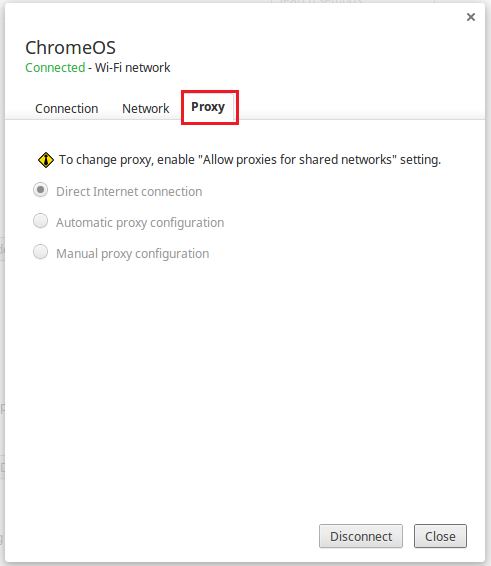
Karta Proxy se nepoužije, pokud správce sítě nenastavil proxy server. Pokud potřebujete nastavit proxy server, doporučujeme kontaktovat správce sítě.
Alternativní metoda IFCONFIG
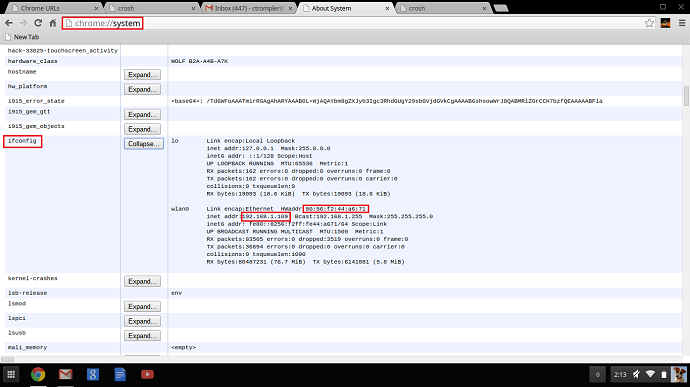
Neexistuje žádný způsob, jak přímo spustit ifcfg, i když je ChromeOS založen na Linuxu. Výsledky běhu ifconfig lze zobrazit otevřením prohlížeče, zadáním chrome://system v omniboxu a rozbalením ifconfig sekce, jak je uvedeno níže. Jedná se o užitečný způsob, jak zobrazit IP adresu, adresu MAC a statistiku sítě. Nezobrazuje však výchozí bránu ani servery DNS.
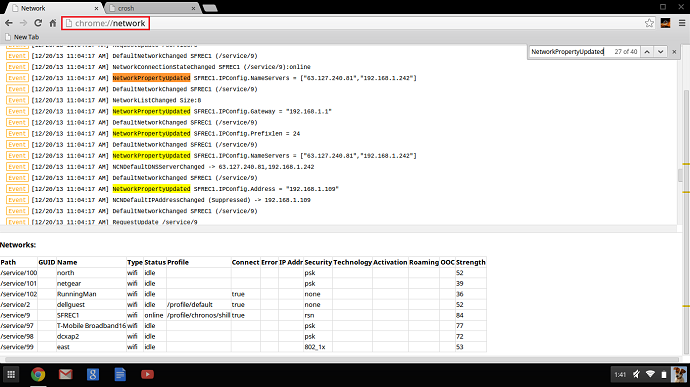
Jedním z nejjednodušších způsobů, jak najít zbývající informace o síti, je zadat chrome://network v omniboxu. Zobrazí se seznam síťových událostí, které mohou být užitečné při složitějším odstraňování problémů se sítí. Současným stisknutím kláves CTRL a F se zobrazí vyhledávací pole v pravém horním rohu okna. Pokud hledáte networkpropertyupdated a vyhledejte nejnovější události, pak se zobrazí vlastnosti sítě přiřazené DHCP a zvýrazněné níže.